
Введение
Это руководство поможет вам извлечь аккумулятор из вашего Lenovo Thinkpad Twist s230u. Аккумулятор обеспечивает питание компьютера и может быть заряжен, но со временем он может потерять способность удерживать заряд. В редких случаях батарея может быть неисправна прямо из коробки. Независимо от причины, если вам нужно заменить батарею или извлечь ее для замены, это руководство для вас. Для получения дополнительной информации о способах устранения возникших проблем посетите нашу страницу устранения неполадок.
Шаг 1 Жесткий диск


Переверните ноутбук.
С помощью крестообразной отвертки №1 открутите винт в левом нижнем углу.
Шаг 2

Используя инструмент для вскрытия iFixit, ослабьте крышку жесткого диска.
Шаг 3

Снимите крышку жесткого диска.
Шаг 4


Извлеките жесткий диск, выдвинув его.
Шаг 5 Клавиатура

С помощью отвертки Philips #1 открутите 2 винта на днище ноутбука.
Шаг 6

С помощью пассатижей ослабьте клавиатуру по краям.
Осторожно подтолкните клавиатуру к экрану, чтобы отсоединить ее.
Не давите слишком сильно, так как к клавиатуре прикреплены ленточные кабели.
Шаг 7

Осторожно приподнимите клавиатуру, чтобы получить доступ к расположенным под ней проводам.
Будьте осторожны, чтобы не сломать ленточные кабели, закрепленные под клавиатурой.
Шаг 8


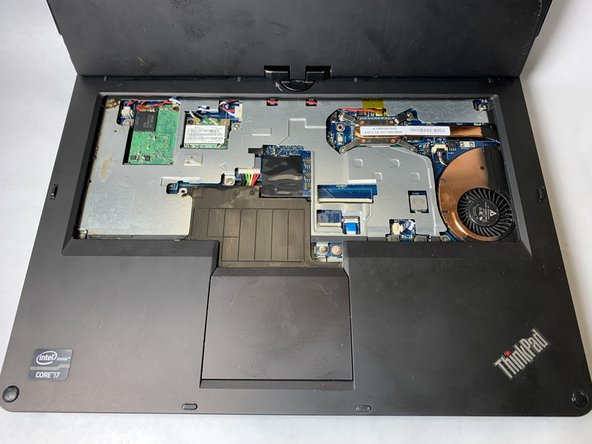
Откройте маленькую черную крышку на каждом из ленточных кабелей. Она должна подниматься с небольшим усилием.
Вытащите ленточные кабели и извлеките клавиатуру из устройства.
Шаг 9 Верхний корпус

Переверните устройство.
С помощью отвертки Phillips #1 открутите девять винтов.
Шаг 10


Переверните устройство обратно и откройте верхнюю часть.
С помощью отвертки Phillips #1 открутите семь серебристых винтов.
Отсоедините три кабеля внутри корпуса.
Поднимите коричневый выступ и отсоедините ленточный кабель.
Шаг 11

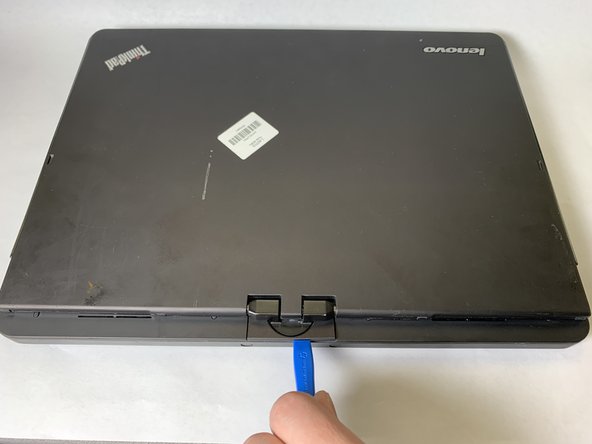
Закройте крышку и переверните устройство.
С помощью инструмента для вскрытия iFixit поднимите и удалите выступ на задней панели.
Шаг 12


Поверните устройство обратно и снова откройте его.
С помощью инструмента для вскрытия iFixit отсоедините верхнюю часть корпуса от нижней.
Поднимите верхнюю часть корпуса и выдвиньте ее из-под экрана.
Шаг 13 Батарея

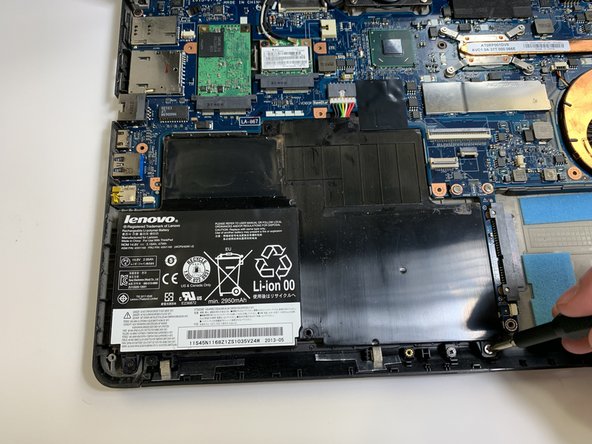
Открутите единственный серебристый винт с помощью крестообразной отвертки №1.
Шаг 14

Отсоедините цветные кабели.
Шаг 15

Извлеките батарею из ноутбука.
