
Введение
Если ваш Lenovo N23 Chromebook не включается или включается только при подключении к сети, следуйте этому руководству, чтобы заменить батарею.
Аккумулятор компьютера питает устройство, когда оно отключено от зарядного устройства. Неисправная батарея не сможет правильно питать ноутбук.
Прежде чем воспользоваться этим руководством, зарядите ноутбук в течение часа, чтобы убедиться, что батарея действительно неисправна. Если он по-прежнему не загружается, значит, проблема в подаче питания. Иногда, когда батарея устройства стареет, она может стать непригодной для использования и требует замены.
Для выполнения этого руководства не требуется никаких специальных навыков.
Прежде чем приступить к выполнению данного руководства, убедитесь, что ноутбук выключен и полностью отсоединен от зарядного устройства. Подождите не менее 10 минут, прежде чем приступать к работе с ноутбуком, так как конденсаторы могут еще некоторое время нести заряд после выключения питания. Рекомендуется надеть антистатический браслет, так как компоненты чувствительны к статическому заряду.
Если при выполнении данного руководства вы обнаружите, что батарея вздулась, немедленно прекратите работу и следуйте протоколу, приведенному в следующем руководстве iFixit:
https://www.ifixit.com/News/11211/what-t…
Шаг 1 Аккумулятор


Перед началом работы убедитесь, что ноутбук выключен и полностью отсоединен от зарядного устройства.
Отверткой Phillips #0 выкрутите восемь винтов диаметром 6,0 мм, удерживающих заднюю панель на месте.
Шаг 2

Переверните устройство.
Вставьте пластиковый инструмент для открывания между задней крышкой и клавиатурой.
Осторожно потяните вверх до щелчка.
Следуя за швом, проведите инструментом для открывания по всему периметру передней крышки, периодически поддевая ее, пока клавиатура и трекпад не отсоединятся от задней крышки.
Поднимите панель клавиатуры вверх, чтобы открыть внутренние компоненты.
Не поднимайте панель клавиатуры слишком сильно, так как к материнской плате по-прежнему прикреплен кабель.
Шаг 3


Теперь вы можете получить доступ к внутренним компонентам компьютера.
Отсоедините два ленточных кабеля, которые идут от материнской платы к передней крышке.
С помощью инструмента для открывания iFixit подденьте черный выступ, удерживающий ленточный кабель клавиатуры, а затем вытащите кабель.
С помощью инструмента для вскрытия подденьте белый выступ, удерживающий ленточный кабель мыши, а затем вытащите кабель.
Шаг 4

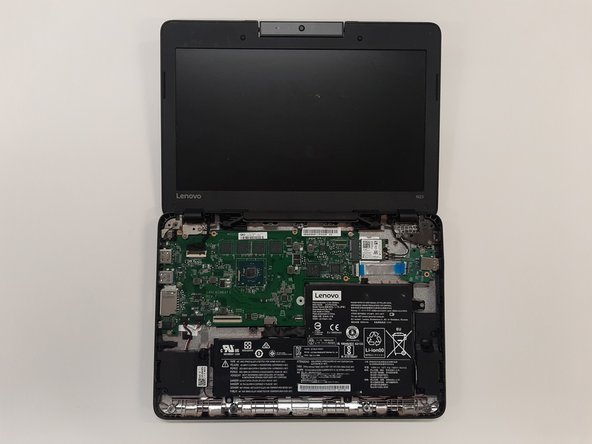
Поднимите панель клавиатуры с корпуса и полностью извлеките ее из устройства.
Шаг 5

С помощью крестообразной отвертки № 0 выкрутите два винта диаметром 3 мм, удерживающих батарею на месте.
Шаг 6


Отсоедините кабель батареи с помощью пластикового инструмента для открывания, потянув за черный пластиковый выступ.
Извлеките батарею из ноутбука.
