
Введение
Воспользуйтесь этим руководством, чтобы вернуть жизнь своему iPhone 7 Plus с помощью нового аккумулятора. Если ваш аккумулятор вздулся, примите соответствующие меры предосторожности.
В данном руководстве указано, что необходимо полностью отсоединить дисплей в сборе; это делается для того, чтобы предотвратить повреждение кабелей дисплея. Если вам удобно извлекать аккумулятор без излишней нагрузки на кабели дисплея, вы можете пропустить шаги по отсоединению дисплея.
Для достижения оптимальной производительности после завершения данного руководства откалибруйте только что установленную батарею: Зарядите его до 100 % и продолжайте заряжать еще как минимум два часа. Затем используйте iPhone до тех пор, пока он не выключится из-за разрядки батареи. И наконец, зарядите его непрерывно до 100 %.
Шаг 1 Винты Pentalobe
Прежде чем приступить к работе, разрядите аккумулятор iPhone ниже 25 %. Заряженный литий-ионный аккумулятор может загореться и/или взорваться при случайном проколе.
Перед началом разборки выключите iPhone.
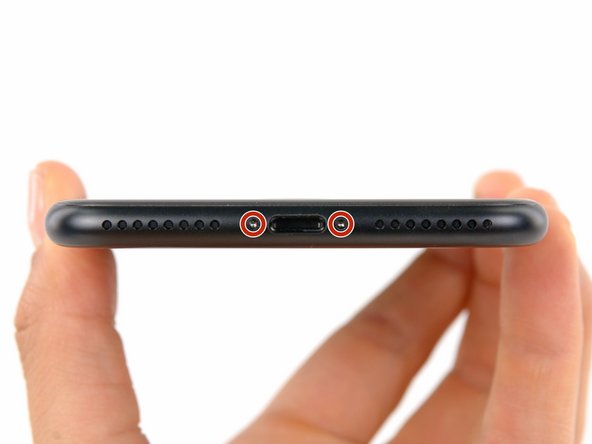
Выкрутите два винта 3,4 мм с зубчатыми головками на нижнем краю iPhone.
Открыв дисплей iPhone, вы повредите его водонепроницаемые уплотнители. Приготовьте запасные уплотнители, прежде чем приступать к этому шагу, или позаботьтесь о том, чтобы избежать попадания жидкости, если вы собираете iPhone без замены уплотнителей.
Шаг 2 Пометьте свои резцы для открывания


Если вставить медиатор слишком глубоко, он может повредить устройство. Выполните следующие действия, чтобы пометить резцы и предотвратить их повреждение.
Отмерьте 3 мм от кончика и пометьте открывающийся медиатор перманентным маркером.
Вы также можете пометить другие углы резца с другими измерениями.
В качестве альтернативы приклейте монету к резцу на расстоянии 3 мм от кончика.
Шаг 3 Инструкции по работе с антизажимом


Следующие три шага демонстрируют работу с Anti-Clamp — инструментом, который мы разработали, чтобы облегчить процедуру открытия. Если вы не используете зажим Anti-Clamp, пропустите три шага вниз, чтобы воспользоваться альтернативным методом.
Полные инструкции по использованию зажима Anti-Clamp вы найдете в этом руководстве.
Потяните синюю ручку назад, чтобы разблокировать рычаги антизажима.
Наденьте кронштейны на левый или правый край iPhone.
Расположите присоски у нижнего края iPhone прямо над кнопкой «Домой» — одну спереди, другую сзади.
Сожмите чашки вместе, чтобы присоска прижалась к нужной области.
Если поверхность вашего iPhone слишком скользкая, чтобы антизажим мог за нее зацепиться, вы можете использовать скотч, чтобы создать более прочную поверхность.
Шаг 4


Потяните синюю ручку вперед, чтобы зафиксировать держатели.
Поверните ручку по часовой стрелке на 360 градусов или до тех пор, пока чашки не начнут растягиваться.
Убедитесь, что присоски остаются на одной линии. Если они начинают соскальзывать, слегка ослабьте присоски и выровняйте кронштейны.
Шаг 5


Нагрейте iOpener и проденьте его через кронштейны антизажима.
Вы также можете использовать фен, тепловой пистолет или горячую пластину — но сильный нагрев может повредить дисплей и/или внутренний аккумулятор, поэтому действуйте осторожно.
Сложите iOpener так, чтобы он лег на нижний край iPhone.
Подождите одну минуту, чтобы клей успел отклеиться и образовалась щель.
Вставьте в щель медиатор.
Если зажим Anti-Clamp не создает достаточного зазора, приложите больше тепла к этому месту и поверните ручку на четверть оборота.
Не поворачивайте ручку более чем на четверть оборота за раз и подождите одну минуту между поворотами. Пусть антизажим и время сделают всю работу за вас.
Пропустите следующие три шага.
Шаг 6 Нагрев дисплея

Следующие три шага показывают, как отделить экран с помощью присоски.
Нагрев нижней кромки iPhone поможет размягчить клей, фиксирующий дисплей, что облегчит его открытие.
Воспользуйтесь феном или подготовьте iOpener и приложите его к нижнему краю телефона примерно на 90 секунд, чтобы размягчить клей под ним.
Шаг 7 Отделите дисплей


Приложите присоску к нижней половине передней панели, чуть выше кнопки «Домой».
Убедитесь, что присоска не перекрывает кнопку «Домой», так как это предотвратит образование уплотнения между присоской и передним стеклом.
Шаг 8


Потяните присоску вверх с сильным постоянным давлением, чтобы создать небольшой зазор между экраном и рамкой.
Вставьте в щель медиатор.
Водонепроницаемый клей, удерживающий экран на месте, очень прочный, поэтому для создания этого первоначального зазора требуется значительное усилие. Если вам трудно открыть зазор, приложите больше тепла и осторожно покачайте экран вверх-вниз, чтобы ослабить клей, пока не образуется зазор, достаточный для вставки инструмента.
Шаг 9
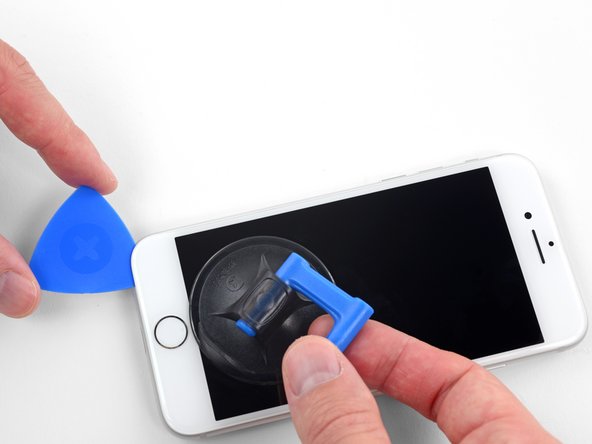


Сдвиньте открывающий инструмент вверх по левому краю телефона, начиная с нижнего края и двигаясь к кнопкам регулировки громкости и переключателю беззвучного режима, разрушая клей, удерживающий дисплей на месте.
Остановитесь возле левого верхнего угла дисплея.
Не пытайтесь оттолкнуть верхний край дисплея от заднего корпуса, так как он удерживается пластиковыми зажимами, которые могут сломаться.
Шаг 10 Информация об экране

Вдоль правого края iPhone проходят тонкие кабели. Не вставляйте сюда медиатор, так как вы можете повредить кабели.
Шаг 11


Снова вставьте инструмент в правый нижний угол iPhone и проведите им вокруг угла и вверх по правой стороне телефона, чтобы отделить клей.
Не вставляйте медиатор более чем на 3 мм, так как вы можете повредить кабели дисплея.
Шаг 12


Аккуратно потяните за присоску, чтобы приподнять нижний край дисплея.
Не поднимайте дисплей более чем на 15º, иначе вы рискуете перетянуть или порвать ленточные кабели, соединяющие дисплей.
Потяните за маленький выступ на присоске, чтобы снять ее с передней панели.
Шаг 13


Проведите медиатором под дисплеем в левом верхнем углу и вдоль верхнего края телефона, чтобы ослабить последний слой клея.
Шаг 14


Сдвиньте дисплей в сборе немного вниз (в сторону от верхнего края телефона), чтобы отсоединить зажимы, крепящие его к задней панели.
Шаг 15


Откройте iPhone, повернув дисплей вверх с левой стороны, как заднюю обложку книги.
Пока не пытайтесь полностью отделить дисплей, так как несколько хрупких ленточных кабелей все еще соединяют его с логической платой iPhone.
Прислоните дисплей к чему-нибудь, чтобы он был подперт, пока вы работаете с телефоном.
Шаг 16 Отсоединение аккумулятора

Выкрутите следующие четыре трехгранных винта Y000, крепящие нижний кронштейн кабеля дисплея к логической плате:
Три винта 1,2 мм
Один винт 2,6 мм
Шаг 17


Снимите нижний кронштейн кабеля дисплея.
Шаг 18

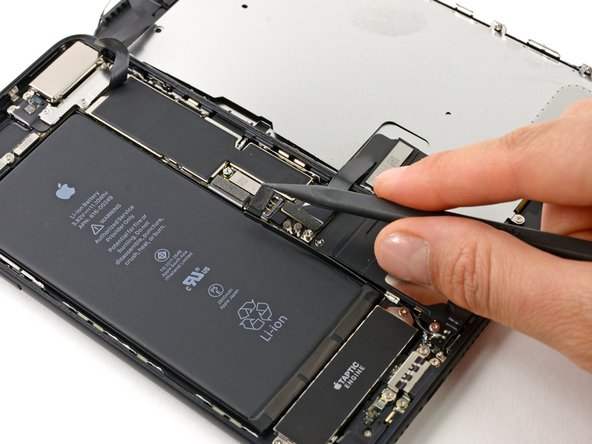

С помощью острия лопатки подденьте разъем аккумулятора и выньте его из гнезда на логической плате.
Слегка отогните кабель разъема вверх, чтобы он не соприкасался с гнездом и не подавал питание на телефон.
Шаг 19 Сборка дисплея


Убедитесь, что батарея отсоединена, прежде чем отсоединять или подсоединять кабели на этом шаге.
С помощью плоского конца шила или ногтя отсоедините два нижних разъема дисплея, вытащив их прямо вверх из гнезд на логической плате.
Чтобы снова присоединить разъемы, нажмите на один конец до щелчка, затем повторите с другим концом. Не нажимайте на середину. Если даже немного перекосить разъем, он может погнуться, что приведет к необратимому повреждению.
Если после сборки телефона у вас пустой экран, белые линии на дисплее, частичное или полное отсутствие реакции на прикосновения, попробуйте отсоединить и аккуратно подсоединить оба кабеля и убедитесь, что они полностью вставлены.
Шаг 20


Выкрутите три трехгранных винта Y000, крепящих кронштейн над разъемом блока датчиков передней панели:
Один винт 1,3 мм
Два винта 1,0 мм
Снимите кронштейн.
Шаг 21


Отсоедините разъем блока датчиков передней панели от гнезда на логической плате.
Этот пресс-разъем также следует подключать по одному концу за раз, чтобы свести к минимуму риск перегиба.
Шаг 22

Снимите дисплей в сборе.
Во время сборки сделайте паузу, если хотите заменить клей по краям дисплея.
Шаг 23 Барометрический вентиль

Выкрутите следующие два винта Phillips, крепящие барометрический вентиль к заднему корпусу:
Один винт 2,9 мм
Один винт 2,1 мм
Шаг 24


Аккуратно надавите на барометрический вентиль в направлении Taptic Engine, чтобы отделить клей, прикрепляющий его к нижнему краю iPhone.
Шаг 25

Снимите вентиляционное отверстие.
Шаг 26 Тактильный генератор


С помощью плоского конца лопатки отсоедините разъем Taptic Engine от гнезда на логической плате.
Шаг 27

Выкрутите три 1,5 мм крестообразных винта, крепящих Taptic Engine к заднему корпусу.
Шаг 28


Извлеките тактильный процессор.
Шаг 29 Батарея


Отклейте три клейкие полоски на нижней кромке аккумулятора.
По возможности используйте ногти или тупой пинцет. Будьте осторожны и не протыкайте батарею острыми предметами.
Шаг 30

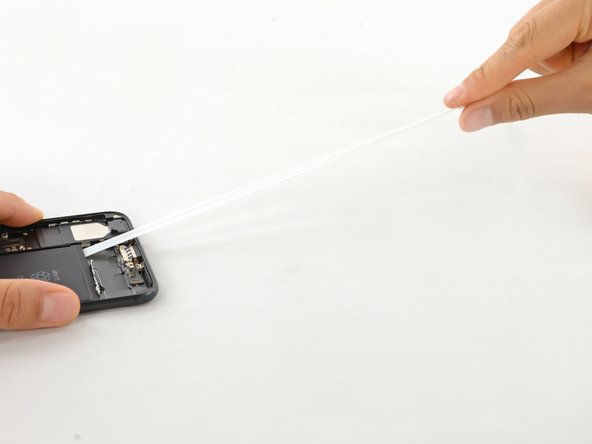
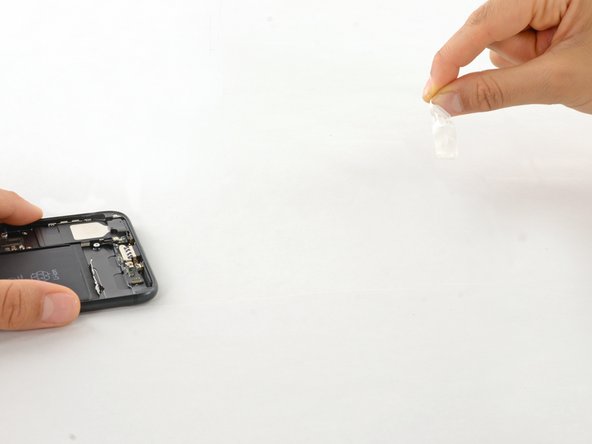
Старайтесь, чтобы во время этой процедуры полоски были ровными и не сминались; смятые полоски слипнутся и сломаются, а не вырвутся с корнем.
Медленно потяните один клейкий язычок от батареи в сторону нижней части iPhone.
Тяните плавно, поддерживая постоянное напряжение на полоске, пока она не выскользнет из промежутка между батареей и задним корпусом. Для достижения наилучших результатов тяните полоску под углом 60º или меньше.
Полоска растянется во много раз больше своей первоначальной длины. Продолжайте тянуть и при необходимости снова захватите полоску возле аккумулятора.
Шаг 31


Повторите предыдущий шаг для второй и третьей полосок.
Придерживайте батарею при снятии последней полоски, иначе полоска может вырвать батарею, когда она отделится от корпуса.
Если вы успешно удалили все клейкие полоски, пропустите следующий шаг.
В противном случае, если какая-либо из клейких полосок оторвалась под аккумулятором и ее не удалось извлечь, перейдите к следующему шагу.
Шаг 32


Если какая-либо из клейких полосок оторвалась и аккумулятор остался приклеенным к заднему корпусу, удалите ее, добавив несколько капель изопропилового спирта (90% или более) под аккумулятор в районе приклеившейся полоски (полосок).
Примерно через минуту аккуратно поднимите батарею.
Не вставляйте палец в область между кнопкой уменьшения громкости (-) и верхним краем батареи, иначе вы можете повредить лежащий под ней кабель регулятора громкости.
Не нажимайте на логическую плату, иначе вы можете повредить телефон.
Не пытайтесь с силой вытащить аккумулятор. При необходимости нанесите еще несколько капель спирта, чтобы еще больше ослабить клей. Ни в коем случае не деформируйте и не прокалывайте батарею инструментом для выковыривания.
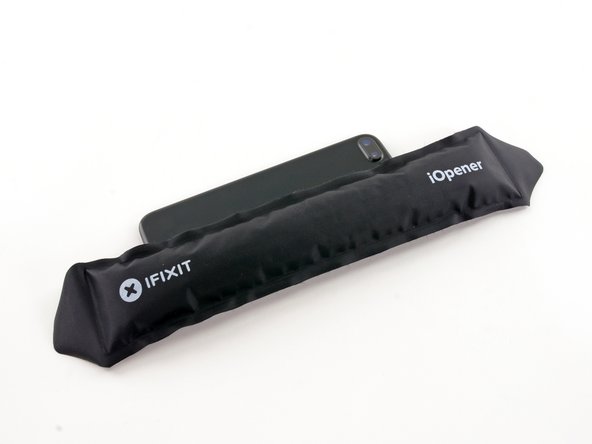
Если батарея по-прежнему приклеена к заднему корпусу, подготовьте iOpener или используйте фен, чтобы нагреть задний корпус непосредственно за батареей. Он должен быть слишком теплым, чтобы к нему было удобно прикасаться.
Перегрев iPhone может привести к воспламенению батареи.
Чтобы отделить батарею от заднего корпуса, можно использовать зубную нить. Более надежной альтернативой зубной нити может стать размотанная гитарная струна, например струна 0,009 E из комплекта 12-струнных инструментов. Проденьте зубную нить или струну за верхние углы батареи, сведите концы вместе, оберните их вокруг сложенной ткани и равномерно потяните.
Шаг 33

Извлеките батарею.
Если сменный аккумулятор поставляется в пластиковом кожухе, перед установкой снимите кожух, отсоединив его от ленточного кабеля.
Если в телефоне остался спиртовой раствор, аккуратно вытрите его или дайте ему высохнуть на воздухе перед установкой новой батареи.
Перед установкой сменного аккумулятора временно переподключите разъем аккумулятора к гнезду логической платы. Это обеспечит правильное расположение батареи в своем углублении.
Прикрепите батарею, отсоедините ее и продолжите сборку устройства.
Если новый аккумулятор не имеет предварительно установленного клея, обратитесь к этому руководству, чтобы заменить клейкие полоски.
После сборки выполните принудительную перезагрузку. Это может предотвратить ряд проблем и упростить поиск и устранение неисправностей.
