
Введение
Используйте это руководство для замены аккумулятора в iPhone 15.
Аккумуляторы iPhone рассчитаны на 80% своей емкости в течение 500 циклов зарядки, или примерно 18-24 месяцев. Если ваш iPhone требует более частой зарядки или работает медленнее, возможно, пришло время заменить батарею.
Для этого ремонта вам понадобится запасной аккумулятор и клей для заднего стекла.
Если ваш аккумулятор вздулся, примите соответствующие меры предосторожности.
Из-за ограничений Apple на сопряжение деталей вы можете получить предупреждение о замене детали и потерять доступ к данным о состоянии батареи. В остальном новый аккумулятор будет работать нормально.
Шаг 1 Подготовьте телефон к разборке


Дайте аккумулятору телефона разрядиться ниже 25 %, так как заряженный литий-ионный аккумулятор представляет потенциальную угрозу безопасности.
Отключите все кабели от телефона.
Удерживая кнопки питания и громкости, сдвиньте их, чтобы выключить телефон.
Шаг 2 Заклейте трещины


Если экран или заднее стекло сильно треснуты, наклейте на стекло полоски упаковочной ленты внахлест, чтобы обезопасить себя и облегчить разборку.
Убедитесь, что возле нижнего края есть гладкая область, достаточно большая для того, чтобы присоска могла к ней приклеиться.
Шаг 3 Пометьте свои открывающие резцы


Если вставить медиатор слишком далеко, он может повредить устройство. Выполните следующие действия, чтобы пометить резцы и предотвратить их повреждение.
Отмерьте 3 мм от кончика и пометьте открывающийся медиатор перманентным маркером.
Вы также можете пометить другие углы резца с другими измерениями.
В качестве альтернативы приклейте монету к резцу на расстоянии 3 мм от кончика.
Шаг 4 Выкрутите винты с зубчиками


С помощью зубочистки P2 открутите два винта длиной 7,7 мм по обе стороны от порта зарядки.
Шаг 5 Закрепите экран


Следующие четыре шага демонстрируют использование Anti-Clamp — инструмента, который мы разработали, чтобы облегчить процедуру открытия. Если вы не используете зажим Anti-Clamp, пропустите следующие четыре шага, чтобы воспользоваться альтернативным методом.
Полные инструкции по использованию зажима Anti-Clamp вы найдете в этом руководстве.
Зажим Anti-Clamp присасывается как к экрану, так и к заднему стеклу. Чтобы открыть только заднее стекло, необходимо закрепить экран скотчем. Вы также можете ознакомиться с полной инструкцией по использованию этой ленты.
Отрежьте две полоски ленты, наложите их вдоль длинных краев телефона и сложите поверх экрана, чтобы закрепить его.
Шаг 6 Закрепите антизажим


Потяните синюю ручку Anti-Clamp назад, чтобы разблокировать кронштейны.
Положите кронштейны на правый край телефона задним стеклом вверх, при этом одна присоска должна быть на заднем стекле, а другая — на экране. Расположите присоски по центру возле нижнего края.
Поддержите телефон, чтобы он лежал ровно между кронштейнами Anti-Clamp — для этого подойдет небольшая коробка.
Сожмите чашки вместе, чтобы создать присасывание.
Если поверхность телефона слишком скользкая, чтобы Anti-Clamp мог за нее ухватиться, используйте скотч, чтобы создать более прочную поверхность.
Шаг 7 Создайте зазор под задним стеклом


Потяните синюю ручку вперед, чтобы зафиксировать держатели.
Поверните ручку на один полный оборот (360 градусов) или до тех пор, пока чашки не начнут растягиваться.
По мере растяжения чашек следите за тем, чтобы они оставались вертикально выровненными друг относительно друга. Если они продолжают соскальзывать, снимите антизажим и наклейте на чашки клейкую ленту.
Если у вас нет ленты, вы можете нагреть присоски, чтобы они приклеились.
Шаг 8 Вставьте открывающийся медиатор


С помощью фена или теплового пистолета нагрейте нижний край заднего стекла, пока он не станет горячим на ощупь.
Будьте осторожны и не нагревайте телефон сильнее — аккумулятор может повредиться от высокой температуры.
Подождите до минуты, пока клей не отделится и не образуется зазор между задним стеклом и рамкой.
Если через минуту зазор не появился, приложите больше тепла и поверните ручку на четверть оборота. Пусть антизажим и время сделают свою работу за вас.
Вставьте в щель открывающийся медиатор.
Снимите зажим Anti-Clamp, используя выступы на присосках.
Пропустите следующие два шага.
Шаг 9 Нагрейте нижний край

С помощью фена или теплового пистолета нагрейте нижний край заднего стекла, пока он не станет горячим на ощупь.
Будьте осторожны и не нагревайте телефон сильнее — аккумулятор может повредиться от высокой температуры.
Шаг 10 Вставьте медиатор


Приложите ручку-присоску к нижнему краю заднего стекла.
Потяните ручку вверх с сильным и постоянным усилием, чтобы создать зазор между задним стеклом и рамкой.
Вставьте в зазор кончик открывающего резца.
Шаг 11 Информация о заднем стекле

Когда вы будете срезать клей с заднего стекла на следующих этапах, будьте осторожны в следующих местах:
Тонкий кабель, соединяющий заднее стекло с телефоном, находится рядом с кнопкой уменьшения громкости. Не вставляйте сюда медиатор, чтобы не перерезать кабель.
По периметру телефона расположено множество пружинных контактов. Будьте особенно осторожны и не вставляйте медиатор глубже, чем предлагается в каждом шаге, чтобы не погнуть эти контакты.
Шаг 12 Отделите клей для нижнего края.


Не вставляйте открывающий резчик глубже, чем на 5 мм вдоль нижнего края.
Проведите резцом вперед-назад вдоль нижнего края, чтобы отделить клей.
Оставьте медиатор вставленным в правом нижнем углу, чтобы предотвратить повторное схватывание клея.
Шаг 13 Нагрейте правый край

Нагрейте правый край заднего стекла, пока он не станет горячим на ощупь.
Шаг 14 Отделите клей в правом нижнем углу


Не вставляйте медиатор глубже, чем на 7 мм вдоль правого края.
Поверните медиатор вокруг правого нижнего угла и проведите его к кнопке уменьшения громкости или до упора в большой зажим, крепящий заднее стекло.
Не проведите резцом мимо кнопок регулировки громкости, чтобы не повредить кабель беспроводной зарядки.
Оставьте медиатор вставленным, чтобы предотвратить повторное схватывание клея.
Шаг 15 Нагрейте левый край

Нагрейте левый край заднего стекла, пока он не станет горячим на ощупь.
Шаг 16 Отделите клей с левого края


Вдоль левого края вставьте медиатор не глубже, чем на 5 мм.
Вставьте второй открывающийся резчик у нижнего края.
Поверните второй медиатор вокруг левого нижнего угла.
Сдвиньте этот медиатор к верхнему левому углу, чтобы отделить клей.
Оставьте медиатор вставленным, чтобы предотвратить повторное схватывание клея.
Шаг 17 Нагрейте верхний край

Нагрейте верхний край заднего стекла, пока он не станет горячим на ощупь.
Шаг 18 Отделите клей для верхнего края.


Не вставляйте медиатор глубже, чем на 3 мм вдоль верхнего края.
Поверните второй открывающийся медиатор вокруг левого верхнего угла и сдвиньте его к правому верхнему углу, чтобы отделить клей.
Вы можете услышать и почувствовать щелчки, когда два верхних зажима освободятся.
Оставьте этот медиатор на месте, чтобы предотвратить повторное схватывание клея.
Шаг 19 Нагрейте правый верхний угол

Нагрейте правый верхний угол заднего стекла, пока он не станет горячим на ощупь.
Шаг 20 Отделите клей от правого верхнего угла


Не вставляйте медиатор глубже, чем на 4 мм вдоль правого края.
Поверните второй медиатор вокруг правого верхнего угла и подведите его к кнопке увеличения громкости, чтобы отделить клей.
Шаг 21 Откройте заднее стекло


Аккуратно откройте заднее стекло справа от телефона.
Если заднее стекло кажется прилипшим, вернитесь назад по периметру и проверьте, нет ли пропущенных участков клея или застрявших зажимов.
Упритесь задним стеклом в возвышенную поверхность, чтобы не натягивать кабель.
Шаг 22 Отстегните крышку нижнего разъема


На протяжении всего ремонта следите за каждым винтом и убедитесь, что он возвращается именно туда, откуда пришел.
С помощью трехгранного ключа Y000 открутите два винта длиной 1,3 мм, крепящих крышку нижнего разъема.
Шаг 23 Снимите крышку нижнего разъема


С помощью пинцета сдвиньте крышку в сторону верхней части телефона, чтобы отсоединить ее от логической платы.
Снимите крышку.
При сборке защелкните верхний край крышки в гнезде на логической плате, а затем закрепите ее винтом.
Шаг 24 Отсоедините аккумулятор


Держа заднее стекло одной рукой вертикально, поверните его настолько, чтобы обнаружить разъем для подключения аккумулятора, расположенный чуть ниже кнопок регулировки громкости.
Подденьте и отсоедините разъем аккумулятора от логической платы с помощью кончика медиатора.
На головке этого разъема напечатан знак плюса и минуса.
Чтобы снова подключить прижимной разъем, совместите его с гнездом и аккуратно надавите на одну сторону до щелчка, затем надавите на другую сторону. Убедитесь, что он сидит ровно, так как изоляционная резина вокруг гнезд может помешать его полному подключению.
Шаг 25 Открепите крышку среднего разъема


С помощью трехгранного ключа Y000 выкрутите винт длиной 0,9 мм, крепящий крышку среднего разъема.
Шаг 26 Снимите крышку


С помощью плоского конца пробки или пальца подтолкните крышку к нижней части телефона и отсоедините ее верхний край.
Снимите крышку.
При сборке установите крышку так, чтобы ее выступ находился сразу за зажимом на логической плате. Надавите одним пальцем и сдвиньте крышку вперед, чтобы защелкнуть зажим.
Шаг 27 Отсоедините катушку беспроводной зарядки


Подденьте и отсоедините катушку беспроводной зарядки и разъем NFC с помощью подковырки.
Шаг 28 Снимите заднее стекло

Снимите заднее стекло.
Во время сборки:
Это хороший момент для проверки ремонта перед герметизацией телефона. Временно подсоедините аккумулятор и заднее стекло, включите телефон и убедитесь, что он работает так, как нужно. Отключите питание и продолжите сборку.
Используйте это руководство для повторного нанесения клея и установки заднего стекла.
Шаг 29 Отделите кабель аккумулятора


Легкий клей прикрепляет кабель аккумулятора к логической плате.
Подденьте кабель аккумулятора медиатором, чтобы отделить его от логической платы.
Будьте осторожны, чтобы не помять кабель и не сделать вмятину на батарее.
Шаг 30 Отделите уголок защелки


Аккумулятор iPhone закреплен двумя клейкими полосками. Следующие четыре шага покажут, как снять их и освободить батарею.
Будьте осторожны, чтобы не повредить и не проколоть батарею, и не используйте острые инструменты рядом с ней.
Кончиком медиатора подденьте край каждой тянущейся защелки с верхней части аккумулятора, пока не сможете захватить защелку пинцетом с тупым носом.
Шаг 31 Отделите язычки


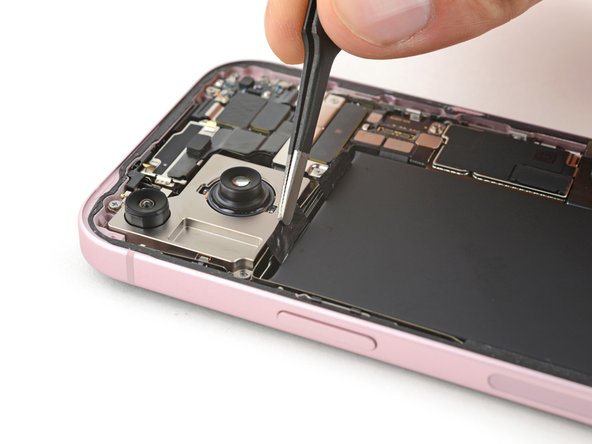
Захватите тупым пинцетом язычок и отделите его от батареи.
Пока не пытайтесь вытащить выступ из-под батареи.
Повторите это для другой тяговой вкладки.
Шаг 32 Освободите верхний край батареи


Растягивающийся клей обхватывает верхний край батареи, и его необходимо отделить, прежде чем снимать полоски.
Возьмите пинцетом один из тянущихся язычков в стороне от аккумулятора.
С помощью шила срежьте клей, крепящий полоску к верхнему краю батареи.
Повторите это для другой тяговой вкладки.
Шаг 33 Удалите клей для разделительной ленты


Возьмитесь за тянущийся язычок клейкой полоски и медленно потяните ее под максимально низким углом из-под батареи.
Дайте полоске время растянуться и при необходимости повторно захватите ее. Старайтесь не тянуть ее за компоненты или кабели над аккумулятором. Оберните полосу вокруг инструмента для лучшего захвата.
Повторите это для другой полосы.
Если полоса оборвалась, попытайтесь достать ее из-под аккумулятора. Если вы не можете ее достать, не волнуйтесь — переходите к следующему шагу, чтобы использовать альтернативный метод.
Шаг 34 Альтернативный метод извлечения аккумулятора


Если вы удалили обе клейкие полоски, поздравляем — теперь вы можете извлечь батарею! Если нет, выполните следующие три шага, чтобы извлечь его с помощью изопропилового спирта и пластиковой карты.
Поднимите правый край телефона (сторона с кнопками громкости).
С помощью пипетки или шприца нанесите несколько капель высококонцентрированного изопропилового спирта (более 90%) на внутренний край батареи.
Поднимите верхний край телефона и повторите процедуру для верхнего края батареи.
Подождите одну минуту, пока изопропиловый спирт стечет под батарею и размягчит клей.
Шаг 35 Вставьте пластиковую карту

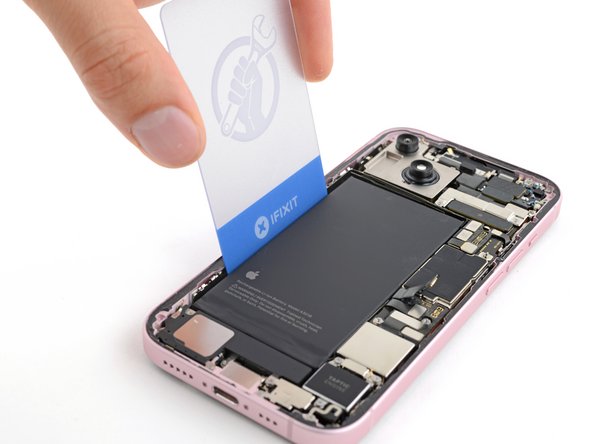
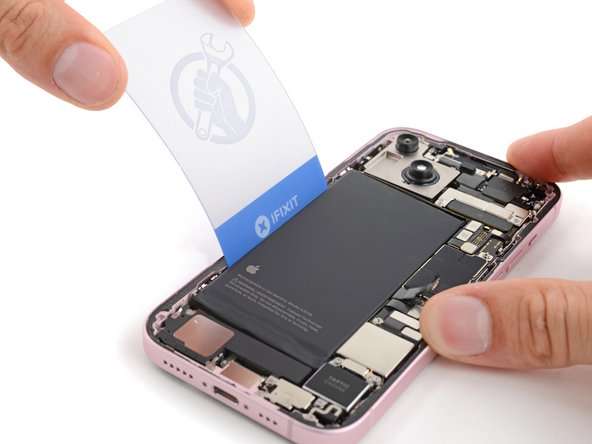
Не сгибайте и не сминайте аккумулятор. Если она кажется неподатливой, нанесите еще несколько капель изопропилового спирта и попробуйте снова.
Вставьте короткий край пластиковой карты между левым краем аккумулятора и рамкой.
Держите телефон ровно и подденьте батарею.
В зависимости от того, насколько силен клей, это может занять некоторое время. Оставьте до минуты постоянного давления, чтобы клей ослаб.
Шаг 36 Подденьте аккумулятор


Как только вы сможете засунуть пластиковую карту под батарею, проведите ею из стороны в сторону, чтобы срезать остатки клея.
Приподнимите батарею так, чтобы ее можно было взять пальцами.
Шаг 37 Извлеките аккумулятор


Извлеките аккумулятор.
Чтобы установить новый аккумулятор:
Очистите раму изопропиловым спиртом и безворсовой или микрофибровой тканью.
Перед нанесением клея временно подсоедините новую батарею и поместите ее в углубление, чтобы проверить, подходит ли она и доходит ли кабель до гнезда на логической плате. Отсоедините батарею, прежде чем продолжить работу.
Ознакомьтесь с этим руководством, чтобы наклеить на батарею новые клейкие полоски, если они еще не установлены.
Если у вас нет клея, используйте тонкий двусторонний скотч, чтобы закрепить его.
