
Введение
Аккумуляторы iPhone рассчитаны на 80% своей емкости в течение 500 циклов зарядки, что для большинства пользователей составляет примерно 18-24 месяца. После этого iPhone может потребоваться заряжать гораздо чаще, а iOS может предупредить вас о снижении производительности (другими словами, ваш телефон будет работать медленнее). Воспользуйтесь этим руководством, чтобы заменить батарею и вернуть iPhone прежнюю производительность.
Если ваш аккумулятор вздулся, примите соответствующие меры предосторожности.
Примечание: В этом руководстве динамик снят, чтобы снизить вероятность поломки клейкой полоски аккумулятора. Можно извлечь батарею iPhone, не снимая динамик.
Примечание: После ремонта на экране iPhone может появиться предупреждение о «подлинности» аккумулятора, даже если используются оригинальные детали Apple. Если ваш iPhone работает нормально, вы можете смело игнорировать предупреждение. Замена аккумулятора приведет к удалению функций здоровья и производительности аккумулятора.
Для оптимальной работы после завершения этого руководства откалибруйте только что установленный аккумулятор: Зарядите его до 100% и продолжайте заряжать еще как минимум два часа. Затем используйте iPhone до тех пор, пока он не выключится из-за разрядки батареи. И наконец, зарядите его непрерывно до 100 %.
Шаг 1 Открутите винты с зубчатыми головками

Внимание! Прежде чем приступить к работе, разрядите аккумулятор iPhone ниже 25 %. Заряженный литий-ионный аккумулятор может загореться и/или взорваться при случайном проколе.
Перед началом разборки выключите iPhone.
Выкрутите два винта P2 длиной 6,8 мм с зубчатым венцом на нижней грани iPhone.
Открывая дисплей iPhone, вы нарушаете его водонепроницаемые уплотнения. Приготовьте сменные уплотнители, прежде чем приступать к этому шагу, или позаботьтесь о том, чтобы избежать попадания жидкости, если вы собираете iPhone без замены уплотнителей.
Шаг 2 Пометьте свои резцы для открывания


Если вставить медиатор слишком глубоко, он может повредить устройство. Выполните следующие действия, чтобы пометить резцы и предотвратить их повреждение.
Отмерьте 3 мм от кончика и пометьте открывающийся медиатор перманентным маркером.
Вы также можете пометить другие углы резца с другими измерениями.
В качестве альтернативы приклейте монету к резцу на расстоянии 3 мм от кончика.
Шаг 3 Заклейте все трещины


Если у вашего iPhone треснул экран, сдерживайте дальнейшие поломки и предотвратите телесные повреждения во время ремонта, заклеив стекло скотчем.
Наклейте на экран iPhone полоски прозрачной упаковочной ленты внахлест, пока не закроете всю поверхность.
Наденьте защитные очки, чтобы защитить глаза от стекла, разболтанного во время ремонта.
Если на следующих этапах вам не удастся приклеить присоску, сложите крепкий кусок ленты (например, скотч) в ручку и поднимите экран с ее помощью.
Если ничего не получается, можно приклеить присоску к экрану.
Шаг 4 Инструкция по использованию антизажима


Следующие три шага демонстрируют работу с Anti-Clamp — инструментом, который мы разработали, чтобы облегчить процедуру открытия. Если вы не используете зажим Anti-Clamp, пропустите три шага ниже, чтобы воспользоваться альтернативным методом.
Полные инструкции по использованию зажима Anti-Clamp вы найдете в этом руководстве.
Потяните синюю ручку назад, чтобы разблокировать рычаги антизажима.
Наденьте кронштейны на левый или правый край iPhone.
Расположите присоски у нижнего края iPhone — одну спереди, другую сзади.
Сожмите чашечки вместе, чтобы присоска прижалась к нужному месту.
Если поверхность вашего iPhone слишком скользкая, чтобы антизажим мог за нее зацепиться, вы можете использовать клейкую ленту, чтобы создать более прочную поверхность.
Шаг 5


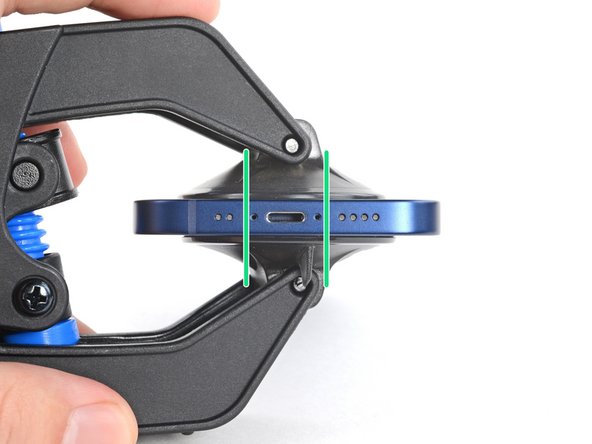
Потяните синюю ручку вперед, чтобы зафиксировать держатели.
Поверните ручку по часовой стрелке на 360 градусов или до тех пор, пока чашки не начнут растягиваться.
Следите за тем, чтобы присоски оставались на одной линии. Если они начинают соскальзывать, слегка ослабьте присоски и выровняйте кронштейны.
Шаг 6


Положите iPhone на что-нибудь прочное, например на книгу в твердом переплете, чтобы он лежал без рук и параллельно земле; так с ним будет легче работать на следующих этапах.
С помощью фена нагрейте нижний край iPhone. Экран должен быть слегка горячим на ощупь.
Полные инструкции по использованию фена вы найдете в этом руководстве.
Подождите одну минуту, чтобы клей успел отклеиться и образовалась щель.
Вставьте медиатор под пластиковый ободок экрана, когда зажим Anti-Clamp создаст достаточно большой зазор.
Если зажим Anti-Clamp не создает достаточного зазора, приложите больше тепла к этому месту и поверните ручку на четверть оборота.
Не поворачивайте ручку более чем на четверть оборота за раз и подождите одну минуту между поворотами. Пусть антизажим и время сделают всю работу за вас.
Пропустите следующие три шага.
Шаг 7 Нагрейте нижний край

С помощью фена или теплового пистолета нагревайте нижний край iPhone в течение 90 секунд или до тех пор, пока экран не станет слишком горячим для прикосновения.
Никогда не оставляйте фен на одном месте на длительное время.
Шаг 8 Прикрепите присоску


Если вы используете одну присоску, приложите ее к нижнему краю телефона, избегая самого края стекла.
Шаг 9 Слегка приподнимите экран


Потяните присоску вверх с сильным постоянным давлением, чтобы создать небольшой зазор между экраном и рамкой.
Вставьте медиатор в щель под пластиковым ободком экрана.
Водонепроницаемый клей, удерживающий экран на месте, очень прочный, поэтому для создания такого начального зазора требуется значительное усилие. Если вам трудно открыть щель, приложите больше тепла и осторожно покачайте экран вверх-вниз, чтобы ослабить клей, пока не образуется щель, достаточная для вставки инструмента.
Шаг 10 Нагрейте правый край


С помощью фена нагревайте правый край iPhone (край с кнопкой питания) в течение 90 секунд или до тех пор, пока экран не станет слишком горячим для прикосновения.
Шаг 11 Отделите правый клей


Проведите открывающейся киркой по правому нижнему углу iPhone, чтобы отделить клей.
Продолжайте скользить вверх по правому краю iPhone, пока не достигнете правого верхнего угла.
Не вводите медиатор более чем на 3 мм, так как вы можете повредить внутренние компоненты.
Оставьте медиатор в правом верхнем углу, прежде чем продолжить работу.
Шаг 12

С помощью фена нагревайте верхний край iPhone в течение 90 секунд или до тех пор, пока экран не станет слишком горячим для прикосновений.
Шаг 13


Проведите медиатором по правому верхнему углу iPhone, чтобы отделить верхний клей.
Не вставляйте медиатор более чем на 3 мм, так как вы можете повредить верхние датчики.
Оставьте медиатор в левом верхнем углу, чтобы продолжить работу.
Шаг 14 Нагрейте левый край


С помощью фена нагревайте левый край iPhone в течение 90 секунд или до тех пор, пока экран не станет слишком горячим для прикосновений.
Шаг 15 Информация об экране

Вдоль левого края iPhone проходят тонкие кабели. Не вставляйте сюда медиатор, так как вы можете повредить кабели.
Шаг 16 Отделите левый клей


Вставьте второй медиатор в левый нижний угол iPhone.
Крутите оба медиатора одновременно, пока не отсоединятся зажимы на левом краю.
Прикладывайте силу скручивания постепенно.
Если вам трудно отделить клей, подогрейте левый край.
Шаг 17 Откройте iPhone


Если вы не сняли ручку-присоску, снимите ее сейчас.
Поверните iPhone так, чтобы правый край был обращен к вам.
Откройте iPhone, повернув дисплей вверх с правой стороны, как переднюю обложку книги.
Пока не пытайтесь полностью отделить дисплей, так как несколько хрупких ленточных кабелей все еще соединяют его с логической платой iPhone.
Прислоните дисплей к чему-нибудь, чтобы он не мешал, пока вы работаете с телефоном.
Во время сборки положите дисплей на место, совместите зажимы вдоль верхнего края и аккуратно прижмите верхний край на место, прежде чем защелкнуть остальные части дисплея. Если он не защелкивается на месте, проверьте состояние зажимов по периметру дисплея и убедитесь, что они не погнуты.
Шаг 18 Открутите крышку аккумулятора и разъема дисплея


С помощью крестовой отвертки открутите три винта диаметром 1,3 мм, крепящие крышку аккумулятора и разъема дисплея.
На протяжении всего ремонта следите за каждым винтом и убедитесь, что он возвращается именно туда, откуда пришел, чтобы не повредить iPhone.
Во время сборки стоит включить iPhone и проверить все функции, прежде чем закрепить дисплей на месте. Не забудьте полностью отключить питание iPhone, прежде чем продолжить работу.
Шаг 19 Снимите крышку аккумулятора и разъема дисплея

Снимите крышку.
Шаг 20 Отсоедините аккумулятор


Подденьте разъем аккумулятора из гнезда на логической плате с помощью шила или чистого ногтя.
Постарайтесь не повредить черную силиконовую прокладку вокруг этого и других соединений платы. Эти уплотнители обеспечивают дополнительную защиту от попадания воды и пыли.
Слегка отогните разъем от логической платы, чтобы предотвратить случайное соприкосновение с разъемом и подачу питания на телефон во время ремонта.
Шаг 21 Отсоедините кабель дисплея


С помощью шила или ногтя отсоедините разъем кабеля дисплея.
Чтобы снова присоединить разъемы, подобные этому, аккуратно выровняйте и надавите на одну сторону до щелчка, затем повторите с другой стороны. Не нажимайте на середину. Если разъем будет неправильно выровнен, контакты могут погнуться, что приведет к необратимым повреждениям.
Шаг 22 Открутите крышку разъема переднего датчика

Открутите три винта, крепящие крышку разъема переднего датчика:
Один крестообразный винт 1,7 мм
Один крестообразный винт 1,3 мм
Один винт Y000 диаметром 1,8 мм
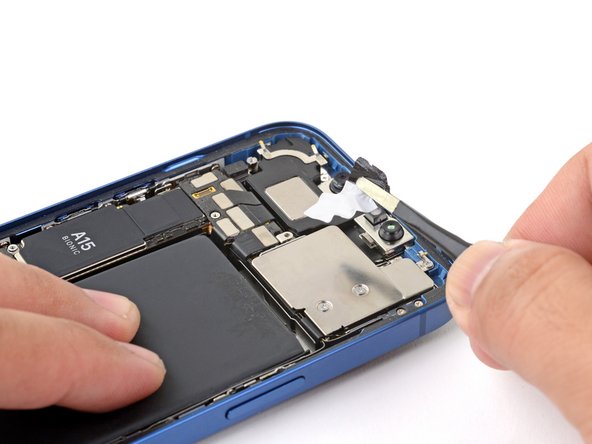
Шаг 23 Снимите крышку разъема переднего датчика


Поверните крышку вверх от центра телефона, пока не отцепится небольшой зажим у края телефона.
Шаг 24


Снимите крышку.
При сборке сначала вставьте в гнездо зажим на левом краю, а затем закрепите на месте остальные части крышки.
Шаг 25 Отсоедините передние датчики


С помощью пробки или ногтя отсоедините разъем кабеля переднего датчика в сборе.
Шаг 26 Снимите экран


Снимите экран.
Во время сборки остановитесь здесь, если хотите заменить водостойкий клей по краям дисплея.
Шаг 27 Открутите громкоговоритель

С помощью крестообразного ключа открутите четыре винта диаметром 1,7 мм, крепящие громкоговоритель.
Шаг 28 Извлеките громкоговоритель

Извлеките громкоговоритель из iPhone.
Шаг 29 Найдите клейкие накладки


Аккумулятор крепится к задней панели с помощью четырех кусочков растягивающегося клея — двух на нижнем краю аккумулятора и двух на верхнем.
На конце каждого кусочка клея имеется черная накладка, которая слегка приклеивается к краю батареи.
На следующих этапах вы будете тянуть за каждый язычок, чтобы медленно растянуть клей под батареей. Эти клейкие полоски теряют свою клейкость при растягивании, поэтому вы сможете легко извлечь батарею.
Если полоски сломались, не паникуйте! Они не всегда работают так, как задумано. Продолжайте читать советы по удалению сломанных полосок.
Шаг 30 Удалите клей с растягивающимися полосками


Осторожно: Не протыкайте батарею острыми инструментами. Из проколотой батареи могут вытечь опасные химические вещества или возникнуть пожар.
С помощью плоского конца лопатки аккуратно приподнимите край верхней правой клейкой наклейки аккумулятора, чтобы можно было подцепить ее тупым пинцетом.
Отклейте клейкую наклейку, чтобы отклеить ее от верхнего края батареи.
Повторите это для левой верхней клейкой наклейки аккумулятора.
Шаг 31


Поднимите две оставшиеся клейкие наклейки, чтобы отклеить их от нижнего края батареи.
Шаг 32

По желанию, наклоните телефон нижней частью вверх и нанесите несколько капель изопропилового спирта высокой концентрации (90% или выше) на нижний край батареи и подождите минуту. Это поможет размягчить клей, особенно если телефон старый.
Шаг 33


Возьмитесь пальцами за правую нижнюю накладку и медленно потяните ее от батареи в сторону нижней части iPhone.
Тяните достаточно сильно, чтобы сохранить натяжение полоски, но не давите на нее. Дайте ей достаточно времени, чтобы растянуться и отсоединиться от батареи.
Не давите на батарею. Крепко держите iPhone за боковые стороны.
Держите полоску ровной и без складок. Старайтесь тянуть равномерно по всей полоске, а не тянуть в основном в середине или с одной стороны.
Тяните под небольшим углом, чтобы полоска не зацепилась за край батареи.
Если клейкая полоска оторвалась, попытайтесь достать ее пальцами или тупым пинцетом и продолжайте тянуть, но не просовывайте под батарею.
Если какая-либо из клейких полосок оторвалась под батареей и ее не удается извлечь, попробуйте удалить другие полоски, а затем действуйте в соответствии с инструкциями ниже.
Шаг 34


Возьмитесь пальцами за левую нижнюю накладку и потяните ее от аккумулятора в сторону нижней части iPhone.
Следуйте той же процедуре, что и с предыдущей полоской: не давите на аккумулятор, держите полоску плоской и без складок и тяните под небольшим углом.
Если клейкая полоска оторвалась, попытайтесь достать ее пальцами или тупым пинцетом и продолжайте тянуть, но не просовывайте под батарею.
Если клей оторвался под батареей и его не удается извлечь, переходите к следующему шагу.
Шаг 35

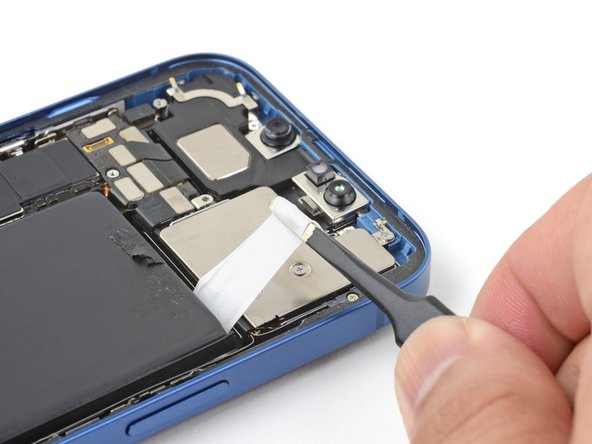
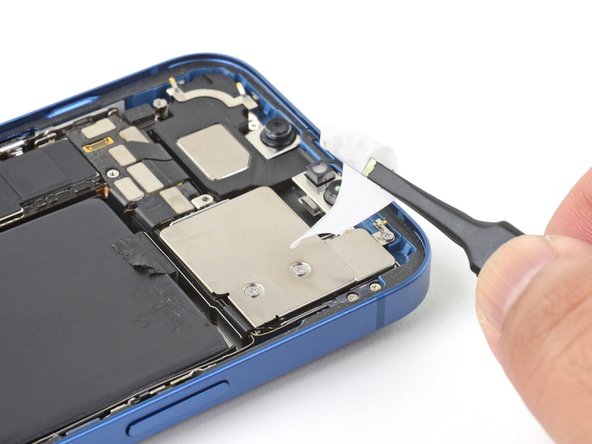
Чтобы легче было вытаскивать клейкую полоску, можно обернуть тянучки вокруг кончиков тупых пинцетов:
Захватите тупым пинцетом всю ширину наклейки.
Оберните накладку и клейкую полоску вокруг кончиков тупого пинцета.
Используя ту же процедуру, что и раньше, потяните за правую верхнюю накладку, чтобы растянуть и снять клейкую полоску. Постарайтесь не зацепить клей ни за что.
Шаг 36

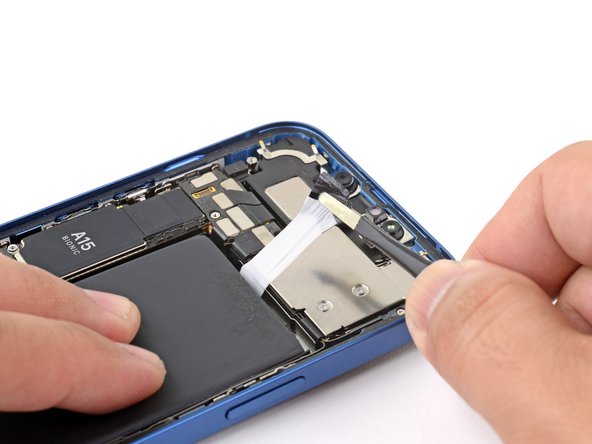
Слегка надавите двумя пальцами на центр батареи, чтобы она не вылетела при удалении последней клейкой полоски.
Не давите на батарею с чрезмерной силой.
С помощью тупого пинцета потяните и растяните оставшийся выступ, чтобы удалить последнюю клейкую полоску, удерживающую батарею на месте.
Если вы успешно удалили все клейкие полоски, пропустите следующий шаг.
В противном случае перейдите к следующему шагу ниже.
Шаг 37 Как извлечь застрявший аккумулятор


Если вы все еще не можете извлечь батарею, нанесите несколько капель изопропилового спирта высокой концентрации (90% или выше) под край батареи в области сломанной клейкой полоски (полосок).
Наклоните телефон вверх, чтобы изопропиловый спирт попал на клейкую полоску.
Подождите около минуты, чтобы спиртовой раствор ослабил клей.
Осторожно подденьте аккумулятор с помощью подковырки или плоского конца лопатки.
Не пытайтесь вытащить батарею с силой. При необходимости нанесите еще несколько капель спирта, чтобы еще больше ослабить клей. Ни в коем случае не деформируйте и не прокалывайте батарею с помощью выколотки.
Шаг 38 Извлечение аккумулятора


Извлеките аккумулятор из iPhone.
Если в телефоне остался спиртовой раствор, аккуратно вытрите его кофейным фильтром или дайте ему высохнуть на воздухе перед установкой новой батареи.
Если в комплект поставки новой батареи не входит клей, обратитесь к этому руководству за помощью в замене клейких полосок.
После сборки выполните принудительный перезапуск. Это может предотвратить ряд проблем и упростить поиск неисправностей.
