
Введение
Следуйте этому руководству, чтобы заменить батарею в iPad Pro 12.9″ 4-го поколения.
Это руководство написано на примере модели iPad Pro A2229 (только Wi-Fi). Если у вас модель с сотовой связью, используйте это руководство в качестве общего справочника, но вам может потребоваться дополнительная разборка, не описанная в этом руководстве.
На некоторых фотографиях видно, что разъем аккумулятора заблокирован двумя полосками для карт памяти. Хотя это необязательный метод, надежнее полностью разрядить батарею. Не обращайте внимания на это визуальное несоответствие в процессе работы над руководством.
Если ваша батарея вздулась, примите соответствующие меры предосторожности.
Шаг 1 Подготовьте iPad к разборке

Прежде чем приступать к ремонту, дайте батарее iPad полностью разрядиться. Заряженная батарея может загореться, если будет повреждена во время ремонта.
Отключите все кабели и полностью выключите iPad.
Шаг 2 Нагрейте правый край

Приложите нагретый iOpener к правому краю экрана на две минуты.
Можно также использовать фен, тепловой пистолет или горячую пластину, но будьте осторожны и не перегревайте iPad — экран и внутренняя батарея могут повредиться от высокой температуры.
Шаг 3 Инструкции по использованию антизажима


Следующие три шага демонстрируют использование зажима Anti-Clamp — инструмента, который мы разработали для облегчения процедуры открытия. Если вы не используете зажим Anti-Clamp, пропустите три шага, чтобы воспользоваться альтернативным методом.
Полные инструкции по использованию зажима Anti-Clamp вы найдете в этом руководстве.
Потяните синюю ручку назад, чтобы разблокировать рычаги Anti-Clamp.
Подложите под iPad какой-нибудь предмет, чтобы он ровно лежал между присосками.
Расположите присоски около середины правого края — одну сверху, другую снизу.
Держите нижнюю часть Anti-Clamp ровно и сильно надавите на верхнюю чашку, чтобы обеспечить присасывание.
Если поверхность вашего iPad слишком скользкая для того, чтобы зажим Anti-Clamp мог держаться, воспользуйтесь скотчем, чтобы создать более прочную поверхность.
Шаг 4


Потяните синюю ручку вперед, чтобы зафиксировать держатели.
Поверните ручку по часовой стрелке на 360 градусов или до тех пор, пока чашки не начнут растягиваться.
Убедитесь, что присоски остаются на одной линии. Если они начинают соскальзывать, слегка ослабьте присоски и выровняйте кронштейны.
Шаг 5


Подождите одну минуту, чтобы клей успел отклеиться и образовался зазор.
Если экран нагревается недостаточно сильно, можно использовать фен для нагрева правого края iPad.
Полные инструкции по использованию фена вы найдете в этом руководстве.
Вставьте медиатор под экран, когда зажим Anti-Clamp создаст достаточно большой зазор.
Если зажим Anti-Clamp не создает достаточного зазора, приложите больше тепла к этому месту и поверните ручку по часовой стрелке на пол-оборота.
Не поворачивайте ручку более чем на пол-оборота за раз и подождите одну минуту между поворотами. Пусть антизажим и время сделают свою работу за вас.
Пропустите следующий шаг.
Шаг 6 Вставьте открывающую кирку


Если экран сильно треснут, накройте его слоем прозрачной упаковочной ленты, чтобы присоска могла приклеиться. Также вместо присоски можно использовать очень прочный скотч. Если ничего не помогает, можно приклеить присоску к разбитому экрану.
Приложите ручку присоски к экрану как можно ближе к центру правого края.
Потяните за ручку присоски с сильным и постоянным усилием, чтобы создать небольшой зазор между рамкой и экраном.
Большой экран очень хрупкий. Создайте зазор, достаточный для вставки открывающего резца.
Вставьте открывающую кирку в зазор.
Не вставляйте кирку более чем на 5 мм, чтобы не повредить экран.
Шаг 7 Информация о правом крае


Вдоль правого края рамки есть два выреза для магнитов на экране, где клей очень тонкий. Когда вы будете нарезать вдоль этого края на следующем этапе, не вставляйте в эти места шило глубже, чем на 2 мм:
Один магнит начинается в 2 см от верхнего края и имеет длину 2,5 см.
Второй магнит начинается в 3 см от нижнего края и имеет длину 2,5 см.
Шаг 8 Нарежьте клей для правого края


Проведите открывающим резцом вперед-назад вдоль правого края экрана, чтобы срезать клей.
Наклоните резцы вниз и вставьте их не более чем на 2 мм рядом с вырезами для магнитов и на 5 мм везде.
Шаг 9 Нарежьте угловой клей


Поверните открывающийся резчик вокруг правого нижнего угла экрана.
Оставьте медиатор в правом нижнем углу, чтобы предотвратить повторное заклеивание.
Шаг 10 Нагрейте нижний край

Приложите нагретый iOpener к нижнему краю экрана на две минуты.
Можно также использовать фен, тепловой пистолет или горячую пластину, но будьте осторожны и не перегревайте iPad — экран и внутренняя батарея могут повредиться от высокой температуры.
Шаг 11 Нанесите клей на нижний край


Вставьте второй медиатор в правый нижний угол экрана.
Не вставляйте медиатор более чем на 5 мм.
Переместите медиатор в левый нижний угол, чтобы срезать клей с нижнего края.
Шаг 12 Нарежьте угловой клей


Поверните открывающий резчик вокруг левого нижнего угла экрана.
Оставьте медиатор в левом нижнем углу, чтобы предотвратить повторное заклеивание.
Шаг 13 Нагрейте левый край

Приложите нагретый iOpener к левому краю экрана на две минуты.
Можно также использовать фен, тепловой пистолет или горячую пластину, но будьте осторожны и не перегревайте iPad — экран и внутренняя батарея могут повредиться от высокой температуры.
Шаг 14 Информация о левом крае

Вдоль левого края экрана есть три выреза для кабелей, где клей очень тонкий. Когда вы будете нарезать вдоль этого края на следующем этапе, не вставляйте медиатор в эти места глубже, чем на 2 мм:
Верхний вырез начинается в 4 см от верхнего края и имеет длину 2,5 см.
Средний вырез находится ровно посередине рамки и имеет длину 2,5 см.
Нижний вырез начинается в 4 см от нижнего края и имеет длину 2,5 см.
Во всех остальных местах вставляйте медиатор не более чем на 5 мм.
Шаг 15 Нанесите клей на левый край


Вставьте третью открывающую резцу в левый нижний угол экрана.
Переместите медиатор в левый верхний угол, чтобы нарезать клей для левого края.
Шаг 16 Нарежьте угловой клей


Поверните открывающую кирку в левом верхнем углу экрана.
Оставьте резцы в левом верхнем углу, чтобы предотвратить повторное заклеивание.
Шаг 17 Нагрейте верхний край

Приложите нагретый iOpener к верхнему краю экрана на две минуты.
Можно также использовать фен, тепловой пистолет или горячую пластину, но будьте осторожны и не перегревайте iPad — экран и внутренняя батарея могут повредиться от высокой температуры.
Шаг 18 Информация о верхнем крае


Пока клей на верхней грани размягчается, обратите внимание на следующее:
По углам расположены два датчика освещённости. Чтобы не повредить их, вставляйте сюда только самый кончик медиатора.
Здесь есть три полоски теплорассеивающей ленты. Наклоните медиатор вверх, когда будете нарезать здесь.
Блок фронтальной камеры находится в центре верхнего края. Не вставляйте сюда медиатор, чтобы не повредить их.
Во всех остальных местах не вставляйте медиатор глубже 5 мм, чтобы не повредить экран.
Шаг 19 Нанесите клей на верхний край


Сдвиньте открывающийся резчик на 9 см к центру верхнего края, чтобы срезать клей, обращая внимание на места, указанные в предыдущем шаге.
Если вы пройдете дальше 9 см, вы доберетесь до блока передней камеры и рискуете повредить ее компоненты.
Оставьте медиатор вставленным. Вы будете использовать другую кирку, чтобы срезать оставшийся клей.
Шаг 20
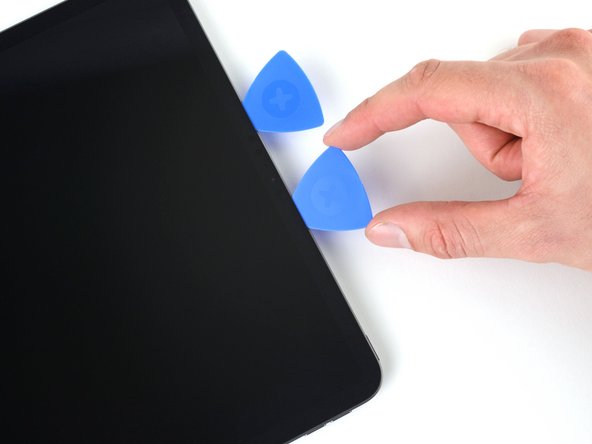

Вставьте четвертый медиатор справа от блока передней камеры, в 4 см от предыдущего медиатора и в 9 см от правого края экрана.
Сдвиньте медиатор к правому верхнему углу, чтобы срезать оставшийся клей.
Шаг 21 Измените положение экрана


Возьмитесь за два противоположных угла экрана и аккуратно сдвиньте его, чтобы отделить от рамки.
Не снимайте экран полностью, так как он все еще прикреплен несколькими кабелями.
Если экран кажется прилипшим, проведите по периметру открывающими щипцами, чтобы отделить остатки клея. Обратите внимание на чувствительные компоненты, упомянутые в предыдущих шагах.
Сдвиньте экран к правому нижнему углу рамки, пока не откроется ленточный кабель у верхнего края.
Шаг 22 Открепите верхний экран кабеля


На протяжении всего этого руководства следите за каждым винтом и устанавливайте его точно на место.
С помощью крестовой отвертки открутите два винта, крепящие верхний экран кабеля:
Один винт длиной 1,8 мм
Один винт длиной 2,0 мм.
Во время сборки стоит включить iPad и проверить все функции, прежде чем запечатывать его. Не забудьте выключить питание iPad перед тем, как продолжить работу.
Шаг 23 Снимите верхний экран кабеля


Пинцетом или пальцами подцепите и снимите верхний экран кабеля.
При сборке сориентируйте экран так, чтобы выемка была направлена вверх и вправо.
Шаг 24 Отсоедините верхние датчики


Подденьте и отсоедините пресс-разъем верхних датчиков с помощью острия лопатки.
Чтобы снова присоединить пресс-разъемы, аккуратно выровняйте и надавите на одну сторону до щелчка, затем повторите с другой стороны. Не нажимайте на середину. Если разъем будет неправильно выровнен, контакты могут погнуться и привести к необратимым повреждениям.
Шаг 25 Изменение положения экрана


Возьмитесь за правый край экрана и сложите его, как книгу.
Не тяните за экран — ленточные кабели внизу все еще прикреплены.
Положите экран на левый край iPad.
Шаг 26 Отсоедините нижний кабельный экран
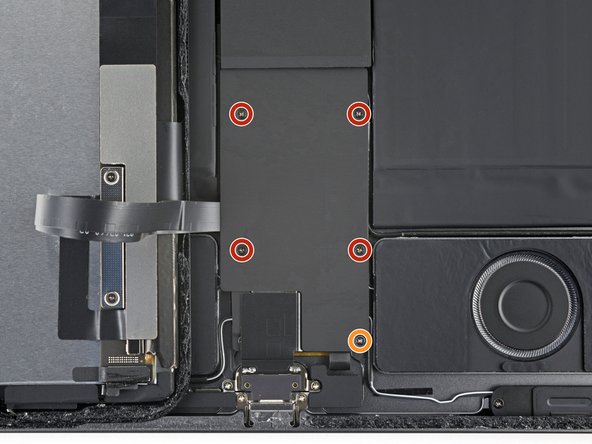
С помощью крестовой отвёртки открутите пять винтов, крепящих нижний кабельный экран:
Четыре винта 1,1 мм
Один винт 2,0 мм
Шаг 27 Снимите нижний кабельный экран


Пинцетом или пальцами подцепите и снимите нижний кабельный экран.
Шаг 28 Отсоедините батарею

С помощью крестовой отвертки открутите винт 1,7 мм, крепящий разъем батареи к логической плате.
Шаг 29 Отсоедините экран


Подденьте и отсоедините два верхних разъема дисплея от логической платы.
Шаг 30


Подденьте и отсоедините два нижних разъема дисплея от логической платы.
Шаг 31 Снимите экран


Возьмитесь за экран и снимите его с рамки.
Шаг 32 Отсоедините порт USB-C


Подденьте и отсоедините прижимной разъем порта USB-C от логической платы с помощью острия лопатки.
Шаг 33 Размягчите клей

Приложите нагретый iOpener к порту USB-C на две минуты.
Шаг 34 Ослабьте кабель порта USB-C


Подведите медиатор под кабель порта USB-C, чтобы отделить его от логической платы.
Шаг 35 Отсоедините порт USB-C

С помощью крестовой отвертки открутите два винта длиной 1,6 мм, крепящих порт USB-C.
Шаг 36 Извлеките порт USB-C


Возьмитесь за порт USB-C и извлеките его из углубления в раме.
Будьте осторожны, чтобы не потерять заземляющие контакты по обе стороны от углубления USB-C.
При сборке установите порт USB-C под заземляющими контактами.
Шаг 37 Открепите верхний экран кабеля

С помощью крестовой отвертки открутите четыре винта, крепящие верхний экран кабеля:
Три винта 1,1 мм
Один винт 2,0 мм
Шаг 38 Снимите верхний кабельный экран


Пинцетом или пальцами подцепите и снимите верхний экран кабеля.
Шаг 39 Отсоедините переднюю камеру в сборе


Подденьте и отсоедините три нажимных разъема для ИК-проектора, фронтальной камеры и камеры Face ID.
Шаг 40 Отсоедините кабели камеры


С помощью пинцета с тупым кончиком захватите и отсоедините левый и средний кабели передней камеры от логической платы.
Шаг 41 Открепите кронштейн
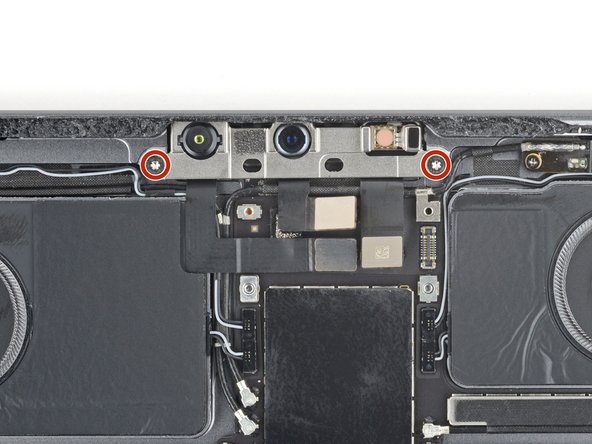
С помощью отвертки T3 Torx выкрутите два винта диаметром 2,2 мм, крепящих кронштейн передней камеры.
Шаг 42


С помощью плоского конца лопатки вытолкните кронштейн передней камеры из его углубления.
Кронштейн закреплен термостойкой эпоксидной смолой, для ослабления которой требуется значительное усилие. Работайте медленно и избегайте ударов по окружающим компонентам.
Шаг 43 Извлеките кронштейн передней камеры в сборе


Пинцетом или пальцами подцепите и извлеките кронштейн передней камеры из его углубления.
Перед установкой кронштейна воспользуйтесь лопаткой, чтобы соскоблить и удалить остатки эпоксидной смолы.
Шаг 44 Открепите экран задней камеры

С помощью крестовой отвертки открутите шесть винтов, крепящих экран задней камеры:
Три винта 1,2 мм
Один винт 2,8 мм
Один винт 2,6 мм
Один винт 1,8 мм
Шаг 45 Снимите экран задней камеры


Пинцетом или пальцами подцепите и снимите экран задней камеры.
При сборке сначала вставьте выступ на левой стороне экрана.
Шаг 46 Отсоедините кнопку питания


Подденьте и отсоедините оба нажимных разъема кнопки питания с помощью острия пинцета.
Шаг 47 Отсоедините узел кнопки питания

С помощью крестообразной отвертки выкрутите два винта 2,3 мм, крепящих узел кнопки питания.
Шаг 48 Снимите узел кнопки питания


Вставьте острие лопатки между левым краем узла кнопки питания и рамкой.
Подденьте узел и выньте его из углубления в раме.
Возьмитесь за узел кнопки питания и извлеките его.
Перед установкой узла на место соскоблите и удалите остатки эпоксидной смолы с помощью лопатки.
Шаг 49 Снимите кнопку питания


Нажмите на кнопку питания через ее углубление с внешней стороны рамы.
Снимите кнопку питания.
Шаг 50 Отсоедините задние камеры


Подденьте и отсоедините широкоугольную камеру от логической платы с помощью острия лопатки.
Шаг 51


Подденьте и отсоедините датчик LiDAR и сверхширокоугольную камеру от платы логики.
Шаг 52 Снимите задние камеры


Вставьте острие лопатки между правым верхним углом задних камер и рамкой.
Поднимите камеры вверх, пока не сможете захватить их пинцетом или пальцами.
Снимите задние камеры.
Шаг 53 Отстегните крышку разъема Smart Connector

С помощью крестообразной отвертки выкрутите два винта 1,9 мм, крепящих крышку Smart Connector.
Шаг 54 Снимите крышку разъема Smart Connector


Пинцетом или пальцами подцепите и снимите крышку разъема Smart Connector.
Шаг 55 Отсоедините разъем Smart Connector


Подденьте и отсоедините разъем Smart Connector от нижней части логической платы с помощью острия лопатки.
Шаг 56 Отсоедините экран кабеля динамика

С помощью крестообразной отвертки выкрутите винт 2,0 мм, крепящий нижний левый экран кабеля динамика.
Шаг 57 Снимите экран кабеля динамика


Снимите экран кабеля нижнего левого динамика.
Шаг 58 Отсоедините нижние динамики


Подденьте и отсоедините прижимные разъемы нижних динамиков с помощью острия лопатки.
Старайтесь не нажимать на боковые стороны разъемов. Разъемы на логической плате очень хрупкие и могут погнуться при надавливании.
Отсоедините все четыре разъема нижних динамиков.
Шаг 59 Отсоедините верхние динамики


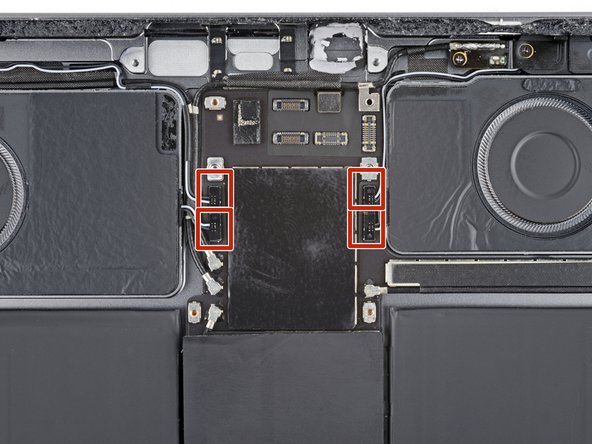
Подденьте и отсоедините все четыре разъема верхних динамиков с помощью острия лопатки.
Старайтесь не нажимать на боковые стороны разъемов. Разъемы на логической плате очень хрупкие и могут погнуться при надавливании.
Шаг 60 Отсоедините верхний антенный кабель


Подденьте и отсоедините верхний антенный кабель от правого края логической платы с помощью острия лопатки.
Поддевайте только металлическую головку разъема. По возможности старайтесь не поднимать сам кабель.
Шаг 61 Отсоедините нижний антенный кабель


Подденьте и отсоедините нижний антенный кабель от левого края логической платы с помощью острия лопатки.
Поддевайте только металлическую головку разъема. По возможности старайтесь не поднимать сам кабель.
Шаг 62 Отсоедините остальные антенные кабели


Подденьте и отсоедините оставшиеся два антенных кабеля от левого края логической платы с помощью острия лопатки.
Поддевайте только металлическую головку разъема. По возможности старайтесь не поднимать сам кабель.
Шаг 63 Отсоедините верхний кабель датчика


Подденьте и отсоедините разъем верхнего датчика от логической платы с помощью острия лопатки.
Шаг 64 Отсоедините кабель заднего датчика


Подденьте и отсоедините прижимной разъем заднего датчика от правого рычага логической платы.
Шаг 65 Отсоедините кнопки регулировки громкости


С помощью острия лопатки подденьте и отсоедините разъем регулятора громкости от правого рычага логической платы.
Шаг 66 Нагрейте верхний антенный кабель

Приложите нагретый iOpener к верхнему антенному кабелю и правому кронштейну логической платы на две минуты.
Шаг 67 Отсоедините верхний антенный кабель


С помощью пинцета с тупым носом или ногтя отклейте ленту, крепящую кабель верхней антенны к правому кронштейну логической платы.
Не пытайтесь полностью удалить кабель — еще один кусок ленты фиксирует его на логической плате.
Если лента кажется прилипшей, потяните за корпус кабеля пальцами, когда будете отклеивать ленту.
Шаг 68 Измените положение верхнего антенного кабеля


Отклейте вторую полоску ленты, крепящую верхний антенный кабель к логической плате рядом с вырезами для задней камеры.
Переместите кабель в сторону от логической платы.
Не перекручивайте и не поворачивайте антенный кабель — он по-прежнему подключен к антенне.
Шаг 69 Нагрейте нижний антенный кабель

Приложите нагретый iOpener к нижнему антенному кабелю, расположенному вдоль левого края логической платы, на две минуты.
Шаг 70 Отсоедините нижний антенный кабель

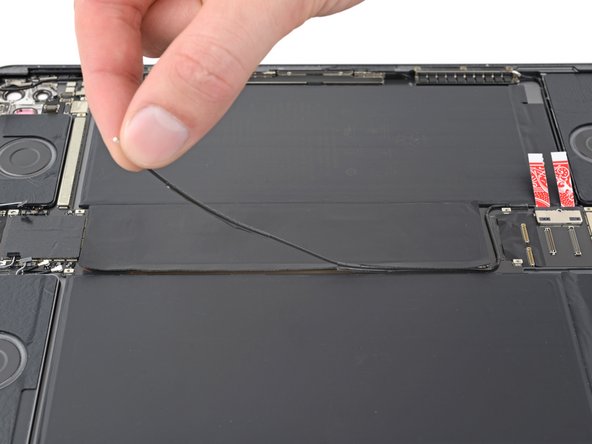

Возьмитесь за нижний антенный кабель, чуть ниже его металлической головки разъема.
Отделите кабель от левого края логической платы.
Шаг 71


Отсоедините нижний кабель антенны от логической платы рядом с разъемом аккумулятора.
Шаг 72 Нагрейте крышку логической платы

Приложите нагретый iOpener к крышке логической платы на две минуты.
Шаг 73 Снимите крышку логической платы


Возьмитесь пальцами за уголок крышки логической платы.
Подденьте и снимите крышку с логической платы.
Работайте медленно, чтобы не порвать крышку.
Крышка имеет много слоев. Убедитесь, что медная лента не отделилась от слоя пены.
Шаг 74 Снимите кронштейн прижимного разъема


С помощью плоского конца лопатки сдвиньте правый нижний кронштейн прижимного разъема с логической платы.
Для извлечения кронштейна используйте пинцет с тупым носом или пальцы.
При сборке сориентируйте кронштейн так, чтобы отогнутые наружу крылья были обращены к аккумулятору.
Шаг 75 Отсоедините микрофон и зарядное устройство Apple Pencil


Подденьте и отсоедините прижимные разъемы микрофона и зарядного устройства Apple Pencil с помощью острия лопатки.
Шаг 76 Отсоедините логическую плату

С помощью крестовой отвертки открутите четыре винта диаметром 1,8 мм, крепящих логическую плату.
Шаг 77 Размягчите клей


Нанесите несколько капель высококонцентрированного изопропилового спирта (более 90%) на нижний и правый края логической платы.
Приподнимите правый край iPad, чтобы изопропиловый спирт попал под логическую плату.
Подождите одну минуту, пока изопропиловый спирт не проникнет внутрь.
Шаг 78

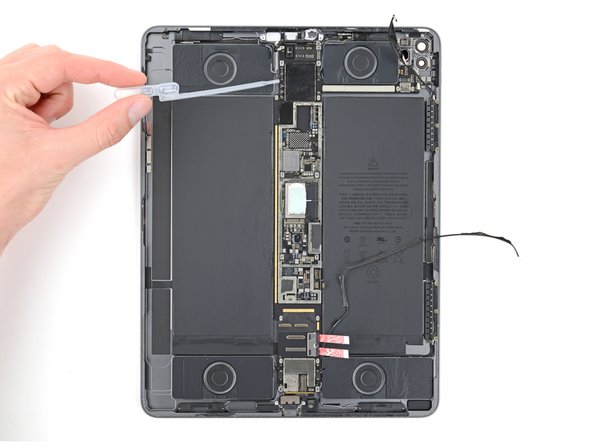

Нанесите изопропиловый спирт на правую руку и левый край логической платы.
Приподнимите левый край iPad, чтобы изопропиловый спирт попал под логическую плату.
Подождите одну минуту, пока изопропиловый спирт не проникнет внутрь.
Шаг 79 Вставьте медиатор


Вставьте медиатор для открывания между нижним краем логической платы и разъёмом Smart Connector.
Шаг 80 Замените блокиратор батареи


Удалите полоски карты, блокирующие разъем батареи.
Аккуратно вставьте кончик открывающего резца между логической платой и разъемом аккумулятора.
Не надавливайте на разъем батареи или логическую плату, так как пружинные разъемы легко повредить.
Оставьте этот медиатор вставленным до тех пор, пока логическая плата не будет полностью извлечена.
Шаг 81 Подденьте левый край


С помощью первого открывающегося резца подденьте левый край логической платы.
Не давите на батарею с силой — пробитая или погнутая батарея может выпустить опасные химические вещества или вызвать пожар.
Если логическая плата кажется прилипшей, нанесите еще изопропилового спирта.
Шаг 82 Подденьте правый рычаг


Подденьте правый рычаг логической платы с помощью отвертки.
Этот кронштейн логической платы тонкий и хрупкий. Будьте осторожны, чтобы не погнуть его.
Шаг 83 Подденьте правый край


Подденьте правый край логической платы с помощью медиатора.
Не давите на батарею с силой — пробитая или погнутая батарея может выпустить опасные химические вещества или вызвать пожар.
Если логическая плата кажется прилипшей, нанесите еще изопропилового спирта.
Шаг 84 Извлеките логическую плату


Возьмитесь за логическую плату и снимите ее с каркаса.
Будьте осторожны и не устанавливайте плату поверх кабелей или разъемов.
При сборке используйте двусторонний скотч, например скотч Tesa, чтобы закрепить логическую плату, если имеющегося клея недостаточно.
Шаг 85 Информация о клее для аккумулятора


К раме аккумуляторов прикреплены двенадцать растягивающихся клейких язычков.
Оставшийся клей крепит платы аккумуляторов к нижней части рамы и не имеет оттягивающихся язычков.
Шаг 86 Удалите клей для аккумуляторов


С помощью пинцета с тупым кончиком или пальцев отделите каждую тянущуюся полоску от батареи.
Медленно потяните полоски прямо от батареи, держа их под небольшим углом к раме.
Дайте полоскам достаточно времени, чтобы растянуться. Если полоска оторвется, попытайтесь достать ее и продолжайте тянуть.
Если вы удалили все 12 растягивающихся клейких полосок, пропустите три следующих шага.
Если какие-либо полоски оторвались, выполните следующие два шага для альтернативного способа извлечения батареи.
Шаг 87 Размягчите оставшийся клей от растяжения


В этом шаге показано, как размягчить клей от растягивания, который оторвался на предыдущем шаге.
Нанесите несколько капель высококонцентрированного изопропилового спирта (более 90 %) на внутренние края батареи рядом со сломанными полосками клея-растяжки.
Приподнимите каждый край iPad, чтобы изопропиловый спирт попал под батареи.
Подождите одну минуту, пока изопропиловый спирт не проникнет внутрь.
Шаг 88 Вставьте пластиковую карту


Засуньте пластиковую карту под левую батарею рядом со сломанными полосками клея-растяжки.
Проведите пластиковой картой по всей длине батареи, чтобы отделить остатки клея. Не просовывайте карту под платы аккумулятора.
Не прокалывайте и не сгибайте батарею. Если он кажется прилипшим, нанесите еще изопропилового спирта или приложите нагретый iOpener к задней части рамки.
Повторите этот шаг для правой батареи.
Шаг 89 Ослабьте платы аккумулятора


Приподнимите верхний край iPad и приподнимите левую батарею, чтобы открыть доступ под платой батареи.
Не поднимайте батарею более чем на 45 градусов.
Нанесите несколько капель изопропилового спирта на плату аккумулятора.
Повторите этот шаг для правой батареи.
Шаг 90 Разделите платы аккумуляторов


Положите iPad ровно и под небольшим углом подведите пластиковую карту под внешний край левой платы аккумулятора.
Выпрямите пластиковую карту и полностью вставьте её под плату аккумулятора, чтобы отделить клей.
Повторите этот шаг для правой батареи.
Шаг 91 Извлеките аккумулятор


Возьмите обе половинки аккумулятора за верхние углы и извлеките их из рамы.
Будьте осторожны, чтобы не перекрутить и не потянуть кабель, соединяющий половинки батареи.
Очистите остатки клея с помощью нескольких капель изопропилового спирта и безворсовой ткани.
Не используйте старый аккумулятор повторно. Поврежденная или деформированная батарея представляет собой угрозу безопасности.
При сборке наклейте на новый аккумулятор двусторонний скотч, например скотч Tesa.
