
Введение
Если планшет не включается даже после зарядки, возможно, необходимо заменить аккумулятор. Будьте осторожны, не погните и не проткните батарею при извлечении, так как из нее могут вытечь потенциально опасные химические вещества.
Шаг 1 Задний чехол

Во избежание травм убедитесь, что планшет выключен и не подключен к источнику питания.
Клавиша регулировки громкости и кнопка питания, расположенные на верхней грани возле камеры, не соединены между собой и освободятся от устройства, когда передняя панель будет снята с заднего корпуса. Их легко вернуть на место при сборке планшета.
Расположите планшет так, чтобы верхний край возле камеры был обращен вниз.
Вставьте пластиковый инструмент для открывания между передней панелью и задним корпусом в левом верхнем углу планшета.
Шаг 2


Проведите пластиковым инструментом для открывания по краю планшета между передней панелью и задней крышкой.
Повторите этот процесс для двух более коротких краев планшета, оставив верхний край возле камеры защелкнутым на месте.
Шаг 3

Разворачивающим движением вдоль верхнего края планшета аккуратно отделите переднюю панель от заднего корпуса.
Шаг 4 Батарея

С помощью пластикового инструмента для открывания поднимите черную защелку, которая фиксирует ленточный разъем ZIF (с нулевым усилием вставки) над батареей на материнской плате.
Шаг 5

Вытащите ленточный разъем ZIF (zero insertion force) из-под черной заслонки.
Шаг 6

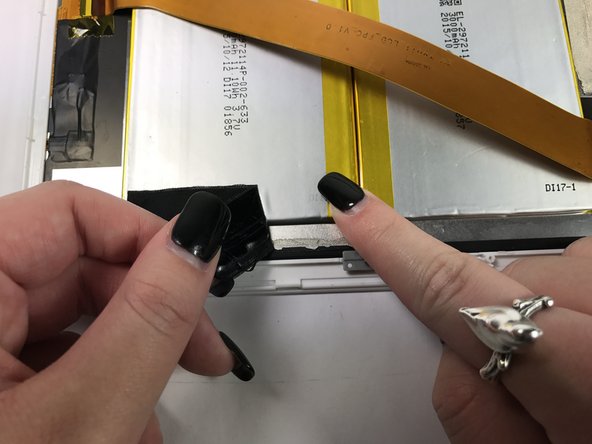
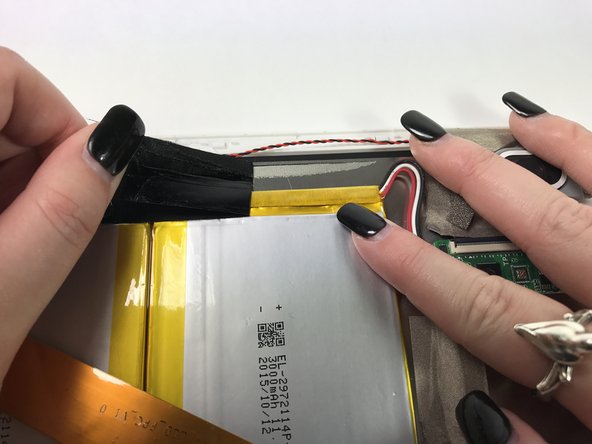
С помощью инструмента для вскрытия пластика снимите черную ленту, крепящую батарею к передней панели.
Повторите этот процесс для черной ленты, крепящей другую сторону батареи к передней панели.
Шаг 7

При пайке могут выделяться пары, которые опасно вдыхать, а материалы могут быть горячими.
Отпаяйте три шва, соединяющие красный, черный и белый провода от батареи к материнской плате.
Подробное руководство с пошаговыми инструкциями по пайке и отпайке можно найти здесь.
Шаг 8

Вставьте пластиковый инструмент для открывания между батареей и передней панелью в середине батарейного блока.
Шаг 9

Будьте осторожны, не погните батарею и не проткните ее, так как из нее могут вытечь потенциально опасные химические вещества. Редактировать: БАТАРЕЯ МОЖЕТ ВЗРЫВАТЬСЯ ПОСЛЕ УТЕЧКИ ФЛЮМА. ПРИ ЛЮБОМ КОНТАКТЕ С ВОДОЙ ИЗНУТРИ БАТАРЕИ ОНА ЗАГОРИТСЯ ЦВЕТНЫМ ПЛАМЕНЕМ. ДА, ЦВЕТНОЕ ПЛАМЯ. ЭТО ХОРОШИЙ ЭКСПЕРИМЕНТ, НО ТОЛЬКО ПОД ПРИСМОТРОМ ВЗРОСЛЫХ И В УСЛОВИЯХ БЕЗОПАСНОСТИ.
Используя пластиковый инструмент для открывания, подденьте батарею с передней панели, пока не останется место, чтобы отделить ее рукой.
Батарея приклеена к передней панели клейкой лентой, поэтому не бойтесь применить небольшую силу при ее извлечении.
