
Введение
Мы покажем шаг за шагом, как разблокировать аккумулятор и извлечь его. Это руководство поможет вам понять основы замены батареи на этом ноутбуке HP. Это руководство будет полезно, если у вас есть новая батарея и вы хотите поменять ее на старую.
Шаг 1 Батарея


Убедитесь, что ваш ноутбук выключен.
С закрытым ноутбуком переверните его, чтобы посмотреть на нижнюю часть ноутбука.
Шаг 2

На нижней стороне ноутбука в направлении петли для экрана есть два прямоугольных ползунковых переключателя, расположенных внутри прямоугольных дорожек.
Шаг 3

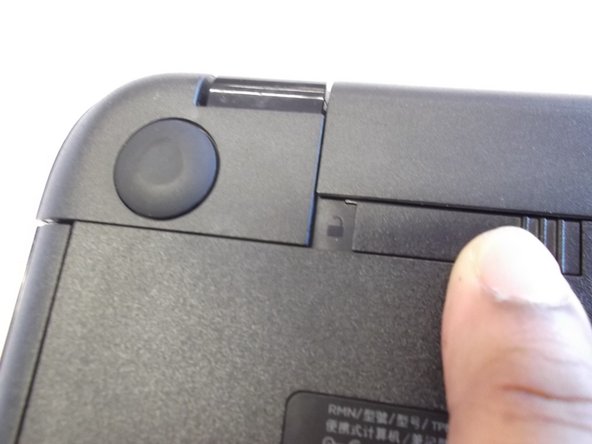
Левый переключатель — это переключатель разблокировки батареи.
Внутри прямоугольной дорожки этого переключателя должно быть видно изображение закрытого замка. Передвиньте этот переключатель на другой конец дорожки, и на экране появится изображение открытого замка.
Шаг 4

Затем возьмите и сдвиньте другой переключатель к другому концу его дорожки, в результате чего из него выскочит батарейка.
Возьмите батарею и вытащите ее из гнезда.
