
Введение
Похоже, что ваша батарея в ноутбуке HP Envy 15 x360 сдохла намного раньше, чем ожидалось? В этом руководстве вы узнаете, как устранить распространенную причину разрядки батареи.
Шаг 1 Батарея

Подключите компьютер к зарядке и посмотрите на свет, исходящий от порта зарядки.
Если индикатор горит ровным оранжевым или белым светом, значит, компьютер заряжается нормально, и это руководство больше не нужно.
Если индикатор мигает белым, значит, компьютер заряжается неправильно, и вам следует перейти к следующему шагу.
Шаг 2

Переверните ноутбук на спину и снимите две вдавленные наклейки в центре, чтобы открыть два центральных винта с крестообразной головкой 6,0 мм.
Шаг 3

Подденьте две задние ножки возле шарнира с помощью пассатижей.
Поддевать две ножки спереди ноутбука не нужно, так как под ними нет винтов.
Шаг 4


С помощью крестовой отвертки открутите 14 винтов, крепящих заднюю крышку.
Шаг 5

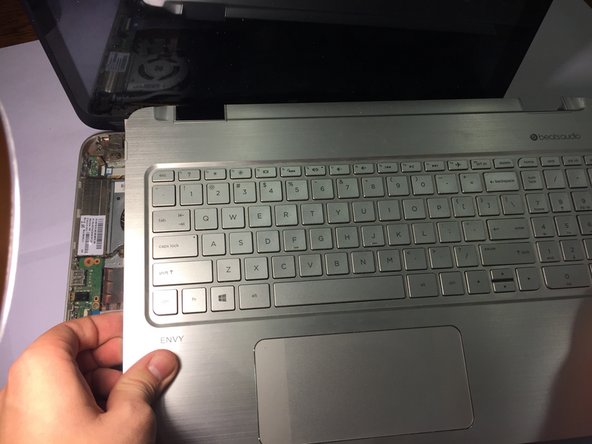

Когда все винты будут выкручены, переверните ноутбук и откройте крышку так, чтобы клавиатура лежала лицевой стороной вверх.
Подденьте клавиатуру с боков и осторожно снимите ее с расположенных под ней деталей.
НЕ отрывайте клавиатуру от остальной части ноутбука слишком быстро. Различные шнуры и провода, соединяющие клавиатурную секцию с остальными частями компьютера, должны оставаться подключенными.
Шаг 6

Осторожно положите секцию клавиатуры на открытый экран ноутбука, ничего не отсоединяя.
Осмотрите внутренности ноутбука, чтобы убедиться в отсутствии очевидных проблем (насекомых, отсутствующих деталей, обгоревших частей).
Шаг 7


Найдите батарею и три винта с крестообразной головкой 4,0 мм, которые удерживают ее на месте.
Открутите эти три винта и, используя выступ, прикрепленный к батарее, безопасно извлеките ее из ноутбука.
Отключите шнур, соединяющий батарею с материнской платой. Это единственный шнур, который следует отсоединить на протяжении всего ремонта.
Шаг 8

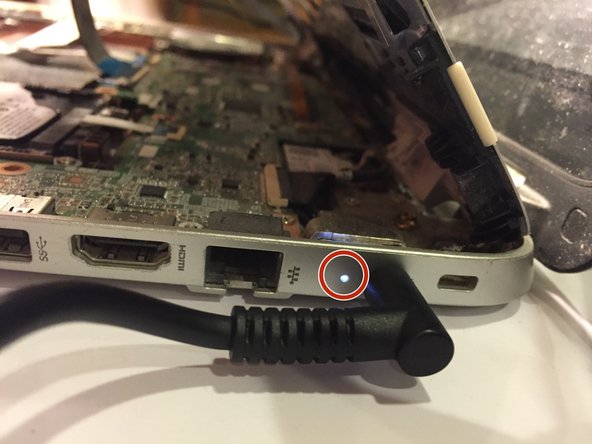
Когда батарея будет безопасно извлечена, вставьте шнур зарядки в порт для зарядки на боковой стороне, а другой конец подключите к стене.
НЕ включайте компьютер и не прикасайтесь к внутренним компонентам во время этого шага.
Если после подключения индикатор загорится, вы только что подтвердили, что с батареей что-то не так, а значит, вы на правильном пути!
Если при подключении мигает индикатор на боковой панели, проблема не в батарее. В этом случае соберите ноутбук и обратитесь к специалисту.
Отключите кабель для зарядки.
Шаг 9

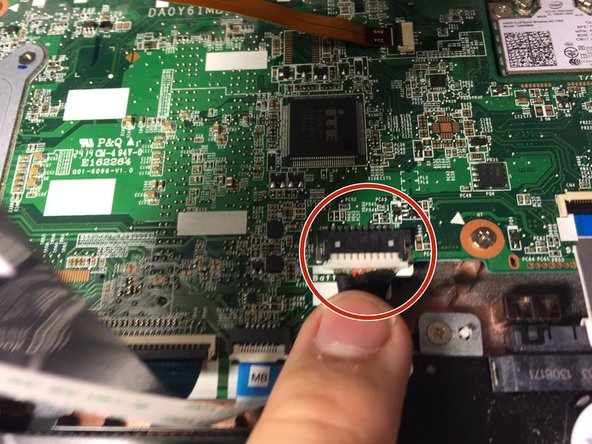

Поместите батарею на прежнее место и найдите, куда она была подключена.
Из-за общего износа часто бывает, что он немного отсоединяется, в результате чего ноутбук не заряжается должным образом.
Подключите кабель батареи обратно к порту на материнской плате и убедитесь, что он надежно закреплен.
Шаг 10

Выполните предыдущий тест из шага 7, который вы проводили на ноутбуке с батареей внутри.
НЕ включайте компьютер и не прикасайтесь к внутренним компонентам во время этого шага.
Если индикатор загорится и не будет мигать, значит, вы устранили проблему! Поздравляем!
Если индикатор продолжает мигать, возможно, вам придется приобрести новую батарею для ноутбука.
