
Шаг 1 Снимите нижнюю панель


С помощью отвертки Torx t5 выкрутите 6 винтов на верхнем и нижнем краях задней панели.
Имейте в виду, что винты, расположенные ближе к петлям, длиннее, поэтому следите за тем, чтобы винты были упорядочены.
Затем снимите резиновую полоску, которая находится ближе всего к петлям ноутбука, так как она закрывает больше винтов. Если можете, постарайтесь, чтобы черный клей под полоской остался на резине. Это поможет при повторном наклеивании полоски во время сборки.
С помощью отвертки Phillips-Head #00 выкрутите 4 винта из полости резиновой полоски. Для их извлечения может понадобиться пинцет, так как они утоплены под алюминиевой задней стенкой.
Используя металлический инструмент для поддевания, выньте заднюю панель из корпуса. Это может оказаться непростой задачей, поскольку она закреплена прочными зажимами, а ее края утоплены под рамкой. Я рекомендую начать с одной из петель и идти оттуда, так как оттуда гораздо легче подлезть под пластину.
Будьте осторожны, не проникайте слишком глубоко с помощью выколотки, так как в этом случае вы можете повредить компоненты.
Шаг 2 Отсоедините предыдущий аккумулятор

Отсоедините кабель аккумулятора с помощью пластикового выколотки или ногтей. Убедитесь, что отсоединяете одновременно с обоих краев.
Настоятельно рекомендуется не использовать металлические выколотки при отсоединении любого разъема аккумулятора, так как это может привести к короткому замыканию контактов аккумулятора.
Шаг 3 Извлеките предыдущую батарею

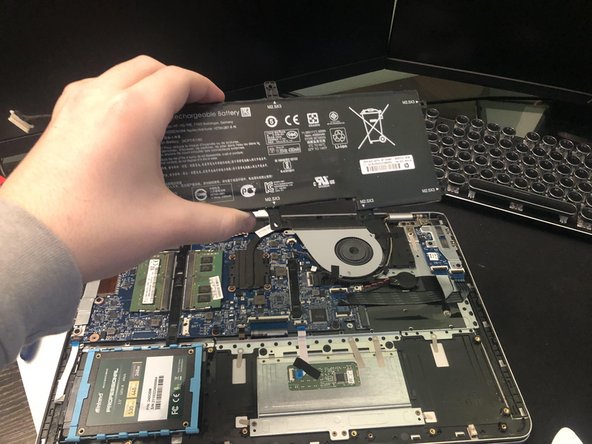
С помощью отвертки Philips-Head открутите 7 винтов, как показано на рисунке.
После того как винты будут выкручены, извлеките батарею из ноутбука. Батарея должна извлекаться без сопротивления
Шаг 4 Установите новую батарею


Установите новую батарею в ноутбук и совместите отверстия для винтов. Установите винты батареи на место.
Снова подключите кабель батареи к разъему.
Шаг 5 Установите на место заднюю панель

Установите нижнюю панель обратно в компьютер. Убедитесь, что вы приложили достаточное усилие по бокам и в центре, чтобы крышка правильно и надежно закрепилась.
Установите обратно винты torx в соответствующие отверстия, а затем винты Phillips-Head в соответствующие отверстия.
Установите резиновую полоску поверх винтов. Убедитесь, что вы приложили достаточное усилие, чтобы клей приклеился как следует.
