
Введение
Если ваш HP ElitePad 1000 G2 не включается, и вы подозреваете, что это аккумулятор, выполните следующие действия, чтобы исключить вероятность того, что он не заряжен.
Если вы прочли остальную часть руководства и замена батареи кажется решением проблемы, это руководство поможет вам ее устранить.
Если вы подозреваете, что в вашем устройстве вздулась батарея, используйте это руководство в качестве справочного материала.
Шаг 1 Дисплей


Прежде чем разбирать планшет, убедитесь, что он выключен, отсоедините от него шнур питания и отсоедините от него все внешние устройства.
С помощью крестообразной отвертки № 00 выкрутите два винта Phillips PM 1,4×3,2 мм, расположенные рядом с портом зарядки.
Шаг 2


Поместите присоску на правый нижний угол стекла дисплея планшета, следя за тем, чтобы присоска находилась внутри краев границы стекла дисплея.
Вставьте пластиковый медиатор между дисплеем и корпусом планшета. Затем используйте инструмент для снятия пластика, чтобы отделить дисплей дальше.
Потяните за присоску, одновременно используя выколотку, чтобы отделить дисплей от планшета.
Аккуратно снимите дисплей с планшета, чтобы не повредить кабели.
Шаг 3


Чтобы отсоединить кабели, с помощью инструмента Spudger аккуратно потяните назад за черный выступ, расположенный сбоку разъема, одновременно осторожно потянув кабель.
Освободите разъем с нулевым усилием вставки (ZIF), к которому подключен кабель TouchScreen, а затем отсоедините кабель TouchScreen от системной платы.
Шаг 4


Освободите разъем ZIF, к которому подключен кабель дисплея, а затем отсоедините кабель дисплея от системной платы.
Шаг 5


Извлеките дисплей из планшета.
Шаг 6 Антенна NFC


Найдите антенну NFC.
Освободите разъем ZIF, к которому подключен кабель антенны NFC.
Чтобы отсоединить кабель, с помощью пластикового выколотки аккуратно надавите на выступ, расположенный на боковой стороне разъема.
Шаг 7


Отсоедините антенну NFC от поверхности системной платы.
Антенна NFC прикреплена к системной плате с помощью двустороннего клея.
Снимите антенну NFC.
Шаг 8 Батарея

Найдите ленточный кабель платы кнопки питания.
Найдите разъем для подключения батареи к системной плате.
Шаг 9

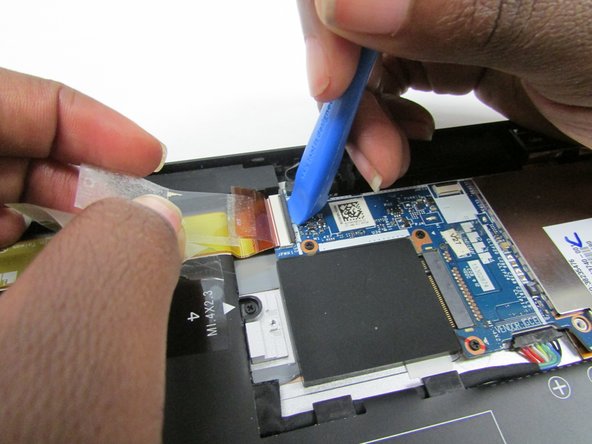

Поднимите прозрачную ленту, прикрепленную к ленточному кабелю платы кнопок питания.
Отсоедините разъем ZIF, используя пластиковый инструмент для снятия пластика, чтобы аккуратно потянуть вверх за черный выступ.
Поднимите ленточный кабель платы кнопки питания вверх и в сторону, чтобы он не мешал извлечению батареи.
Шаг 10


Отсоедините разъем батареи от системной платы, аккуратно надавив на него пластиковым выколоткой, а затем потяните его в сторону от системной платы.
Шаг 11

С помощью отвертки philips 00 выньте шесть винтов Phillips PM1.3×2.0 мм.
Шаг 12


Осторожно поднимите батарею с нижней крышки.
