
Введение
Для этого потребуется открутить винты 1х5 мм. Будьте осторожны, отсоединяя провода, обязательно отпустите их, как указано в инструкции, прежде чем тянуть за них.
Шаг 1 Клавиатура и тачпад


Переверните ноутбук так, чтобы его основание было обращено к вам.
С помощью отвертки #00 открутите эти винты.
Шаг 2


Внимание! При открывании ноутбука может потребоваться определенная сила, но под ним также находятся хрупкие разъемы. Будьте осторожны, чтобы не сломать эти разъемы.
Начните с правого верхнего угла ноутбука и работайте по часовой стрелке, используя инструмент для открывания iFixit или пассатижи, чтобы отделить клавиатуру от корпуса ноутбука.
Шаг 3


Аккуратно потяните клавиатуру в направлении, противоположном экрану, чтобы обнажились расположенные под ней провода.
Приподнимите черную крышку и аккуратно потяните синюю ленту на себя, пока она не отсоединится.
Поднимите белую заслонку и потяните синюю ленту на себя, пока она не отсоединится.
Шаг 4

Слегка приподнимите клавиатуру и аккуратно снимите ленту, чтобы не повредить какие-либо детали.
Лента не выполняет никакой функции, кроме как удерживать провод в нужном положении.
Шаг 5

Отложите отсоединенную клавиатуру в сторону.
Шаг 6 Динамик

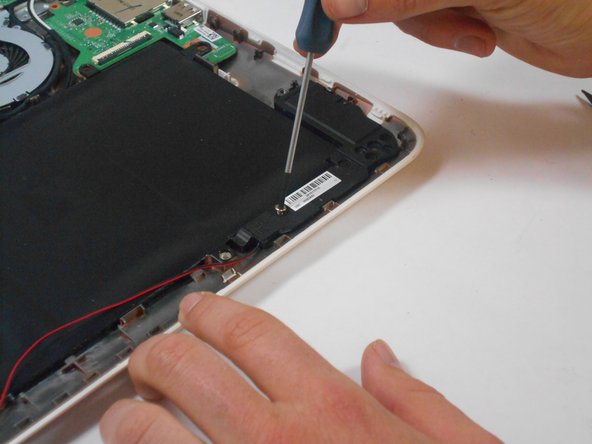
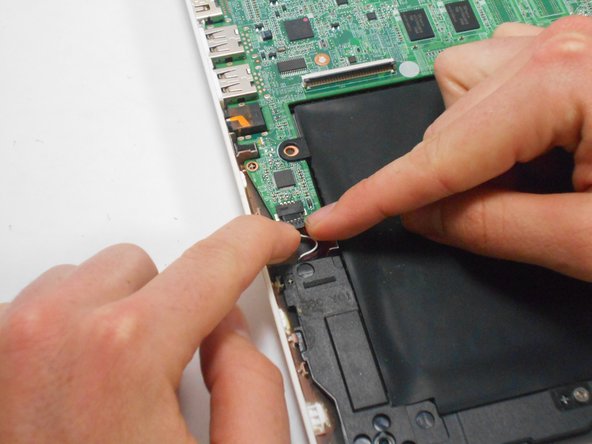
С помощью отвертки #00 открутите два винта.
Пальцами или с помощью лопатки выдвиньте черный разъем, указанный слева.
Отклейте черную ленту, расположенную снизу от рамы ноутбука.
Шаг 7

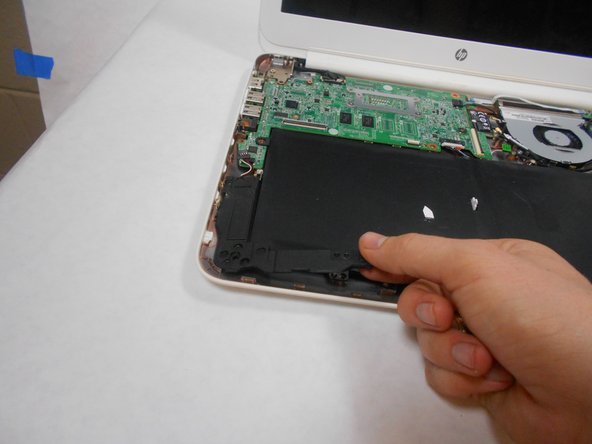
Аккуратно извлеките динамики.
Шаг 8 Батарея

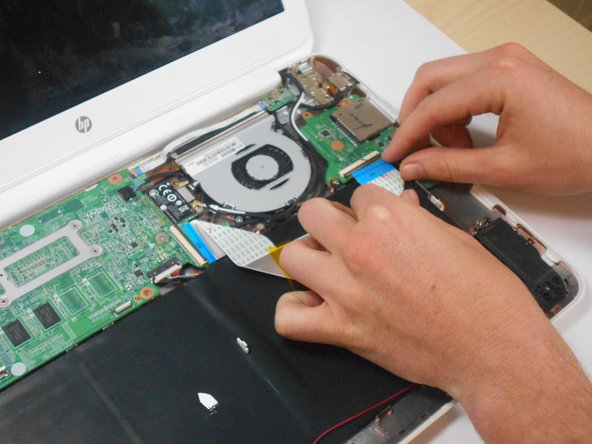
Обратите внимание на форму, в которую упирается этот провод, и на то, что синий кончик провода входит в правый разъем для сборки.
Приподнимите черные заслонки и аккуратно вытащите полоску.
Отложите полоску в сторону.
Шаг 9

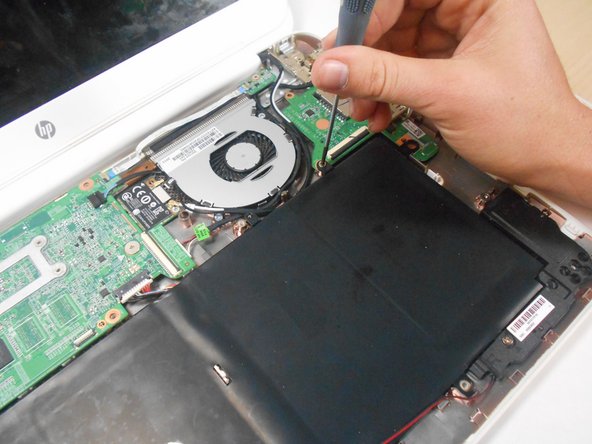

Выкрутите винт.
Пальцами вытащите белый выступ из черного гнезда над батареей.
Шаг 10

Аккуратно извлеките батарею.
