
Введение
Это руководство позволит пользователю починить батарею в HP Chromebook 11A G8 EE. В этом руководстве будут описаны шаги, которые помогут оперативно устранить проблему.
Аккумулятор питает Chromebook для поддержания его работоспособности. Вам может понадобиться починить батарею, если она включается только при подключении к кабелю зарядки.
Будьте внимательны, если батарея вздулась, так как она может загореться. Признаки вздувшейся батареи — она горячая или от нее исходит запах.
Перед началом работы убедитесь, что вы выключили Chromebook и отсоединили все внешние источники питания.
Шаг 1 Сборка клавиатуры


В нижней части ноутбука открутите четыре винта диаметром 7 мм с помощью отвертки Phillips #1.
С помощью отвертки Phillips #1 открутите два оставшихся винта диаметром 8 мм возле петель.
Шаг 2


Переверните ноутбук и откройте дисплей.
Используя инструмент для открывания iFixit, аккуратно отделите подставку для ладоней от нижней крышки, пройдя по периметру и поддев ее.
Вы услышите звуковой и тактильный щелчок или хлопок, который даст вам понять, что вы отсоединили часть подставки для ладоней от корпуса основания.
Поднимите подставку для ладоней ноутбука по направлению к себе, подальше от экрана.
Шаг 3


Осторожно поднимите фиксатор ленты клавиатуры и отсоедините ленту клавиатуры от материнской платы.
Отсоедините ленту тачпада от материнской платы и снимите верхнюю крышку.
Извлеките клавиатуру.
Шаг 4 Динамик

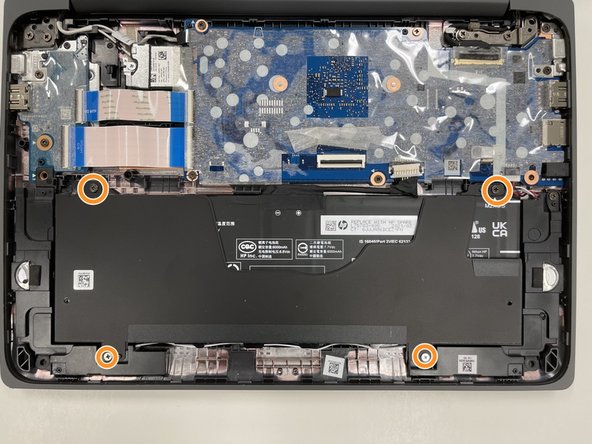
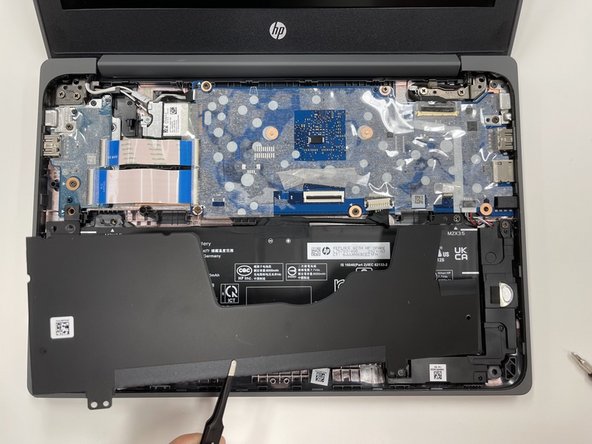
С помощью пинцета аккуратно отсоедините кабель аккумулятора от материнской платы.
С помощью крестообразной отвертки № 0 открутите четыре винта 3,5 мм, которыми крышка батарейного отсека крепится к батарее.
Используя пинцет, аккуратно снимите крышку аккумуляторного отсека.
Шаг 5

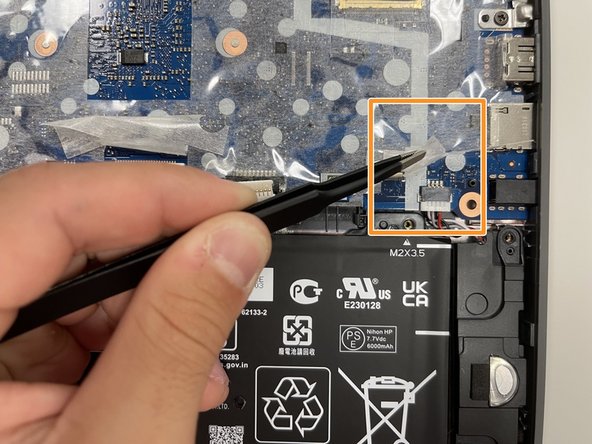
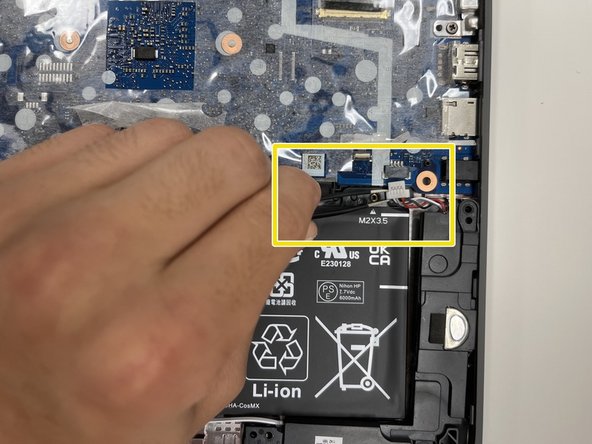
С помощью отвертки Phillips #1 выкрутите винт 3,5 мм, крепящий динамик к рамке.
Отклейте прозрачную пленку.
С помощью пинцета аккуратно отсоедините кабель динамика от материнской платы.
Шаг 6

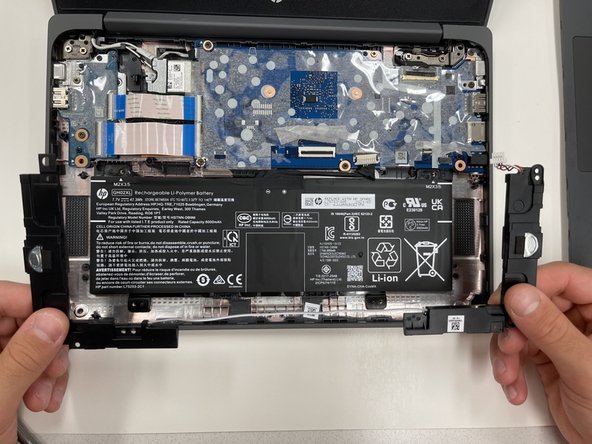
Извлеките кабель динамика из канала на клавиатуре.
Руками осторожно поднимите динамики из выравнивающих штифтов и извлеките их.
Шаг 7 Батарея

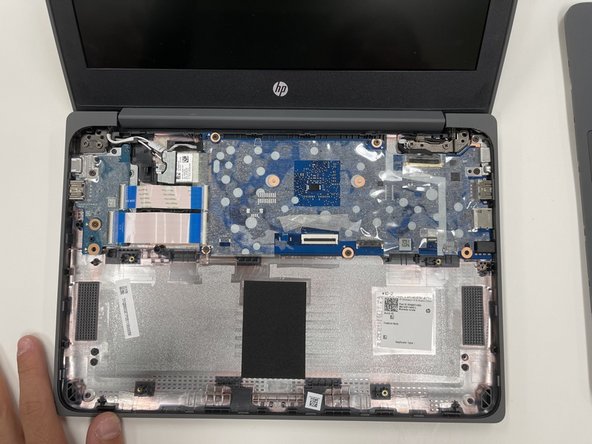
Поднимите аккумулятор из корпуса и извлеките его.
