
Введение
Если ваш ноутбук HP 15-bw0xx не может правильно заряжаться или не держит заряд, воспользуйтесь этим руководством для замены батареи. Неисправная батарея — одна из основных причин этой проблемы, которая часто возникает постепенно с течением времени.
Прежде чем приступить к выполнению этого руководства, обязательно отключите ноутбук от сети и выключите его.
Шаг 1 Аккумулятор HP 15-bw0xx


Во-первых, начните с идентификации вашего ноутбука. Убедитесь, что он относится именно к модели «HP Laptop 15-bw0xx».
Если вы не уверены в модели, включите ноутбук. Затем нажмите и удерживайте одновременно клавишу «FN» и клавишу «ESC».
Тип модели находится под заголовком «Название продукта».
Шаг 2

Переверните закрытый ноутбук на лицевую сторону, чтобы откидная сторона была обращена от вас.
Не забудьте отключить ноутбук от сети и выключить его, прежде чем продолжить работу.
Шаг 3

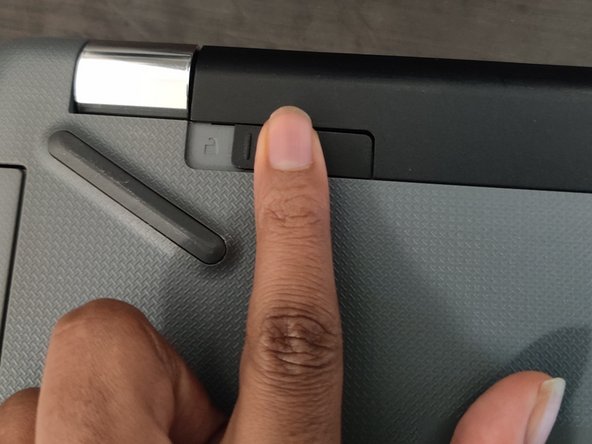
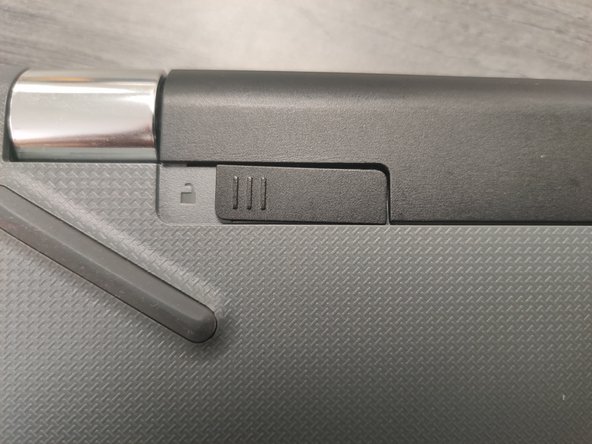
Поместите палец на верхний левый ползунок, а затем сдвиньте черную деталь до упора вправо.
Слева от символа закрытого висячего замка находится захват пальца для открытия замка петли. Так можно разблокировать или заблокировать аккумулятор.
Шаг 4

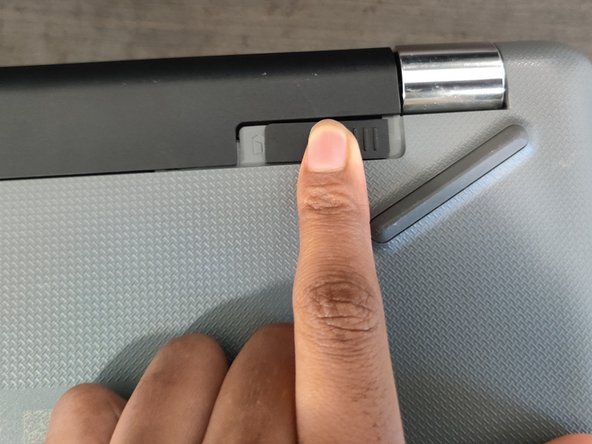

Поместите палец на правый верхний ползунок, затем сдвиньте черную часть влево до щелчка.
На ползунке останутся три вертикально параллельных захвата для пальцев и маленький символ полного заряда батареи на 3/4 слева от ползунка. Именно этот ползунок отсоединяет батарею от ноутбука.
Для выполнения этого шага вам может понадобиться большой палец или небольшое усилие.
Шаг 5

Извлеките батарею из ноутбука.
Шаг 6


Аккуратно вставьте новую батарею в слот, из которого была извлечена старая батарея.
Вдавите батарею в слот до щелчка.
Шаг 7


Выполните шаг № 4 в обратном порядке, чтобы надежно зафиксировать батарею на месте.
