
Введение
Используйте это руководство для замены изношенного или севшего аккумулятора в контроллере GuliKit KingKong 2 Pro.
Для вашей безопасности разрядите батарею ниже 25% перед разборкой контроллера. Это снизит риск возгорания, если батарея будет случайно повреждена во время ремонта. Если батарея раздулась, примите соответствующие меры предосторожности.
При сборке устройства вам понадобится запасной клей.
Шаг 1 Открутите винты задней крышки

С помощью крестообразной отвертки № 00 открутите четыре винта длиной 11 мм, крепящие заднюю крышку.
Шаг 2 Вставьте открывающийся медиатор


Задняя крышка GuliKit Kingkong 2 Pro удерживается на месте пластиковыми зажимами.
Вставьте открывающую кирку в зазор между передней частью и задней крышкой у нижнего края контроллера.
Наклоните медиатор вниз, чтобы расширить щель.
Шаг 3 Отделите передний узел и заднюю крышку

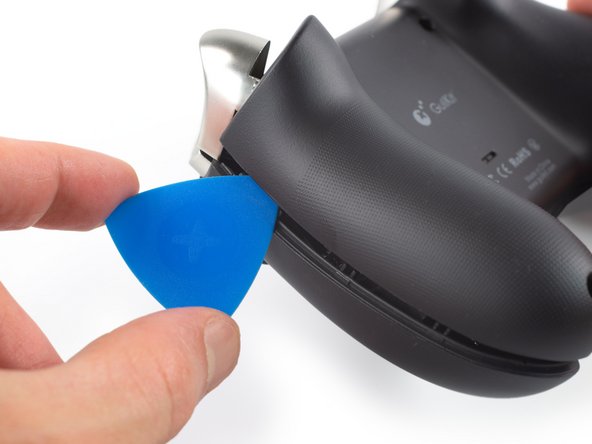
Вставьте открывающую кирку в зазор между передней сборкой и задней крышкой на внешней стороне правой ручки контроллера.
Проведите открывающим резцом вдоль зазора, чтобы отделить передний узел от задней крышки.
Шаг 4

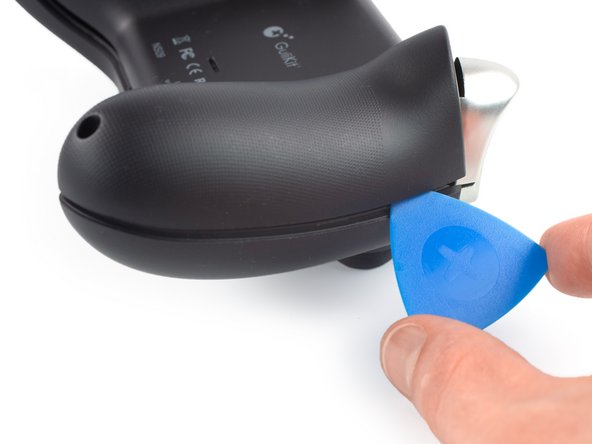
Вставьте открывающий медиатор в зазор между передней сборкой и задней крышкой с внешней стороны левой ручки контроллера.
Проведите открывающим резцом вдоль зазора, чтобы отделить передний узел от задней крышки.
Шаг 5 Снимите заднюю крышку


Отделите заднюю крышку от переднего узла и снимите ее.
Шаг 6 Отсоедините правый вибромотор

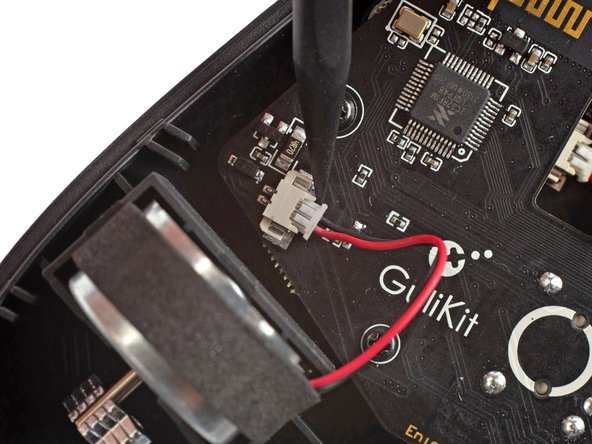
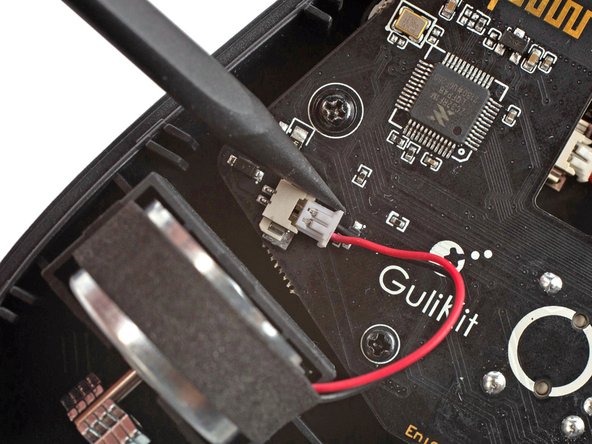
Для снятия основной платы не обязательно отсоединять два вибромотора. Однако другие ремонтные работы становятся гораздо проще, если двигатели сняты. Если вы хотите оставить моторы на месте, переходите сразу к шагу 9.
Потяните за сами разъемы, а не за кабели, чтобы не повредить их.
С помощью острия лопатки отсоедините правый вибромотор, выталкивая разъем прямо из гнезда.
Если вы не можете отсоединить вибромотор с помощью пробки, используйте пинцет с тупым кончиком, чтобы вытащить разъем из гнезда.
Шаг 7 Отсоедините левый вибромотор

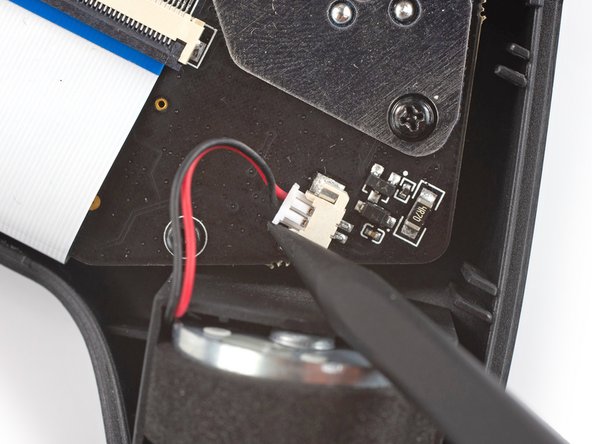
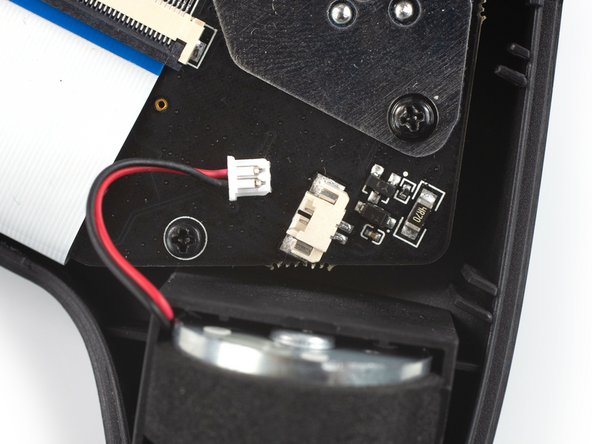
С помощью острия лопатки отсоедините левый вибромотор, выталкивая разъем прямо из гнезда.
Шаг 8 Снимите вибромоторы

Извлеките вибромоторы, подняв их из корпуса контроллера.
Шаг 9 Освободите разъем ZIF межблочного кабеля

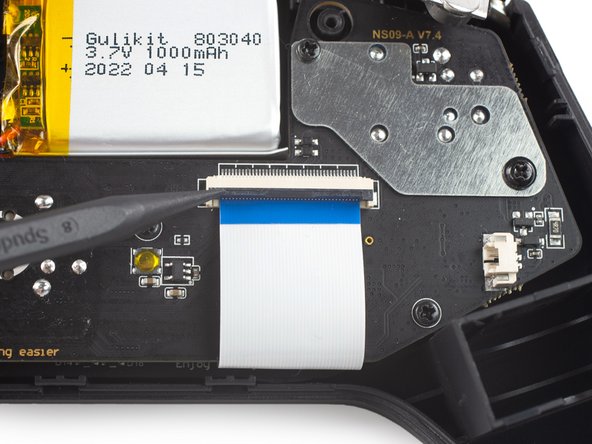
Подденьте небольшую откидную крышку на разъеме ZIF межблочного кабеля с помощью пассатижей, инструментов для открывания или ногтя.
Шаг 10 Отсоедините межблочный кабель

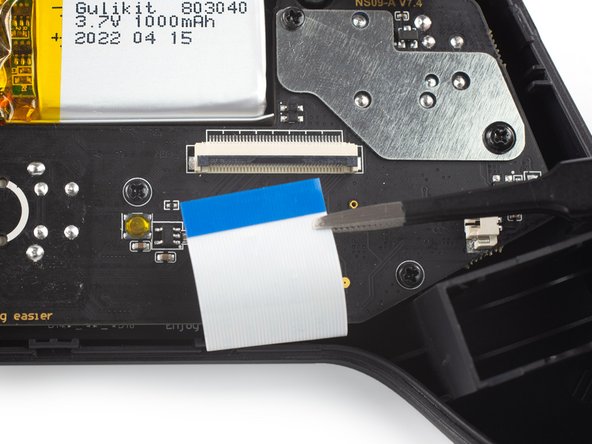
С помощью пинцета с тупым носом отсоедините межблочный кабель, потянув его прямо из разъема.
Шаг 11 Открутите винты сборки материнской платы

С помощью крестообразной отвертки №00 открутите винты, крепящие сборку материнской платы:
Четыре винта длиной 7,8 мм.
Два винта длиной 11 мм.
Шаг 12 Снимите экран основной платы

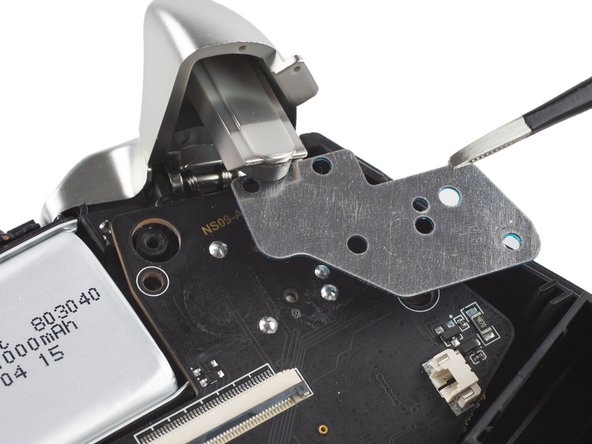
С помощью пинцета с тупым носом снимите металлический экран с блока материнской платы.
Шаг 13 Извлеките блок материнской платы


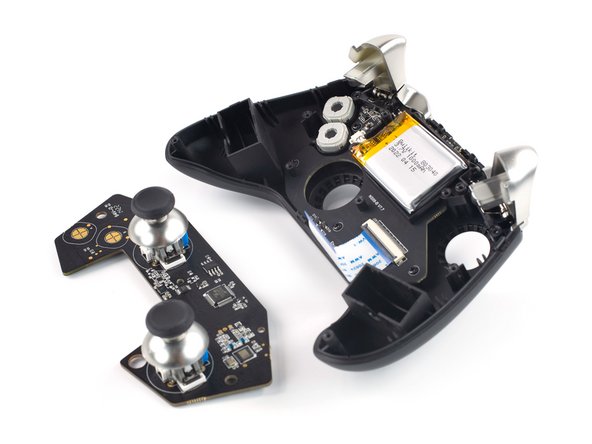
Извлеките блок материнской платы, приподняв его из корпуса контроллера.
Шаг 14 Открутите винт крепления батарейного отсека

Следите за тем, чтобы не проткнуть батарею инструментом — из проткнутой батареи могут вытечь опасные химические вещества или возникнуть пожар.
С помощью отвертки Phillips #00 выкрутите один винт длиной 7,8 мм, крепящий каркас батареи.
Шаг 15 Освободите раму аккумулятора

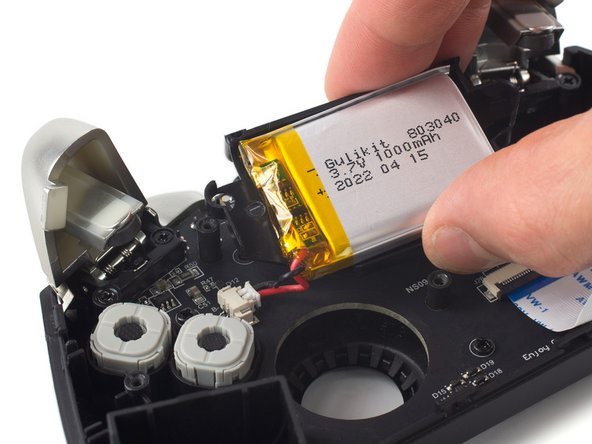
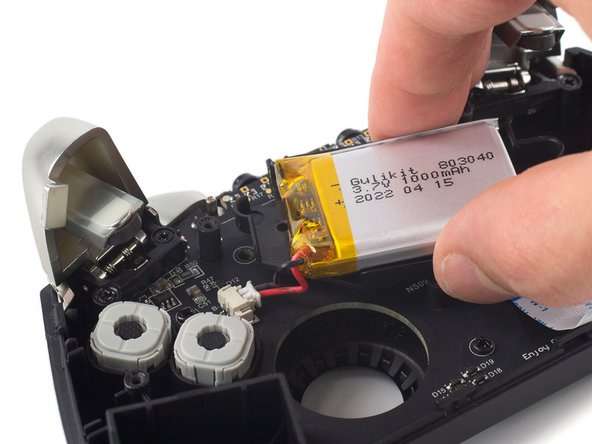
Освободите раму аккумулятора, сняв ее с пластиковых штифтов, удерживающих ее на месте.
Шаг 16 Отсоедините батарею

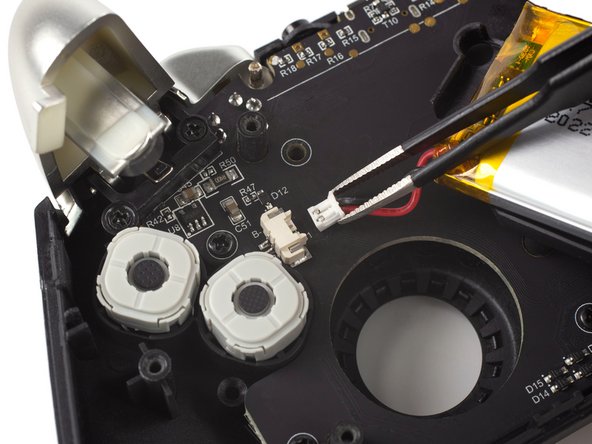
Потяните за сами разъемы, а не за кабели, чтобы не повредить их.
С помощью пинцета с тупым носом отсоедините разъем аккумулятора, вытащив его прямо из гнезда.
Извлеките батарею и ее каркас из корпуса контроллера.
Шаг 17 Ослабьте клей для крепления батареи

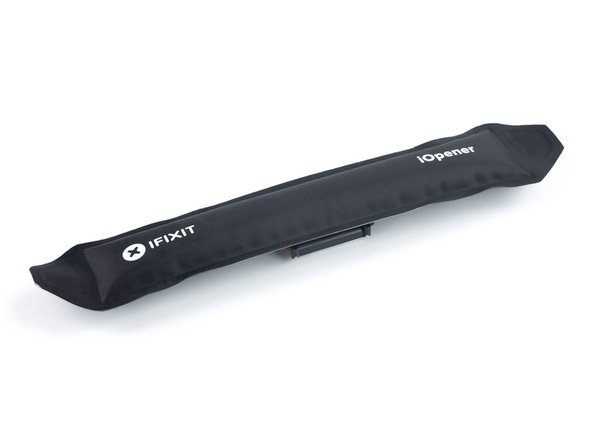
Батарея GuliKit KingKong 2 Pro держится на месте с помощью слабого клея.
Приложите нагретый iOpener к задней части рамки батареи на две минуты, чтобы ослабить клей под батареей.
Можно также использовать фен, тепловой пистолет или горячую пластину, но будьте осторожны, чтобы не перегреть батарею.
Шаг 18 Извлеките аккумулятор


Следите за тем, чтобы не проткнуть и не погнуть батарею инструментом — из проткнутой или погнутой батареи могут вытечь опасные химические вещества или возникнуть пожар.
Вставьте открывающую кирку в зазор между рамкой аккумулятора и аккумулятором.
Проведите открывающим резцом под батареей, чтобы подрезать клей и поддеть ее.
Извлеките батарею.
Не устанавливайте на место поврежденный или деформированный аккумулятор, так как это может представлять потенциальную угрозу безопасности.
Закрепите новый аккумулятор с помощью предварительно вырезанного клея или двусторонней клейкой ленты. Чтобы правильно расположить его, нанесите новый клей на рамку в тех местах, где был старый клей, а не непосредственно на батарею. Плотно прижмите новый аккумулятор.
