
Введение
Следуя этому руководству, вы узнаете, как заменить батарею вашего GPD Win. Перед началом руководства обязательно выключите устройство.
Шаг 1 Батарея

Выключите устройство GPD Win.
Шаг 2

Извлеките SD-карту и крышку воздуховода.
Шаг 3

Выкрутите шесть винтов PH #00 на задней панели GPD.
Шаг 4

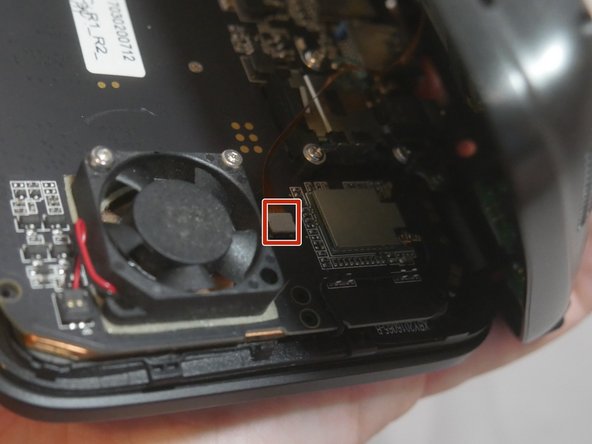

Осторожно вставьте инструмент для поддевания между клавиатурой и корпусом.
Двигайте инструмент по краю, пока не освободятся все зажимы.
Осторожно поднимите заднюю половину корпуса.
Справа вы увидите небольшой ленточный разъем. Используйте инструмент для поддевания, чтобы извлечь его, подняв вверх.
Справа вы увидите еще один белый разъем, идущий к аккумулятору. Используйте инструмент для выемки и потяните назад на разъем, чтобы освободить его.
Шаг 5

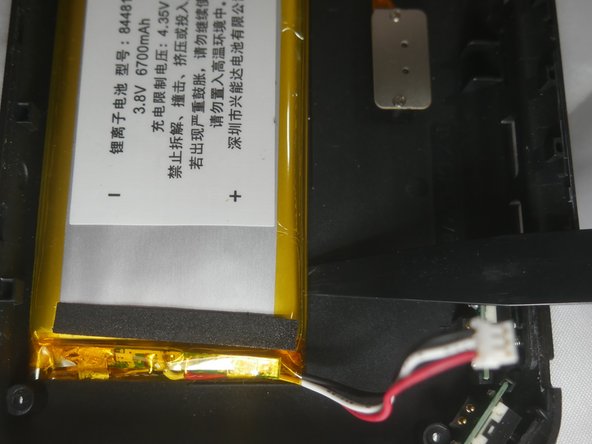
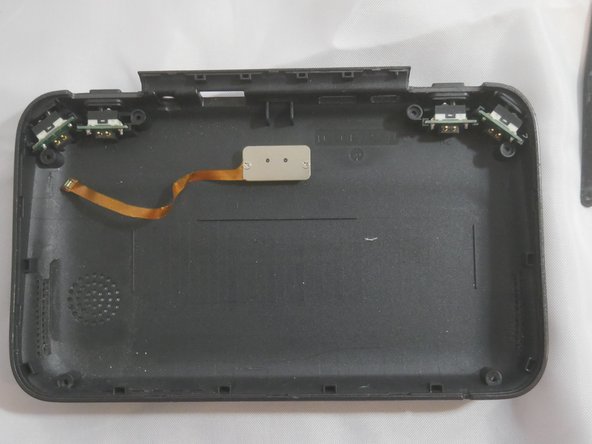
Разделите две половинки устройства.
Используйте инструмент для поддевания и медленно и осторожно отделите клей от задней части корпуса.
Извлеките старый аккумулятор.
Шаг 6


Используйте две-три полоски двустороннего скотча и приложите его к задней части аккумулятора.
Совместите батарею с линиями на корпусе и разъемом справа.
