
Введение
Это руководство по ремонту было составлено сотрудниками iFixit и не было одобрено компанией Google. Узнайте больше о наших руководствах по ремонту здесь.
С помощью этого руководства вы сможете заменить аккумулятор в своем Google Pixel 7.
Для вашей безопасности разрядите батарею ниже 25 %, прежде чем разбирать телефон. Это снизит риск возгорания, если батарея будет случайно повреждена во время ремонта. Если батарея вздулась, примите соответствующие меры предосторожности.
Осторожно: Pixel 7 содержит лазеры класса 1. Разборка может привести к воздействию невидимого инфракрасного лазерного излучения.
Сохранение водонепроницаемости после ремонта будет зависеть от того, насколько хорошо вы нанесете клей, но ваше устройство потеряет свой рейтинг IP (Ingress Protection).
Для завершения ремонта вам понадобится запасной клей.
Шаг 1 Меры предосторожности


Перед началом ремонта дайте аккумулятору разрядиться ниже 25 %. Заряженная батарея может загореться в случае повреждения.
Полностью выключите телефон и отсоедините все кабели.
Шаг 2 Информация о снятии экрана


Экран Google Pixel 7 удерживается на месте с помощью пластиковых зажимов и клея.
Во время процедуры снятия следите за тем, чтобы вставлять открывающие резцы в правильном положении, чтобы не отделить экран от защитной рамки, а не от телефона в сборе.
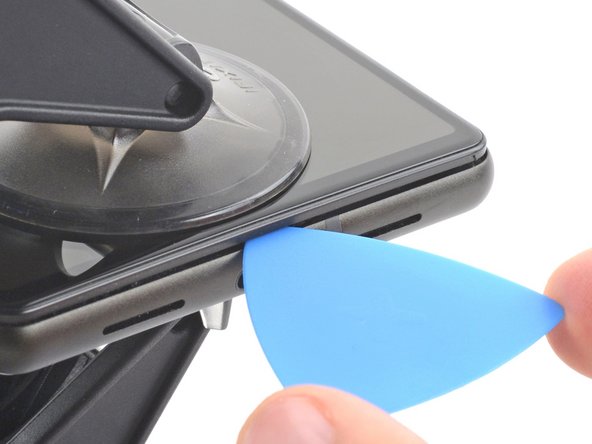
Вставляйте медиатор только на глубину до ~3,5 мм, чтобы не повредить внутренние детали и не задеть пластиковые зажимы.
Вокруг всего экрана расположено несколько пластиковых зажимов. Если во время процедуры снятия экрана ваш медиатор заблокировался, это означает, что вы вставили медиатор слишком глубоко под экран.
Шаг 3 Инструкции по использованию антизажима


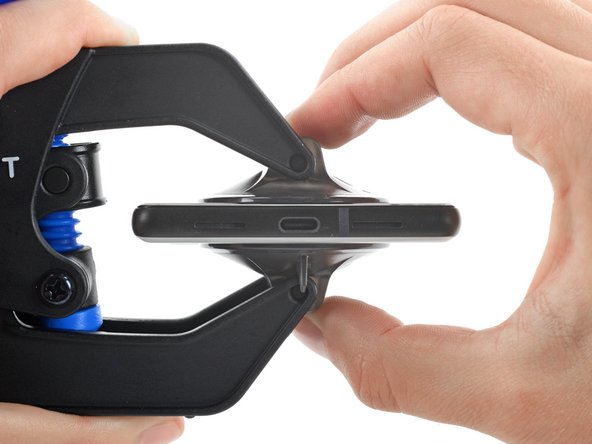
Следующие три шага демонстрируют использование зажима Anti-Clamp — инструмента, который мы разработали, чтобы облегчить процедуру открытия. Если вы не используете зажим Anti-Clamp, пропустите три шага ниже, чтобы воспользоваться альтернативным методом.
Полные инструкции по использованию зажима Anti-Clamp вы найдете в этом руководстве.
Если экран треснул, накройте его слоем прозрачной упаковочной ленты, чтобы помочь присоске приклеиться.
Потяните синюю ручку назад, чтобы разблокировать кронштейны Anti-Clamp.
Наденьте кронштейны на левый или правый край телефона.
Расположите присоски у нижнего края телефона — одну спереди, другую сзади.
Сожмите чашки вместе, чтобы обеспечить присасывание.
Если поверхность телефона слишком скользкая, чтобы антизажим мог за нее зацепиться, вы можете использовать скотч, чтобы создать более прочную поверхность.
Шаг 4

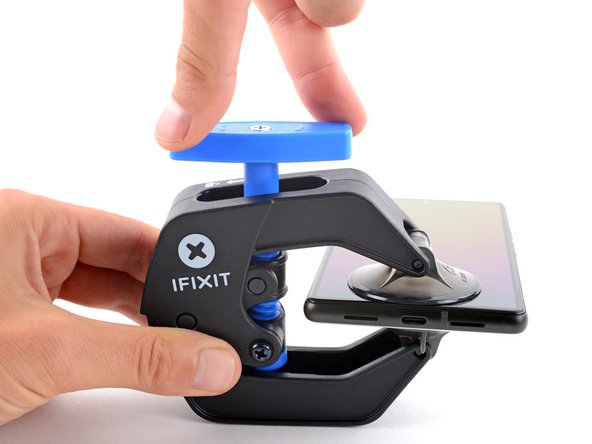

Потяните синюю ручку вперед, чтобы зафиксировать держатели.
Поверните ручку по часовой стрелке на 360 градусов или до тех пор, пока чашки не начнут растягиваться.
Убедитесь, что присоски остаются на одной линии. Если они начинают соскальзывать, слегка ослабьте присоски и выровняйте кронштейны.
Шаг 5

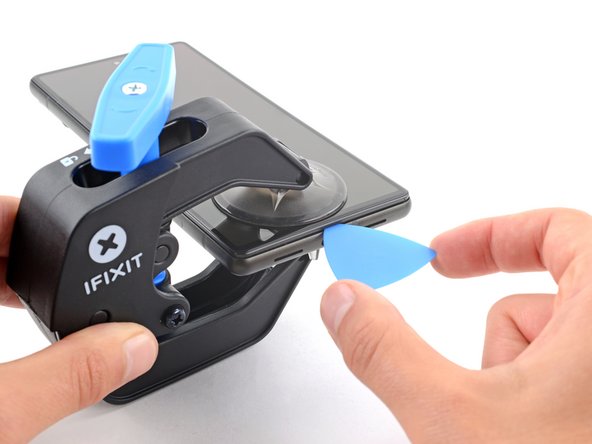
Нагрейте iOpener и проденьте его через кронштейны антизажима.
Можно также использовать фен или тепловой пистолет — но сильный нагрев может повредить дисплей и/или внутренний аккумулятор, поэтому действуйте осторожно.
Согните iOpener так, чтобы она легла на нижний край телефона.
Подождите одну минуту, чтобы клей успел отклеиться и образовалась щель.
Вставьте медиатор под рамку экрана, когда зажим Anti-Clamp создаст достаточно большой зазор.
Если зажим Anti-Clamp не создает достаточного зазора, приложите больше тепла к этому месту и поверните ручку по часовой стрелке на пол-оборота.
Не поворачивайте ручку более чем на пол-оборота за раз и подождите одну минуту между поворотами. Пусть антизажим и время сделают всю работу за вас.
Пропустите следующие два шага.
Шаг 6 Ослабьте клей дисплея

Приложите нагретый iOpener к экрану, чтобы ослабить клей под ним. Прикладывайте iOpener не менее чем на 3 минуты.
Можно также использовать фен, тепловой пистолет или горячую пластину, но будьте осторожны, чтобы не перегреть устройство. На ощупь край должен быть слегка горячим.
Шаг 7 Вставьте медиатор


Когда экран станет теплым на ощупь, приложите ручку для присасывания к нижнему краю экрана.
Если дисплей сильно треснут, покройте его слоем прозрачной упаковочной ленты, чтобы присоска приклеилась. Также вместо присоски можно использовать очень прочный скотч. Если ничего не помогает, можно приклеить присоску к разбитому экрану.
Приподнимите экран, включая его защитную рамку, с помощью присоски, чтобы создать небольшой зазор между экраном и корпусом телефона.
В зависимости от возраста вашего телефона это может быть непросто. Если у вас возникли трудности, приложите больше тепла к нижнему краю и повторите попытку.
Вставьте в щель медиатор.
Шаг 8 Нанесите клей на нижний край


Подведите открывающий медиатор к правому нижнему углу экрана, чтобы срезать клей.
Оставьте медиатор на месте, чтобы предотвратить повторное заклеивание.
Шаг 9


Вставьте вторую открывающую кирку в нижний край и сдвиньте ее к левому нижнему углу экрана, чтобы срезать клей.
Оставьте медиатор на месте, чтобы предотвратить повторное заклеивание.
Шаг 10 Освободите левые зажимы


Вставьте третью открывающую кирку под левый нижний угол экрана.
Проведите открывающим резцом вдоль левого края экрана, чтобы срезать клей и освободить пластиковые зажимы.
Оставьте открывающую кирку в левом верхнем углу, чтобы предотвратить повторное схватывание клея.
Шаг 11 Нарежьте клей для верхнего края

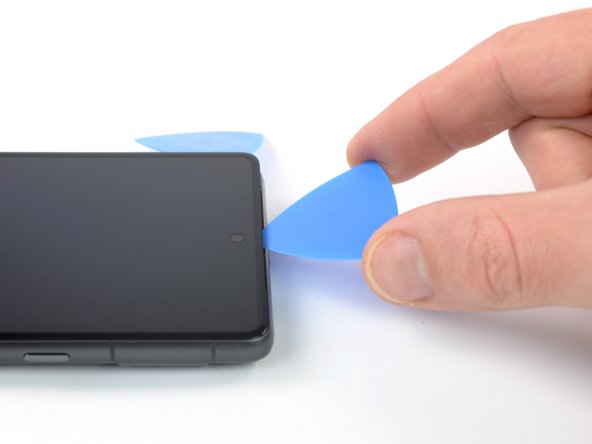
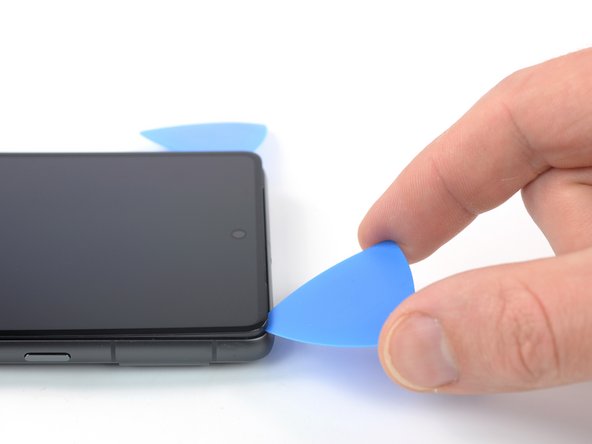
Если клей становится трудно резать, скорее всего, он остыл. Используйте iOpener или тепловую пушку в течение 1-2 минут, чтобы разогреть его.
При разрезании возле фронтальной камеры вставляйте только кончик резца для открывания (~2,5 мм), чтобы не повредить и не размазать камеру.
Вставьте четвертый открывающий резчик в верхний левый угол экрана.
Проведите открывающим резцом вдоль верхнего края телефона, чтобы срезать клей.
Оставьте медиатор в правом верхнем углу, чтобы предотвратить повторное схватывание клея.
Шаг 12 Освободите правые зажимы
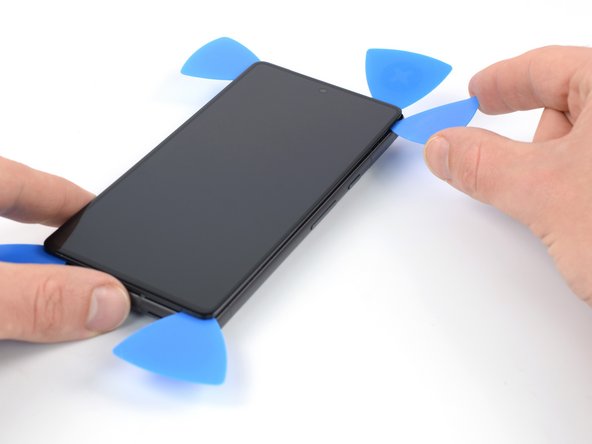
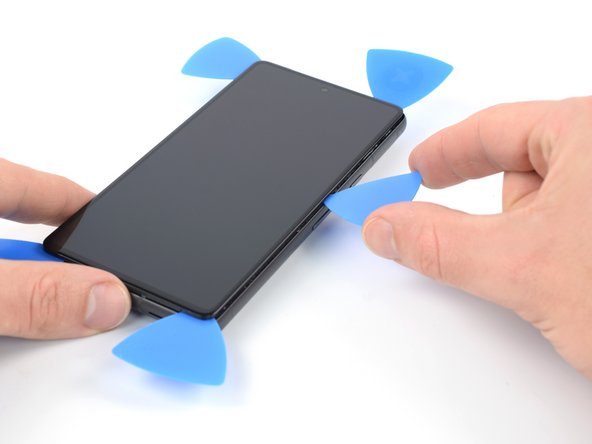

Вставьте пятый открывающий медиатор и проведите им вдоль правого края телефона, чтобы срезать оставшийся клей и освободить правые пластиковые зажимы.
Пока не пытайтесь снять дисплей до конца, экран все еще соединен с блоком телефона гибким кабелем.
Шаг 13 Откройте телефон в сборе


Поднимите правый край экрана вверх и к левой стороне устройства, как будто открываете книгу.
Не крутите экран и не отводите его слишком далеко от рамки, чтобы не перетянуть и не повредить гибкий кабель.
Прежде чем продолжить, положите экран вверх ногами и параллельно рамке.
Шаг 14 Освободите кронштейн кабеля дисплея


Кронштейн дисплейного кабеля сидит плотно, и для его освобождения необходимо приложить некоторое усилие.
Вставьте одну руку пинцета в отверстие на верхнем конце кронштейна кабеля дисплея.
Надавите на кронштейн внутрь и подденьте его, чтобы освободить.
Шаг 15 Снимите кронштейн кабеля дисплея

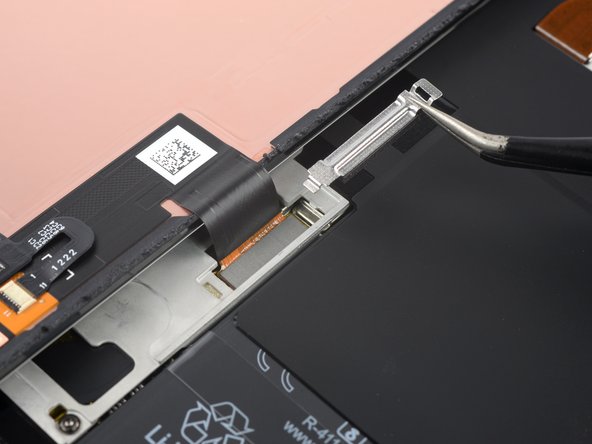
С помощью пинцета снимите кронштейн кабеля дисплея, потянув его из-под средней рамки и в направлении камер.
Шаг 16 Отсоедините кабель дисплея


С помощью пассатижей отсоедините гибкий кабель дисплея, вытащив разъем из гнезда.
Чтобы снова присоединить пресс-разъемы, подобные этому, аккуратно выровняйте и надавите на одну сторону до щелчка, затем повторите с другой стороны. Не нажимайте на середину. Если разъем будет неправильно выровнен, контакты могут погнуться, что приведет к необратимым повреждениям.
Шаг 17 Отделите экран

Отделите экран от телефона.
Во время сборки:
Убедитесь, что все винты затянуты и нет незакрепленных деталей.
Снова подключите экран и проверьте телефон, чтобы убедиться, что он работает. Отключите питание и продолжите сборку.
Apply new adhesive where it’s necessary after cleaning the relevant areas with isopropyl alcohol (>90%).
Следуйте этому руководству, если вы используете клей, изготовленный на заказ для вашего устройства.
Следуйте этому руководству, если вы используете предварительно вырезанную клейкую карту.
Во время загрузки после сборки экран пройдет процедуру калибровки. Не прикасайтесь к экрану во время этого процесса, так как это может привести к неправильной калибровке и возникновению проблем с сенсорным управлением.
Шаг 18 Извлеките черную силиконовую накладку


При выполнении следующих шагов старайтесь не проколоть и не погнуть батарею инструментом — проколотая или погнутая батарея может привести к утечке опасных химических веществ или возгоранию.
С помощью пинцета отделите черную силиконовую накладку от батареи и средней рамки.
Шаг 19 Снимите верхнюю графитовую пленку

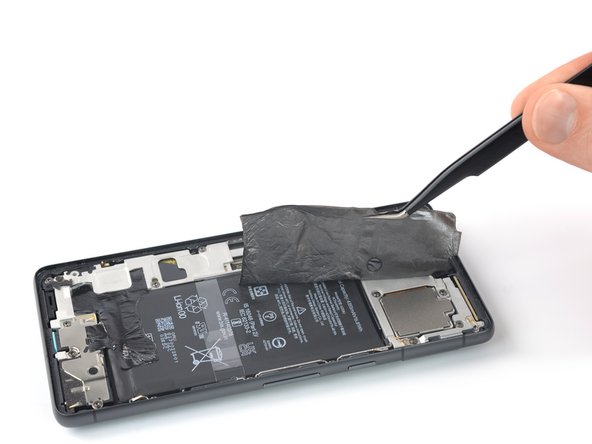
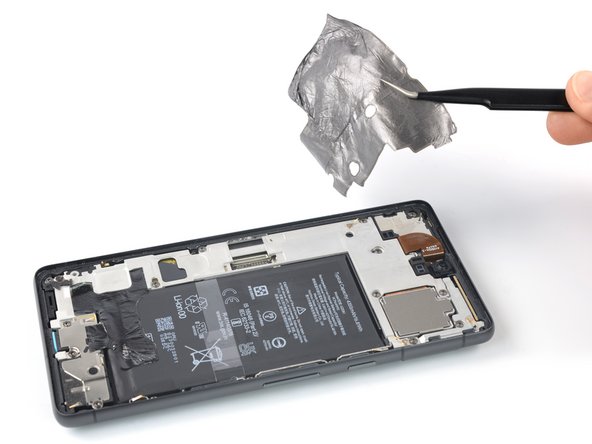
С помощью пинцета аккуратно снимите верхнюю графитовую пленку с аккумулятора и средней рамки.
Если вам трудно отклеить пленку, приложите к ней нагретый iOpener на две минуты, чтобы ослабить клей.
Шаг 20 Отклейте нижнюю графитовую пленку


С помощью пинцета аккуратно отделите нижнюю графитовую пленку от аккумулятора и средней рамки.
Если вам трудно отклеить пленку, приложите к ней нагретый iOpener на две минуты, чтобы ослабить клей.
Шаг 21 Открутите винты громкоговорителя

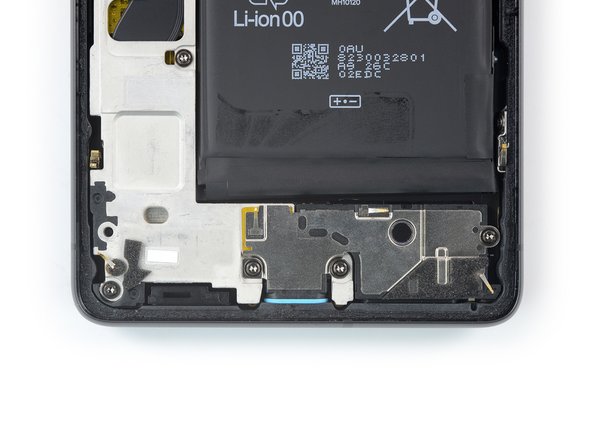
С помощью отвертки Torx T3 открутите три винта длиной 5,1 мм, крепящие динамик.
Шаг 22 Извлеките громкоговоритель

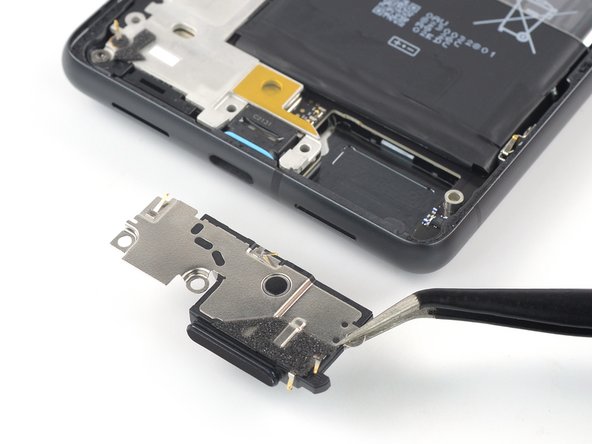
Пинцетом подденьте и извлеките громкоговоритель из углубления.
Шаг 23 Открутите винты средней рамки

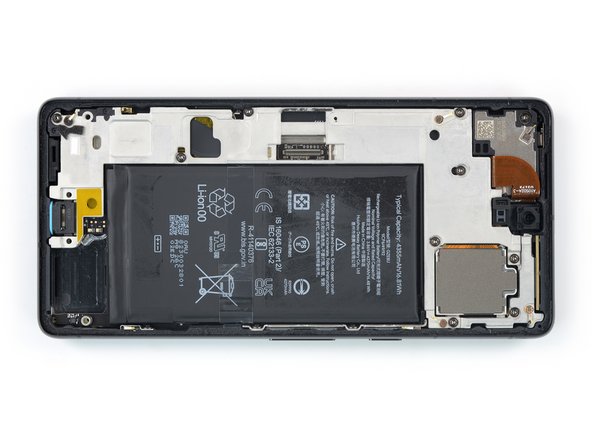
С помощью отвертки Torx T3 открутите девять винтов длиной 5,1 мм, крепящих среднюю рамку.
Шаг 24 Снимите среднюю рамку

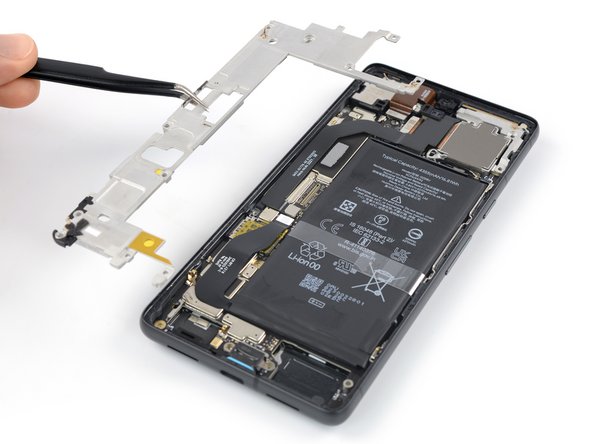

С помощью пинцета снимите среднюю рамку.
Во время сборки проверьте состояние термопрокладки. Если она повреждена, удалите ее, очистите место с помощью изопропилового спирта высокой концентрации (более 90%) и салфетки из микрофибры или безворсовой ткани и установите новую термопрокладку.
Шаг 25 Отсоедините кабель аккумулятора

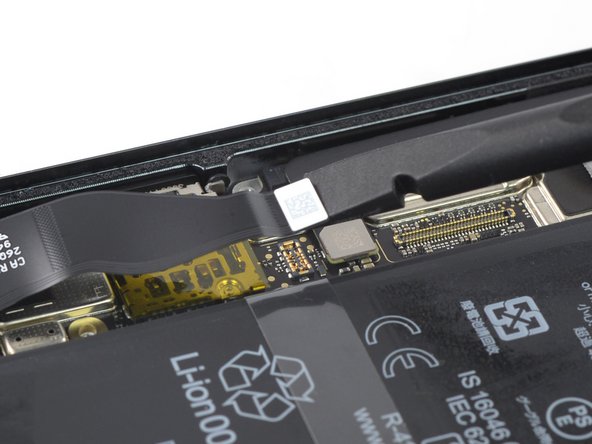
С помощью шила отсоедините кабель аккумулятора, вытащив разъем прямо из гнезда.
Шаг 26 Разогрейте клей батареи

Приложите нагретый iOpener к задней части устройства, чтобы ослабить клей под ним. Прикладывайте iOpener не менее чем на 3 минуты.
Можно также использовать фен, тепловой пистолет или горячую пластину, но будьте осторожны, чтобы не перегреть устройство. На ощупь край должен быть слегка горячим.
Шаг 27 Отделите выступы батареи


Пинцетом или пальцами отделите пластиковые язычки от батареи.
Шаг 28 Отделите клей от батареи


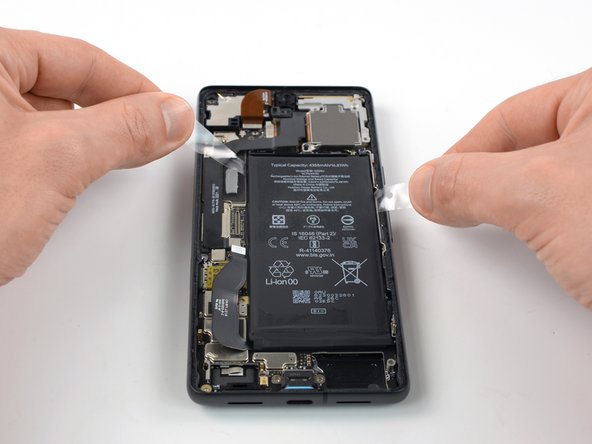
Потяните язычки вперед-назад пилящими движениями по всей длине батареи, чтобы отделить клей под ними.
Работайте медленно. Легко потерять хватку и случайно вытащить выступ из-под батареи.
Если вам трудно отделить клей, приложите больше тепла и подождите, пока клей ослабнет.
Если вы потеряли или порвали разделительную полоску, следуйте следующему шагу для альтернативного метода извлечения аккумулятора.
Шаг 29 Как извлечь застрявший аккумулятор


Выполните этот шаг, если вы не смогли отсоединить аккумулятор с помощью разделительной полоски.
Нанесите несколько капель изопропилового спирта высокой концентрации (90% или выше) в щель у верхнего края батареи.
Не наносите слишком много спирта, иначе вы ослабите антенну NFC и зарядную катушку под батареей.
Подождите около минуты, чтобы спиртовой раствор ослабил клей.
С помощью плоского конца лопатки или шила аккуратно подденьте верхний край аккумулятора, пока не сможете подцепить его пальцами.
Не прилагайте к батарее чрезмерных усилий. Медленное, последовательное давление — это все, что нужно, чтобы освободить его от рамы.
Следите за тем, чтобы не проколоть и не погнуть аккумулятор инструментом — проколотый или погнутый аккумулятор может вытечь опасные химические вещества или вызвать пожар.
Шаг 30 Извлеките аккумулятор


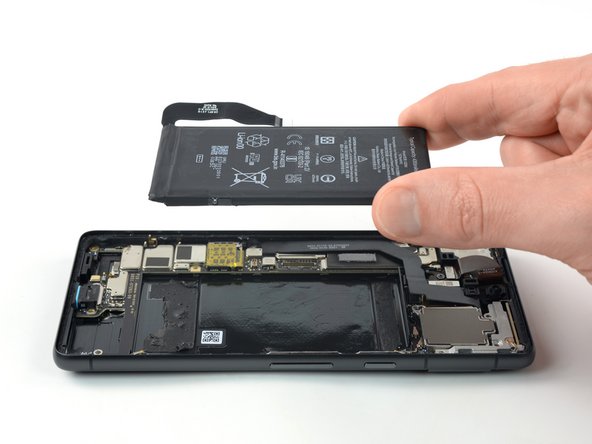
Наклоните аккумулятор из устройства, чтобы отделить его от остатков клея.
Извлеките батарею.
Не устанавливайте поврежденный или деформированный аккумулятор, так как это может привести к нарушению безопасности.
Чтобы закрепить сменный аккумулятор:
Нанесите предварительно отрезанный клей или двустороннюю ленту на отверстие аккумулятора в тех местах, где находился старый клей, но не непосредственно на аккумулятор.
Временно подсоедините батарею к материнской плате, чтобы правильно ее выровнять. Отсоедините батарею после того, как она будет установлена.
Убедитесь, что батарея сидит в центре батарейного отсека и вокруг нее есть равномерный зазор.
Плотно прижмите новую батарею к месту.
