
Введение
Это руководство по ремонту было составлено сотрудниками iFixit и не было одобрено компанией Google. Узнайте больше о наших руководствах по ремонту здесь.
Следуйте этому руководству, чтобы извлечь и заменить батарею на Google Pixel 5.
Для вашей безопасности перед разборкой телефона разрядите батарею ниже 25 %. Это снизит риск опасного теплового удара, если батарея будет случайно повреждена во время ремонта. Если ваша батарея вздулась, примите соответствующие меры предосторожности.
На фотографиях задние камеры сняты, но это не является обязательным шагом при извлечении аккумулятора.
Шаг 1 Нагрейте нижний край экрана

Нагрейте iOpener и приложите его к нижнему краю экрана на одну минуту.
Можно также использовать фен, тепловой пистолет или горячую пластину, но будьте осторожны и не перегревайте телефон — дисплей и внутренняя батарея могут повредиться от высокой температуры.
Шаг 2 Информация об удалении экрана


Пока вы ждете, пока клей ослабнет, обратите внимание на следующее:
Шов экрана: Этот шов отделяет экран от остальной части телефона. Не поддевайте этот шов.
Шов ободка: В этом месте пластиковая рамка, предназначенная для защиты экрана, соприкасается с рамкой. Она удерживается на месте пластиковыми зажимами. Именно здесь нужно поддеть.
Шаг 3 Инструкции по использованию зажима Anti-Clamp


Следующие два шага демонстрируют работу с Anti-Clamp — инструментом, который мы разработали, чтобы облегчить процедуру открытия. Если вы не используете зажим Anti-Clamp, пропустите два шага вниз, чтобы воспользоваться альтернативным методом.
Полные инструкции по использованию зажима Anti-Clamp приведены в этом руководстве.
Потяните синюю ручку в сторону петли, чтобы отключить режим открывания.
Расположите присоски у нижнего края экрана — одну спереди и одну сзади.
Надавите на присоски, чтобы они присосались к нужной области.
Если поверхность вашего устройства слишком скользкая, чтобы антизажим мог за нее зацепиться, вы можете использовать упаковочную ленту, чтобы создать более прочную поверхность.
Шаг 4


Нажмите на синюю ручку в сторону от петли, чтобы включить режим открытия.
Поворачивайте ручку по часовой стрелке, пока не увидите, что присоски начинают растягиваться.
Убедитесь, что присоски остаются на одной линии. Если они начинают соскальзывать, слегка ослабьте присоски и выровняйте ручки.
Подождите одну минуту, чтобы клей успел отклеиться и образовался зазор.
Вставьте медиатор под экран и его рамку, когда зажим Anti-Clamp создаст достаточно большой зазор.
Если зажим Anti-Clamp не создает достаточного зазора, приложите больше тепла к этому месту и поверните ручку по часовой стрелке на пол-оборота.
Не поворачивайте ручку более чем на пол-оборота за раз и подождите одну минуту между поворотами. Пусть антизажим и время сделают свою работу за вас.
Пропустите следующий шаг.
Шаг 5 Вставьте открывающийся медиатор


Приложите присоску к экрану, как можно ближе к нагретому краю.
Если экран сильно треснул, следуйте этому руководству, чтобы заклеить трещину. Если ничего не получается, можно приклеить присоску к разбитому экрану.
Потяните за присоску с сильным и постоянным усилием, чтобы образовался зазор.
В зависимости от возраста вашего устройства это может быть непросто. Если у вас возникли проблемы, приложите больше тепла и повторите попытку.
Вставьте открывающийся медиатор в зазор.
Шаг 6 Нарежьте нижний клей

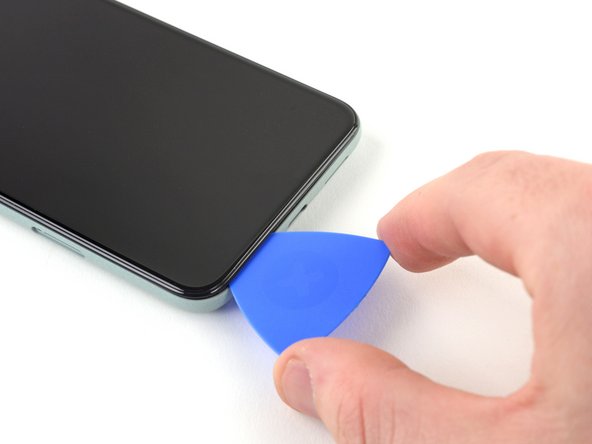

Проведите открывающим резцом вперед-назад по нижней части экрана, чтобы срезать клей.
Оставьте резцы вставленными в правом нижнем углу, чтобы предотвратить повторное схватывание клея.
Шаг 7 Нагрейте левый край экрана

Приложите нагретый iOpener к левому краю экрана на одну минуту.
Шаг 8


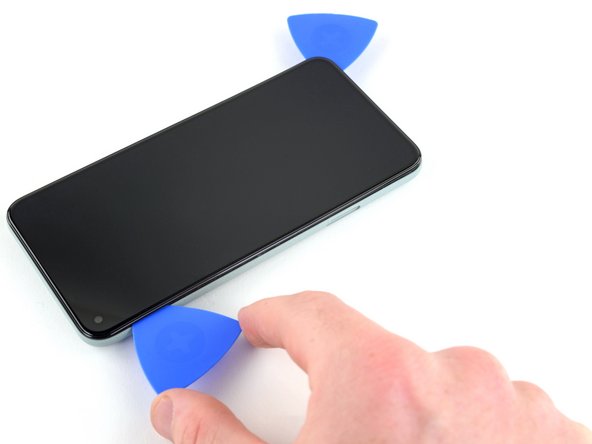
Вставьте другой открывающий медиатор в левый нижний угол экрана.
Проведите открывающийся медиатор по левому углу.
Не вставляйте медиатор более чем на 1/4 дюйма (6 мм), иначе вы можете повредить гибкий кабель экрана, расположенный в середине левого края.
Продолжайте двигать медиатор вверх по направлению к передней камере, чтобы срезать клей на левом краю экрана.
Оставьте медиатор вставленным, чтобы предотвратить повторное схватывание клея.
Шаг 9


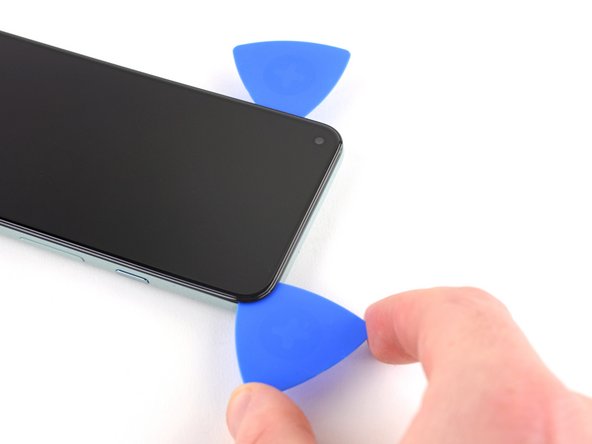
Вставьте другой открывающийся медиатор в левый верхний угол экрана.
Проведите резцом вокруг фронтальной камеры и по верхнему краю телефона.
Если клей трудно срезать, приложите к этому месту тепло на одну минуту и повторите попытку.
Переместите медиатор в правый верхний угол телефона и оставьте его вставленным.
Шаг 10


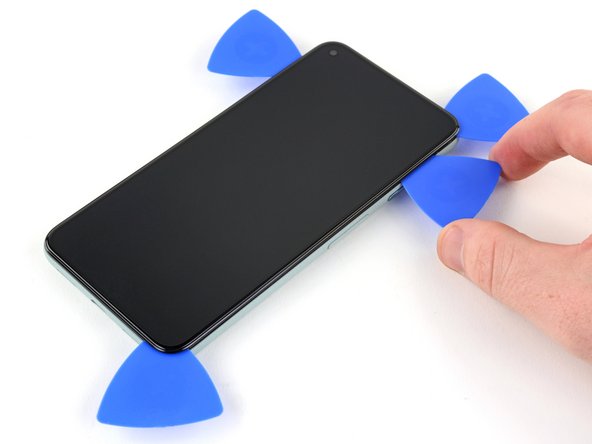
Вставьте открывающийся медиатор в правый нижний угол экрана.
Сдвиньте медиатор к правому верхнему углу, чтобы срезать последний край клея.
Возможно, вам придется еще раз провести медиатором по краям, чтобы убедиться, что весь клей срезан. Клей наносится наиболее толстым слоем на четыре угла.
Шаг 11 Откройте экран


С помощью открывающего резца из левого верхнего угла приподнимите левый край экрана на несколько миллиметров. Это не даст зажимам защелкнуться обратно в корпус.
Поднимите правую сторону экрана и раскройте телефон как книгу.
Не открывайте экран более чем на 90 градусов, чтобы не повредить гибкий кабель экрана.
Шаг 12 Отсоедините экран

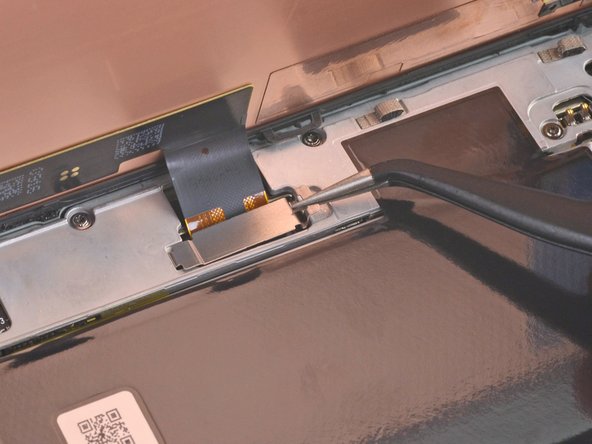
Пинцетом возьмитесь за крышку разъема экрана, фиксирующую гибкий кабель экрана.
Нажмите на зажим в направлении разъема, чтобы отсоединить его.
Шаг 13

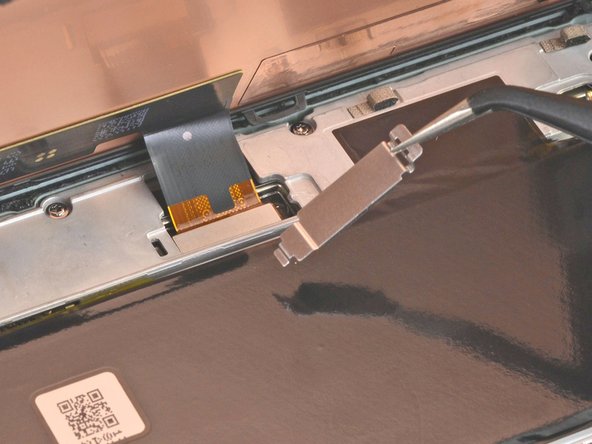
Снимите крышку разъема экрана.
Обязательно сохраните этот компонент, чтобы установить его на место при сборке.
Шаг 14

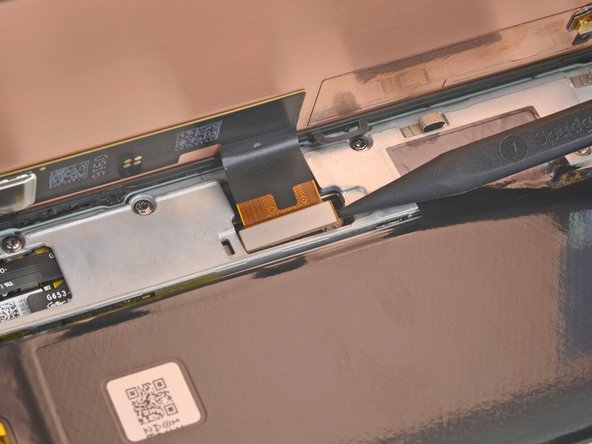
Подденьте и отсоедините гибкий кабель экрана с помощью наконечника шила.
Чтобы снова установить пресс-разъемы, подобные этому, аккуратно выровняйте и надавите на одну сторону до щелчка, затем повторите с другой стороны. Не нажимайте на середину. Если разъем будет неправильно выровнен, контакты могут погнуться, что приведет к необратимым повреждениям.
Шаг 15 Извлечение экрана


Снимите экран.
Пинцетом подцепите остатки клея на корпусе.
Если кабель дисплея заменяемого экрана прикреплен скотчем, удалите его перед установкой.
Если вы используете клей, изготовленный по индивидуальному заказу, следуйте этому руководству, чтобы правильно нанести клей на новый экран.
Если вы используете клейкую ленту Tesa для прикрепления экрана, следуйте этому руководству.
Во время загрузки после сборки экран пройдет процедуру калибровки. Не прикасайтесь к экрану во время этого процесса, так как это может привести к неправильной калибровке и возникновению проблем с сенсорным управлением.
Если для очистки дисплея от клея используется изопропиловый спирт, не допускайте попадания его на не предназначенные для этого компоненты, так как это может ослабить их клеевое соединение.
Шаг 16 Удалите графитовую ленту

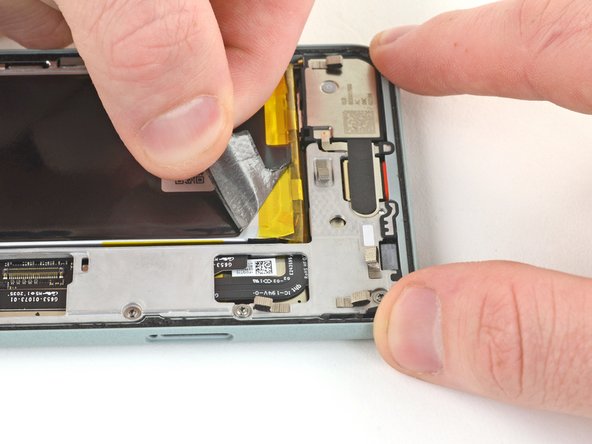

При помощи пинцета приподнимите графитовую ленту так, чтобы ее можно было захватить пальцами.
Следите за тем, чтобы не проткнуть и не согнуть батарею — проткнутая или согнутая батарея может вытечь опасные химические вещества или вызвать тепловой удар.
Отклейте графитовую ленту.
Шаг 17


С помощью пинцета отклейте графитовую накладку, покрывающую крышку зарядной платы.
Если вам удастся сохранить графитовую накладку в хорошем состоянии, вы можете повторно наклеить ее во время сборки.
Шаг 18 Снимите крышку зарядной платы


С помощью ключа T3 Torx выкрутите два винта длиной 4,6 мм, крепящих крышку зарядной панели к средней рамке.
На протяжении всего ремонта следите за каждым винтом и убедитесь, что он возвращается туда, откуда был взят.
Шаг 19

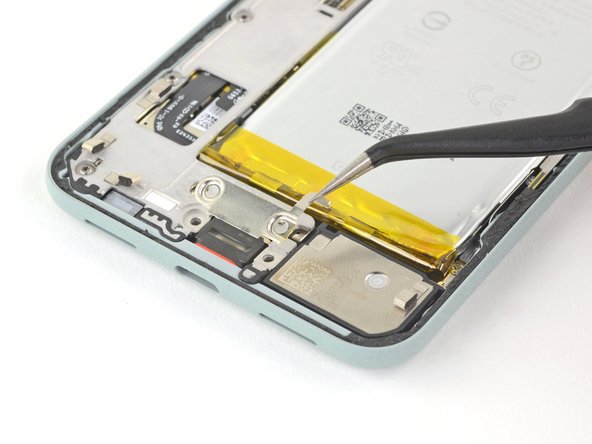
С помощью пинцета снимите крышку зарядной платы.
Обязательно сохраните этот компонент, чтобы установить его на место при сборке.
Шаг 20

С помощью драйвера T3 Torx открутите восемь винтов длиной 4,6 мм, крепящих среднюю рамку.
Шаг 21 Снимите среднюю рамку


При помощи пинцета поднимите правую сторону средней рамки.
Снимите среднюю рамку.
При снятии средней рамки может выпасть распорка в верхней части телефона. Не забудьте сохранить эту проставку для повторной сборки. См. фотографии в руководстве по замене материнской платы.
Шаг 22 Отсоедините аккумулятор


С помощью заостренного конца палочки подденьте разъем аккумулятора и отсоедините его от материнской платы.
Шаг 23 Удалите клейкие вкладки


С помощью пинцета с тупым кончиком захватите черный клейкий выступ, расположенный на правом верхнем краю батареи. Приподнимите выступ пинцетом, пока не сможете захватить его пальцами.
Медленно и уверенно потяните за язычок под небольшим углом, чтобы предотвратить защелкивание язычка посередине.
Во время этой процедуры старайтесь держать клейкие полоски ровными и без складок; скрученные или смятые полоски слипнутся и сломаются вместо того, чтобы вытаскиваться без усилий.
Если клей трудно тянуть, можно покатать его вокруг лопатки и продолжить тянуть.
Если тянущий язычок сломался преждевременно, используйте пинцет, чтобы достать оставшуюся длину клея и продолжить тянуть.
Если вам не удастся извлечь его, переходите к следующему шагу.
Шаг 24


Аналогичным образом снимите оттяжной язычок, расположенный на левом нижнем краю батареи.
Если этот выступ сломался раньше времени и вы не можете извлечь его пинцетом, переходите к следующему шагу.
Шаг 25 Ослабьте клей


Если какая-либо из клейких полосок отломилась под батареей и ее не удалось извлечь, нанесите несколько капель изопропилового спирта высокой концентрации (более 90 %) в отверстие пострадавшего язычка.
Шаг 26


Наклоните телефон так, чтобы спирт попал на оставшийся клей.
Подождите одну минуту, чтобы клей размягчился, а затем переходите к следующему шагу.
Шаг 27 Извлеките аккумулятор


Вставьте медиатор в щель с левой стороны батареи.
С помощью резца срежьте оставшийся клей сверху и снизу батареи.
Избегайте задевания резцом двух гибких кабелей под батареей.
Это может быть трудно, поскольку клей стратегически расположен между кабелями и поддоном батареи. Возможное решение — вырезать пластиковую карту, чтобы она поместилась между гибкими кабелями и краем лотка батареи.
Не сгибайте аккумулятор.
Поддевая аккумулятор ковырялкой, избегайте контактных штырьков наушников, расположенных в левом верхнем углу.
Если вам не удается поддеть батарею, добавьте в клей еще несколько капель изопропилового спирта. В этом процессе также может помочь пластиковая карта.
Шаг 28


Не используйте батарею повторно, если она деформирована или повреждена, так как это представляет потенциальную угрозу безопасности. Замените его новым аккумулятором.
Извлеките старую батарею.
