
Введение
Это руководство по ремонту было составлено сотрудниками iFixit и не было одобрено компанией Google. Подробнее о наших руководствах по ремонту можно узнать здесь.
Следуя этому руководству, вы сможете заменить аккумулятор на Google Pixel 4a 5G.
В целях безопасности перед разборкой телефона разрядите аккумулятор ниже 25%. Это снизит риск опасного теплового удара, если батарея будет случайно повреждена во время ремонта. Если батарея вздулась, примите соответствующие меры предосторожности.
Неармированная панель дисплея Pixel 4a 5G хрупкая. Обратите особое внимание на предупреждения в процедуре вскрытия, если вы используете экран повторно.
Шаг 1 Извлеките лоток для SIM-карты


Вставьте инструмент для извлечения SIM-карт, биту или выпрямленную скрепку в отверстие лотка SIM-карт.
Нажмите непосредственно на отверстие, чтобы извлечь лоток SIM-карты.
Извлеките лоток для SIM-карты.
Шаг 2 Предупреждения


Чтобы извлечь экран из телефона, необходимо поддеть его. Прежде чем приступить к работе, внимательно прочтите следующие указания.
Обратите внимание на два шва на краю телефона:
Шов экрана: Этот шов отделяет экран от остальной части телефона. Именно здесь вам придется поддевать.
Рамочный шов: В этом месте пластиковая рамка соединяется с задней крышкой. Она крепится винтами. Не поддевайте этот шов.
Прежде чем приступить к работе, обратите внимание на следующие области на экране:
Гибкий кабель экрана: Не вставляйте медиатор глубже, чем указано в инструкции, иначе вы рискуете повредить этот кабель.
Клеевой периметр: Выдвижение за этот узкий периметр без наклона резца приведет к повреждению OLED-панели.
Шаг 3 Нагрейте правый край экрана
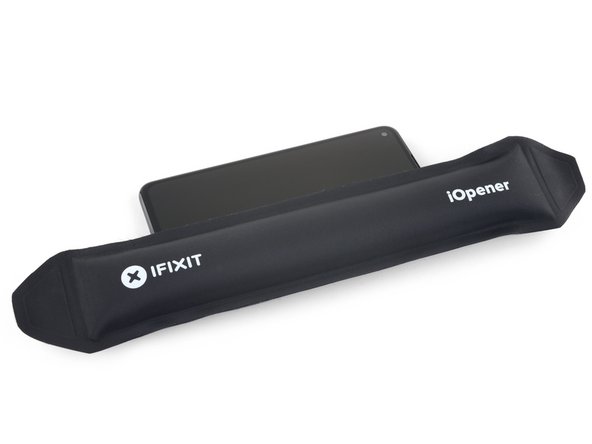
Приложите нагретый iOpener к правому краю дисплея на одну минуту, чтобы размягчить клей.
Можно также использовать фен, тепловой пистолет или горячую пластину, но будьте осторожны, чтобы не перегреть телефон — дисплей и внутренняя батарея могут повредиться от высокой температуры.
Шаг 4 Вставьте открывающийся медиатор


Если дисплей сильно потрескался, накройте его слоем прозрачной упаковочной ленты, чтобы присоска могла приклеиться. Также вместо присоски можно использовать очень прочный скотч. Если ничего не помогает, можно приклеить присоску к разбитому экрану.
Поместите присоску как можно ближе к правому краю экрана.
Поднимите присоску, прикладывая сильное постоянное усилие.
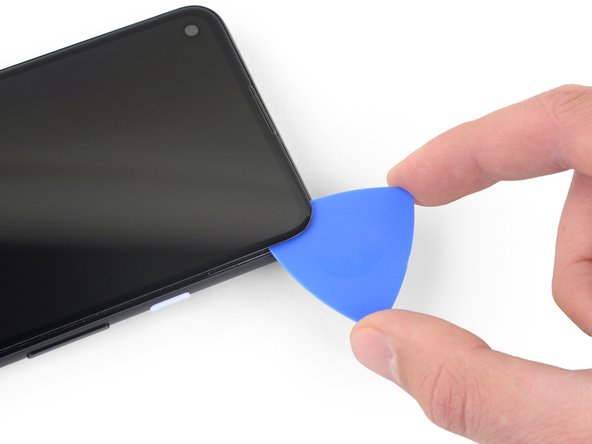
Вставьте кончик открывающего резца в шов на экране не более чем на 1 мм.
Шаг 5 Проведите открывающийся медиатор под OLED-панелью


Этот шаг показывает, как вставить медиатор, не повредив OLED-панель. Сделайте это перед тем, как нарезать клей.
Заведя медиатор на 1 мм в зазор, поверните его вверх под крутым углом.
Под крутым углом осторожно введите медиатор в зазор примерно на 1/4 дюйма (6 мм). Резцы должны скользить под OLED-панелью.
Остановитесь, если почувствуете, что острие резца ударяется о выступ. Возможно, медиатор упирается в край OLED-панели. Поверните медиатор под углом и повторите попытку.
Шаг 6 Прорежьте клей для дисплея


Проведите резцом вдоль правого края экрана, чтобы разрезать клей.
Не вставляйте медиатор более чем на 1/4 дюйма (6 мм), иначе вы можете повредить гибкий кабель экрана.
Оставьте медиатор в правом нижнем углу, чтобы предотвратить повторное схватывание клея.
Шаг 7


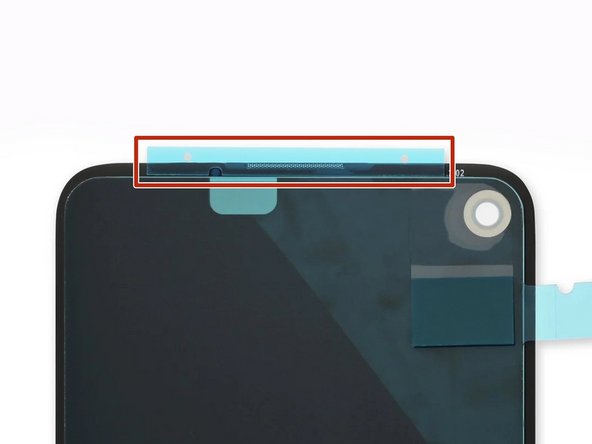
На верхнем краю экрана есть сетка, закрывающая динамик наушников. Если у вас нет запасной сетки, следите за тем, чтобы не повредить и не потерять этот компонент.
Клей на экране слабый, поэтому повторное нагревание не потребуется. Если экран трудно разрезать, приложите тепло к труднодоступному месту на одну минуту и повторите попытку.
Вставьте другой медиатор в правый край телефона под углом, где уже образовалась щель, чтобы не повредить OLED-панель.
Проведите открывающим резцом по верхней части телефона, чтобы срезать клей.
Оставьте медиатор вставленным вдоль верхнего края, чтобы предотвратить повторное схватывание клея.
Шаг 8


Вставьте еще одну открывающую кирку в верхний край телефона под углом, где уже образовался зазор, чтобы не повредить OLED-панель.
С помощью резца проведите по левому верхнему углу, где находится окошко камеры.
Если экран трудно разрезать, приложите тепло к труднодоступному месту на одну минуту и повторите попытку.
Оставьте медиатор вставленным вдоль левого края телефона, чтобы предотвратить повторное схватывание клея.
Шаг 9


Сдвиньте открывающийся медиатор, чтобы разрезать клей вдоль левого края телефона.
Если экран трудно разрезать, приложите тепло к труднодоступному месту на одну минуту и повторите попытку.
Помните, что теперь вы будете резать рядом с гибким кабелем экрана и дигитайзером.
Шаг 10


Проведите резцом вокруг левого нижнего угла и по нижней части дисплея, чтобы срезать остатки клея.
Если экран трудно разрезать, приложите тепло к труднодоступному месту на одну минуту и повторите попытку.
Помните, что теперь вы будете резать рядом с гибким кабелем экрана и дигитайзером.
Шаг 11


Сделав надрезы по периметру телефона, осторожно поднимите правый край экрана, частично раскрыв телефон, как книгу.
Пока не снимайте экран.
Осторожно подденьте оставшийся клей с помощью медиатора.
Шаг 12 Переверните экран


Приподнимите верхний край и переверните экран через нижний край, чтобы он лежал стеклом вниз.
Будьте осторожны, чтобы не надавить на подключенный ленточный кабель.
Шаг 13 Отсоедините дисплей


Ногтем или пинцетом аккуратно отклейте ленту, закрывающую разъем экрана.
Если она в хорошем состоянии, вы можете повторно использовать эту ленту при сборке. В противном случае замените ее кусочком каптоновой ленты.
Шаг 14


Вставьте наконечник шила в отверстие пластиковой крышки, фиксирующей гибкий кабель экрана.
Потяните пластиковую крышку прямо вверх, пока она не выскочит на место.
Пластиковая крышка может подпрыгнуть в воздух.
Снимите пластиковую крышку.
Шаг 15


Подденьте и отсоедините гибкий кабель экрана с помощью наконечника шила.
Чтобы снова присоединить пресс-разъемы, подобные этому, аккуратно выровняйте и надавите на одну сторону до щелчка, затем повторите с другой стороны. Не нажимайте на середину. Если разъем неправильно выровнен, контакты могут погнуться, что приведет к необратимым повреждениям.
Шаг 16 Снимите экран


Снимите экран.
Чтобы установить новый экран:
Проверьте, установлены ли на вашем сменном экране сетка динамика и клей для верхнего края.
Если да, то клей для верхней кромки не понадобится.
Если нет, снимите большую прозрачную накладку с клея для верхней кромки и приложите ее к экрану (не к раме). Убедитесь, что большой вырез совпадает с сеткой динамика.
Следуйте этому руководству для нанесения клея, вырезанного на заказ.
Используйте третью фотографию в качестве ориентира для расположения клея.
Во время загрузки после сборки экран пройдет процедуру калибровки. Не прикасайтесь к экрану во время этого процесса, так как это может привести к неправильной калибровке и возникновению проблем с сенсорным управлением.
Шаг 17 Открутите винты средней рамки

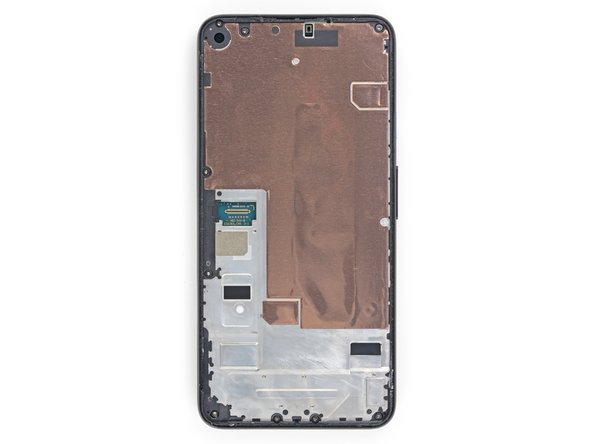

С помощью ключа T3 Torx открутите девять винтов длиной 4,4 мм, крепящих заднюю крышку к средней рамке.
На протяжении всего ремонта следите за каждым винтом и убедитесь, что он возвращается именно туда, откуда был взят.
Шаг 18 Отделите заднюю крышку от средней рамки


Вставьте медиатор в шов между средней рамкой и задней крышкой, прямо над слотом для SIM-карты.
Сдвиньте открывающийся медиатор вдоль правого края телефона, чтобы освободить пластиковые зажимы, крепящие заднюю крышку к средней рамке.
Шаг 19


Продолжайте перемещать открывающий медиатор вдоль верхнего, левого и нижнего краев телефона, пока не освободятся все пластиковые выступы, крепящие заднюю крышку к средней рамке.
Шаг 20


Переверните телефон так, чтобы задняя крышка была обращена вверх.
Осторожно поверните заднюю крышку в вертикальное положение.
Не снимайте заднюю крышку. Она по-прежнему прикреплена двумя ленточными кабелями.
Упритесь задней крышкой в какой-нибудь предмет, например картонную коробку или банку из-под газировки.
Шаг 21 Снимите кронштейн материнской платы


С помощью отвертки T3 Torx открутите семь винтов, крепящих кронштейн материнской платы:
Четыре винта длиной 4,0 мм
Три винта длиной 2,1 мм
Шаг 22


Снимите кронштейн материнской платы.
Шаг 23 Отсоедините аккумулятор


С помощью шила отсоедините кабель аккумулятора от материнской платы.
Шаг 24 Снимите заднюю крышку

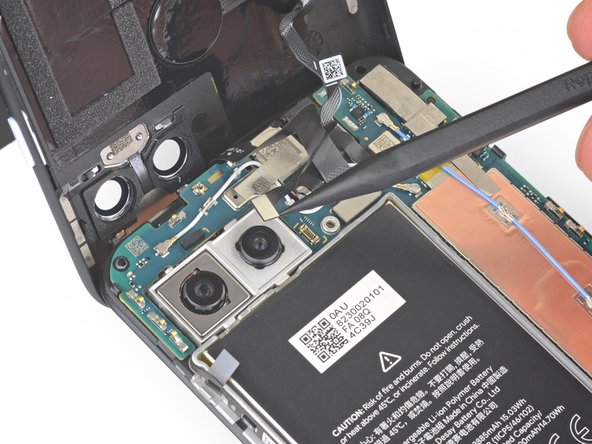
Подденьте и отсоедините кабель датчика отпечатков пальцев с помощью кончика шила.
Шаг 25

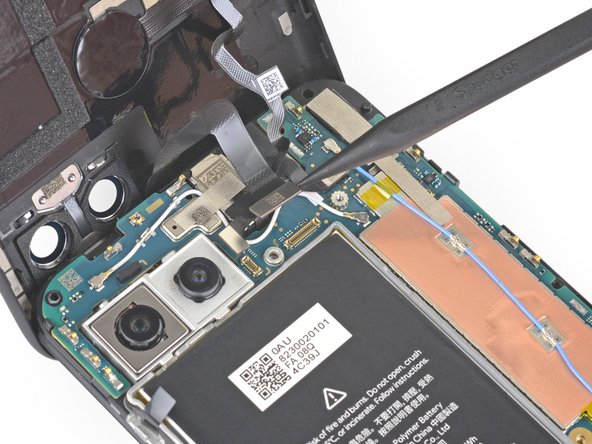
Подденьте и отсоедините кабель переднего датчика.
Шаг 26


Снимите заднюю крышку.
Шаг 27 Извлеките ленту динамика

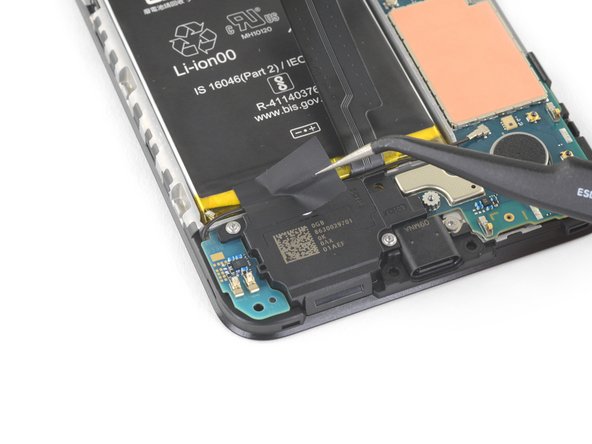
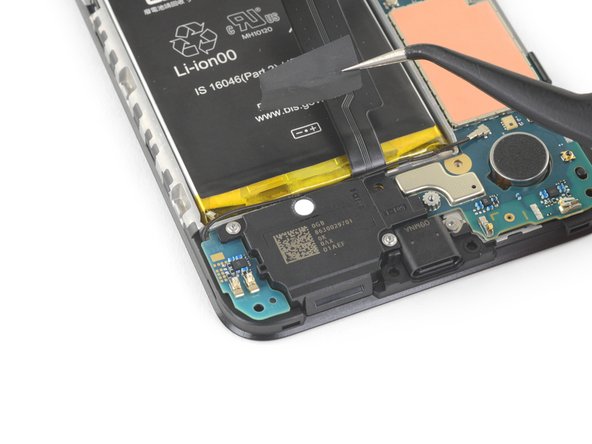
С помощью пинцета снимите черную ленту, закрывающую гибкий кабель антенны между громкоговорителем и батареей.
Будьте осторожны, чтобы не проткнуть батарею пинцетом.
Шаг 28 Доступ к растягивающимся клейким защелкам

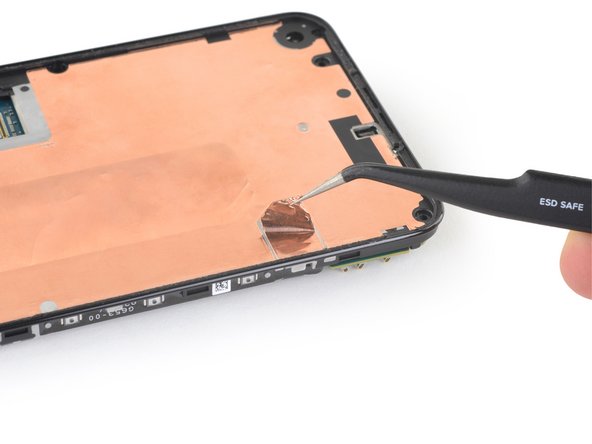
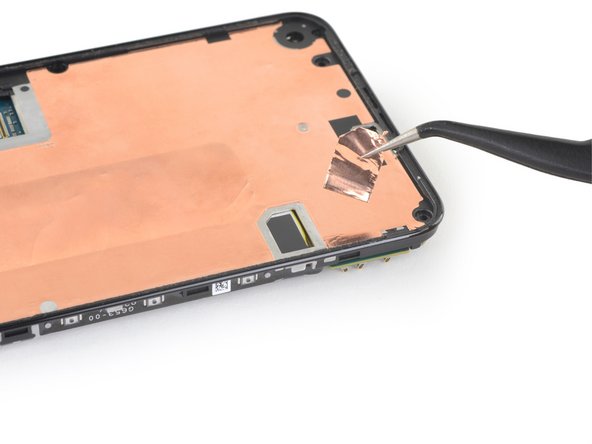
Переверните среднюю рамку.
Пинцетом отделите прямоугольный кусок медной фольги, расположенный ближе к краю телефона.
Если медная фольга осталась целой, используйте ее при сборке. Если нет, замените ее кусочком каптоновой ленты.
Шаг 29

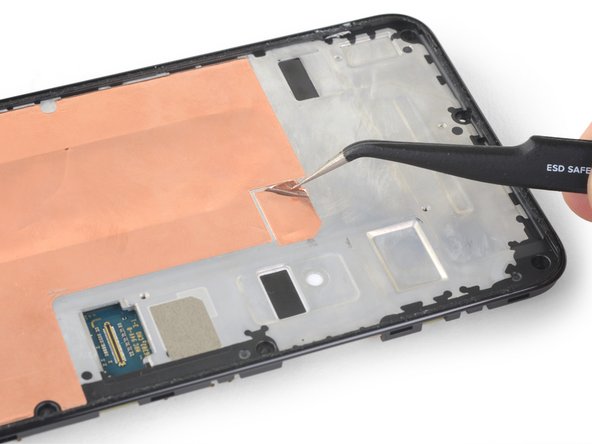
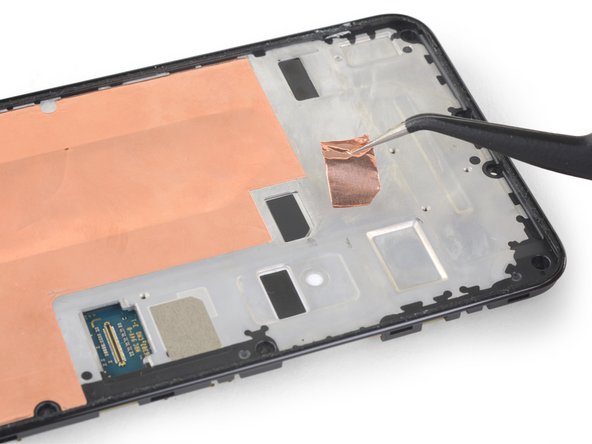
С помощью пинцета удалите прямоугольный кусок медной фольги, расположенный ближе к центру телефона.
Если медная фольга осталась целой, используйте ее при сборке. Если нет, замените ее кусочком каптоновой ленты.
Шаг 30 Удалите клей для снятия растяжек

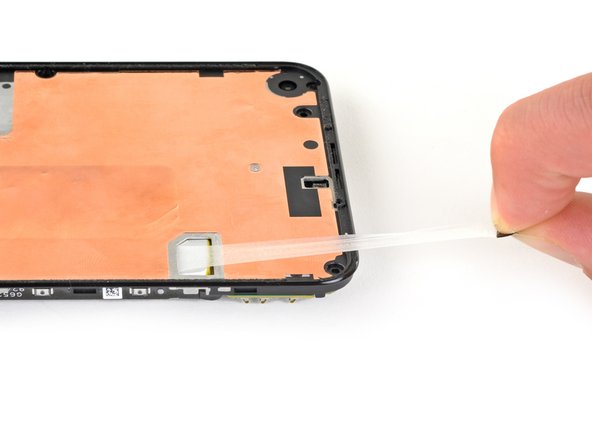
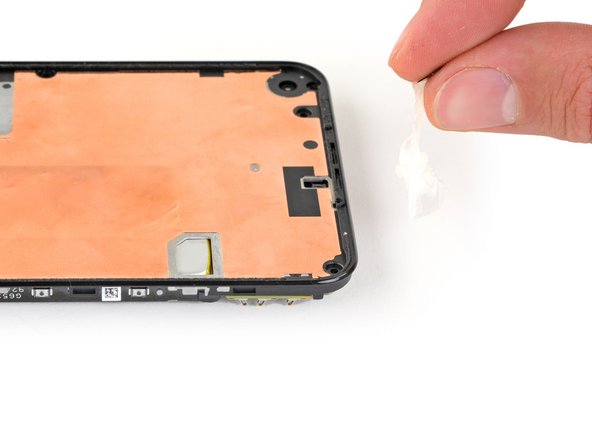
С помощью плоского конца лопатки подденьте клейкий выступ батареи так, чтобы его можно было достать пальцами.
Старайтесь, чтобы клейкие полоски были ровными и не сминались во время этой процедуры; скрученные или смятые полоски слипнутся и сломаются вместо того, чтобы вытаскиваться аккуратно.
Медленно потяните одну клейкую полоску от аккумулятора в сторону нижней части телефона.
Тяните плавно, поддерживая постоянное напряжение на полоске, пока она не выскользнет из промежутка между батареей и средней рамкой. Для достижения наилучших результатов тяните планку под как можно меньшим углом.
Полоска растянется во много раз до первоначальной длины. Продолжайте тянуть и при необходимости снова захватите полоску возле батареи.
Если в процессе удаления клейкие язычки батареи сломаются, используйте пальцы или тупой пинцет, чтобы извлечь оставшуюся часть клея, и продолжайте тянуть.
Шаг 31

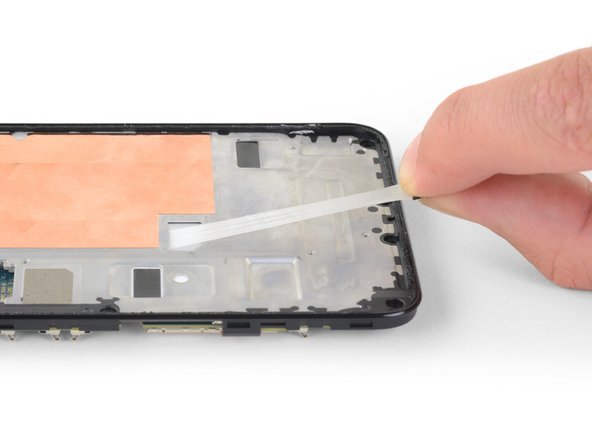
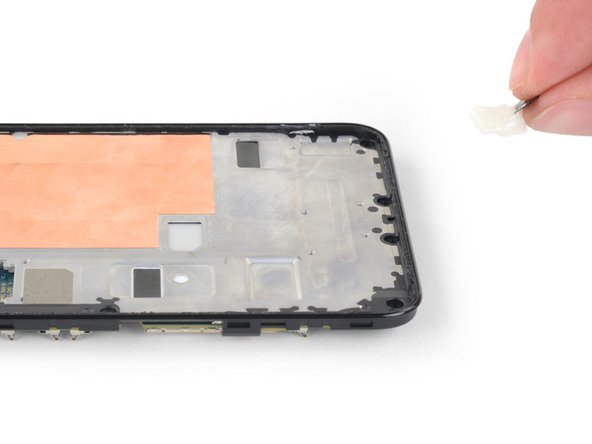
Повторите инструкции предыдущего шага для второй клейкой полоски с растягивающимся слоем.
Если какая-либо из клейких полосок оторвалась под аккумулятором и ее не удалось извлечь, нанесите несколько капель 90-процентного изопропилового спирта на отверстие пострадавшей вкладки и наклоните телефон к верхнему краю, чтобы спирт попал на оставшийся клей. Подождите одну минуту, чтобы клей размягчился, а затем переходите к следующему шагу.
Шаг 32 Извлеките аккумулятор

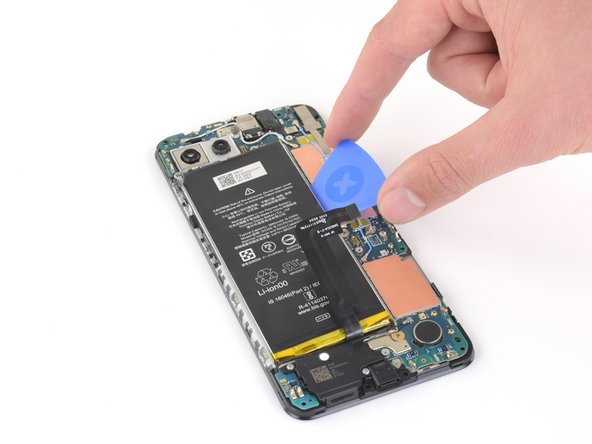

Не используйте аккумулятор, если он деформирован или поврежден, так как это представляет потенциальную угрозу безопасности. Замените его новым.
Вставьте медиатор в отверстие для батареи вдоль одного из длинных краев батареи.
Подденьте батарею, чтобы извлечь ее из батарейного отсека.
Если клей был успешно удален, батарея должна выниматься очень легко.
Если батарею не удается легко извлечь из-за неудачного удаления растягивающегося клея, обработайте ее 90%-ным изопропиловым спиртом, как указано в предыдущем шаге.
Через минуту, когда спирт размягчит клей, подденьте батарею с одного из длинных краев с помощью шила.
Не сгибайте батарею, когда вытаскиваете ее.
