
Введение
Если ваш телефон Caterpillar внезапно разрядился, это может быть связано с неисправностью аккумулятора. Чтобы защитить телефон от скачков напряжения, он спроектирован таким образом, чтобы полностью отключаться при отказе батареи. При подключении к зарядному устройству может загореться красный светодиод, но телефон не сможет работать до тех пор, пока не будет заменен аккумулятор. В этом руководстве вы пройдете весь процесс замены батареи, чтобы убедиться, что все сделано правильно и безопасно.
Шаг 1 Открутите 10 внешних винтов


По два винта сверху и снизу.
По три винта слева и справа.
Используя шестигранную биту 1,3 мм, выкрутите все 10 винтов.
Все 10 винтов идентичны и взаимозаменяемы, поэтому нет необходимости держать их в порядке.
Шаг 2 Откройте уплотнения


В Caterpillar CAT S41 есть 3 встроенных водонепроницаемых уплотнителя: над портом aux, портом зарядки и комбинированными портами Sim и TF/SD Card.
Ослабьте все три крышки этих портов.
Шаг 3 Извлеките лоток для сим-карты


На этом этапе следует извлечь лоток для Sim-карты. Хотя снимать его необязательно, он гораздо более хрупкий, чем рамка, и может быть поврежден во время следующих шагов.
Подцепив ногтем с задней стороны телефона, вытяните лоток sim-карты прямо и отделите его от телефона.
Лоток sim-карты или считывающее устройство внутри телефона могут быть повреждены, если лоток вставляется вверх ногами. Запомните ориентацию или обратитесь к этим фотографиям во время сборки.
Шаг 4 Отделите рамку.


Убедитесь, что телефон лежит на поверхности лицевой стороной вниз, чтобы не повредить экран во время следующих шагов.
Рамку можно отделить в любом направлении, но проще всего начать с более доступного отверстия динамика, поэтому в данном руководстве мы будем исходить из того, что вы начнете именно с него.
Вставьте кирку в щель между передней и задней половинками рамы.
Чтобы вставить кирку, может потребоваться некоторое усилие. Эти телефоны более прочные, чем большинство других, и для их открытия требуется большее усилие, чем для других телефонов, которые вы, возможно, разбирали.
Начиная с левого нижнего угла, продвигайтесь вдоль угла. Вы должны услышать несколько щелчков, когда блокирующие зажимы будут расцеплены вашим открывающим резцом.
Когда стопорные зажимы разойдутся, они должны освободить достаточно места, чтобы вставить открывающую кирку в следующую секцию. Так будет продолжаться до конца процедуры разделения.
Шаг 5


Вы заметите отверстия для винтов. Все 10 отверстий для винтов соединены с задней половиной рамы.
Постарайтесь, чтобы ваша открывающая кирка находилась между передней (нижней) половиной рамы и отверстиями для винтов.
Пока пропустите кнопки и вставьте открывающую резцу в левый верхний угол.
Хотя кнопки должны оставаться в передней половине рамы, они могут частично или полностью выйти при разборке. Перед сборкой убедитесь, что эти кнопки на месте и надежно закреплены.
Продолжайте обходить угол по часовой стрелке, освобождая фиксаторы по мере продвижения.
Шаг 6


Продолжая двигаться по часовой стрелке, отделите правый верхний угол рамы.
Пропустите отверстие, в которое вставляются комбинированные карты Sim и SD/TF, и вставьте медиатор с другой стороны отверстия.
Пройдите мимо оранжевой кнопки и вставьте медиатор дальше по рамке, чтобы закончить отделение правой стороны рамки.
Хотя эта кнопка должна оставаться в передней половине рамки, она может частично или полностью выйти во время разборки. Перед сборкой убедитесь, что эта кнопка на месте и надежно закреплена.
Шаг 7


Продолжая двигаться по часовой стрелке, отделите правый нижний угол.
Продолжайте двигаться к порту зарядного устройства, не забывая по пути освобождать все фиксаторы.
Убедитесь, что все фиксирующие зажимы вокруг телефона освобождены. Из-за усилия, необходимого для отделения рамки, некоторые фиксаторы могут войти в зацепление при отделении других фиксаторов.
Шаг 8 Снимите заднюю панель


После того как все фиксирующие зажимы будут отсоединены, заднюю панель будет очень легко снять, поскольку она не держится на дополнительном клее или проводах.
Поднимите заднюю часть рамы прямо вверх. Если она не поднимается легко, проверьте по краям, чтобы убедиться, что все фиксаторы действительно расцеплены.
Вибрационный мотор находится в задней части рамы, и если не снять заднюю часть прямо, мотор может быть поврежден.
Шаг 9 Открутите винт


Разъем аккумулятора закреплен пластиной, а пластина закреплена винтом.
Используя биту Torx T4, выкрутите этот винт.
Шаг 10 Снимите пластину


После удаления винта пластина удерживается только за счет трения.
Подденьте и снимите пластину, фиксирующую разъем аккумулятора на месте, с помощью ковырялки.
Эта пластина держится крепко, и, скорее всего, она попытается вылететь в недра. Держите наготове руку, чтобы не дать ей улететь, или будьте готовы охотиться на земле, пока не найдете ее.
Шаг 11 Отсоедините аккумулятор

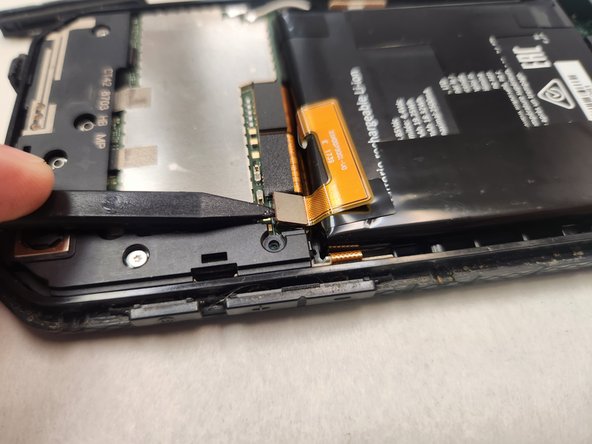

Подденьте и отделите разъем аккумулятора от разъема на материнской плате.
Слегка отогните разъем в сторону, чтобы случайно не восстановить соединение.
Шаг 12 Ослабьте клей


С помощью шприца впрысните немного изопропилового спирта 90%+ в углы батареи, чтобы ослабить клей.
Дайте спирту несколько минут, чтобы он впитался и ослабил клей, фиксирующий батарею на месте.
Шаг 13 Внимание на кабель


Прежде чем вынимать батарею, обратите внимание на этот кабель.
Вполне вероятно, что этот кабель прилипнет к батарее. Он все еще подключен внутри телефона, и если потянуть его вверх слишком сильно, можно повредить нежный ленточный кабель.
Шаг 14


Используя плоский край лопатки, начните поддевать батарею.
На правой стороне батареи есть две точки, в которые хорошо входит плоский край лопатки. Чередуйте эти две точки, чтобы избежать слишком сильного давления на какую-либо отдельную точку батареи.
Как только батарея будет поднята достаточно высоко, можно переходить к середине батареи.
Надавливайте осторожно и медленно. Если вы заметили, что кабель прилип к батарее, обязательно отделите его, прежде чем поднимать батарею слишком высоко.
Если спирт успел ослабить клей, батарея должна подняться относительно легко.
Шаг 15 Очистка

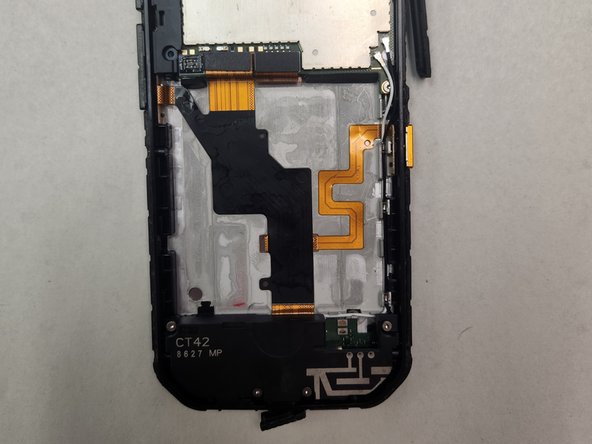
Сняв батарею, проверьте, нет ли на ней проколов или повреждений, и при необходимости примите соответствующие меры предосторожности.
Удалите остатки клея из батарейного отсека и выпрямите ранее выделенный кабель, чтобы подготовиться к установке новой батареи.
