No Image

Замена аккумулятора Asus VivoBook 14″ F412DA

54 просмотров
12 декабря 2023

Введение

Если вам нужна новая батарея для ноутбука Asus F412DA, вот руководство, как это сделать.

Шаг 1 Открутите винты

Asus VivoBook 14" F412DA Battery Replacement Replacement, Remove the screws: step 1, image 1 of 1

Начните с удаления отмеченных винтов

Выкрутите четыре 6-миллиметровых винта

Выкрутите два винта 8 мм

Выкрутите четыре винта 9 мм.

Эти винты имеют разную длину, запомните, в каком порядке вы их вынимали. Если вставить винт неправильного размера в неправильное отверстие, это может привести к повреждению.

Центральный винт закрыт наклейкой, которую необходимо удалить.

Заряженные литий-ионные аккумуляторы могут взорваться при повреждении или проколе. Чтобы снизить риск взрыва, полностью разрядите аккумулятор перед извлечением.

Шаг 2 Снимите дно

Asus VivoBook 14" F412DA Battery Replacement Replacement, Remove the bottom: step 2, image 1 of 3Asus VivoBook 14" F412DA Battery Replacement Replacement, Remove the bottom: step 2, image 2 of 3Asus VivoBook 14" F412DA Battery Replacement Replacement, Remove the bottom: step 2, image 3 of 3

Используя инструмент для открывания, подденьте и приподнимите край дна, пока не почувствуете, что оно открывается.

Шаг 3 Освободите разъем аккумулятора

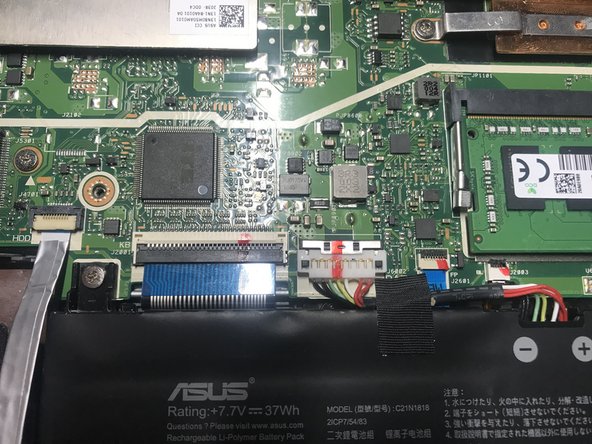
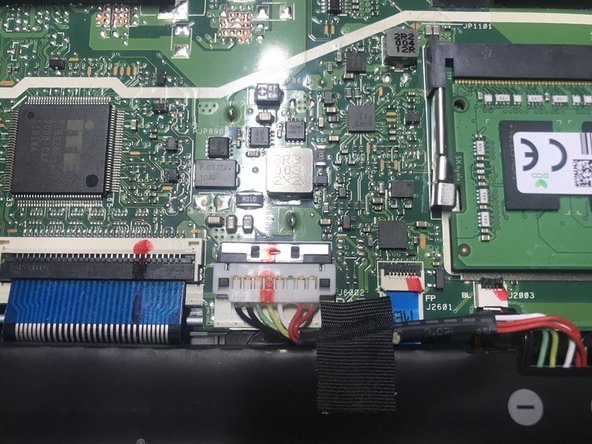
Asus VivoBook 14" F412DA Battery Replacement Replacement, Release battery connector: step 3, image 1 of 3Asus VivoBook 14" F412DA Battery Replacement Replacement, Release battery connector: step 3, image 2 of 3Asus VivoBook 14" F412DA Battery Replacement Replacement, Release battery connector: step 3, image 3 of 3

Ногтем или шилом отодвиньте зажим, удерживающий разъем аккумулятора на месте.

Осторожно освободите разъем, он очень хрупкий.

Шаг 4 Отсоедините аккумулятор

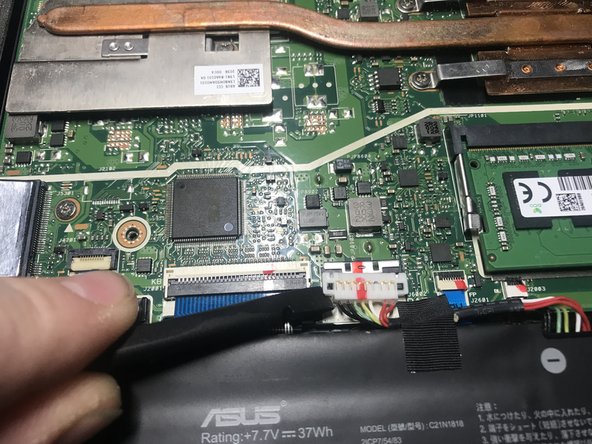
Asus VivoBook 14" F412DA Battery Replacement Replacement, Disconnect the battery: step 4, image 1 of 3Asus VivoBook 14" F412DA Battery Replacement Replacement, Disconnect the battery: step 4, image 2 of 3Asus VivoBook 14" F412DA Battery Replacement Replacement, Disconnect the battery: step 4, image 3 of 3

Подставьте под разъем аккумулятора палец и потяните, разъем должен отсоединиться.

Убедитесь, что вы используете пластиковую лопатку, чтобы не повредить материнскую плату и не проткнуть аккумулятор.

Шаг 5 Открутите тесто

Asus VivoBook 14" F412DA Battery Replacement Replacement, Unscrew the battery: step 5, image 1 of 1

Выкрутите два винта 5 мм.

Выкрутите 4-миллиметровый винт.

Эти винты имеют разную длину, поэтому внимательно следите за тем, откуда взялся каждый из них.

Шаг 6 Извлеките батарею

Asus VivoBook 14" F412DA Battery Replacement Replacement, Remove the battery: step 6, image 1 of 1

Осторожно извлеките старую батарею из компьютера.

Комментировать
54 просмотров
Комментариев нет, будьте первым кто его оставит

Это интересно
No Image Гайды
0 комментариев
No Image Гайды
0 комментариев
No Image Гайды
0 комментариев