
Введение
Для замены аккумулятора в ASUS TUF Dash F15 воспользуйтесь данным руководством.
Для вашей безопасности разрядите батарею ниже 25% перед разборкой устройства. Это снизит риск возгорания при случайном повреждении батареи во время ремонта. Если батарея вздулась, примите соответствующие меры предосторожности.
Шаг 1 Открутите нижний корпус


Выкрутите 14 крестообразных винтов, крепящих нижний корпус:
Семь винтов 8,8 мм
Семь винтов диаметром 10,1 мм
Используйте крестовую отвертку, чтобы ослабить невыпадающий винт.
Ослабление этого винта приведет к тому, что нижний правый угол задней крышки отделится от корпуса.
При сборке затяните винт, прежде чем закручивать остальные винты.
Шаг 2 Вставьте открывающий медиатор


Вставьте медиатор между нижним корпусом и шасси на переднем правом краю рядом с невыпадающим винтом.
Шаг 3 Освободите фиксаторы


Сдвиньте медиатор вдоль переднего края, чтобы освободить зажимы, фиксирующие нижний корпус.
Повторите этот процесс по периметру нижнего корпуса, чтобы освободить оставшиеся зажимы.
Шаг 4 Снимите нижний корпус


Поднимите нижний корпус с шасси и снимите его.
Во время сборки стоит включить ноутбук и проверить все функции, прежде чем запечатывать его. Не забудьте выключить питание ноутбука перед тем, как продолжить работу.
Шаг 5 Переставьте ленту


Пинцетом или пальцами отклейте ленту на разъеме батареи.
Шаг 6 Отсоедините фиксирующую планку


С помощью плоского конца шила аккуратно отодвиньте фиксирующую планку от разъема аккумулятора.
Убедитесь, что стопорная планка не закрывает разъем аккумулятора, иначе на следующем этапе вы можете повредить гнездо разъема аккумулятора.
Шаг 7 Отсоедините аккумулятор


Вставьте заостренный конец пассатижей под разъем аккумулятора.
Подденьте левый край разъема аккумулятора, чтобы отсоединить левую часть разъема.
Повторите эту процедуру для правой стороны разъема.
Шаг 8 Отсоедините аккумулятор

С помощью крестовой отвертки открутите шесть винтов длиной 5,1 мм, крепящих батарею.
Шаг 9 Извлеките батарею

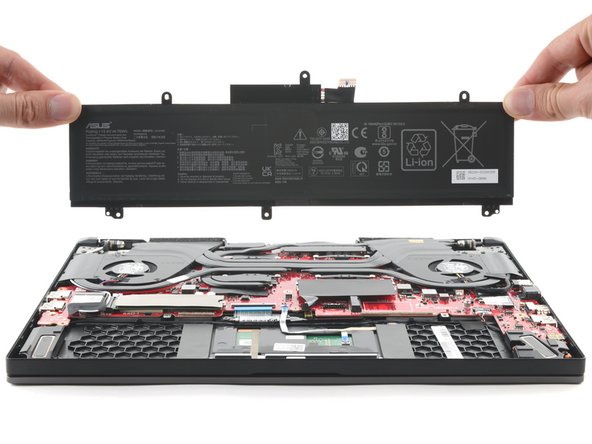
Извлеките батарею из ее углубления.
