
Введение
Используйте это руководство для ремонта или замены севшей или изношенной батареи в Asus ROG G751JL.
Шаг 1 Снимите дверцу доступа к оперативной памяти


С помощью инструмента для открывания подденьте небольшую резиновую крышку в правом верхнем углу дверцы доступа к оперативной памяти.
Шаг 2

Выкрутите винт Phillips #00 диаметром 5,3 мм, крепящий дверцу доступа к оперативной памяти.
Этот винт удерживается в отверстии дверцы шайбой и не выйдет из отверстия даже после того, как вы его выкрутите.
Шаг 3


Вставьте острие отмычки в шов возле правого верхнего угла дверцы доступа к оперативной памяти и осторожно подденьте дверцу.
Дверца удерживается на месте небольшими зажимами по краям. Поддевайте до тех пор, пока не почувствуете, что ближайшие зажимы освободились.
Шаг 4


Вставьте широкий край медиатора в новую часть шва между дверцей и компьютером.
Поднимите дверцу вверх, чтобы освободить ближайшие к резцу зажимы.
Продолжайте продвигать медиатор вдоль шва по всему периметру дверцы, поддевая по мере продвижения, пока не освободятся все зажимы, удерживающие дверцу.
Шаг 5

Снимите дверцу доступа к оперативной памяти.
Шаг 6 Извлеките оптический привод

Выкрутите 5,2-миллиметровый винт Phillips #00, крепящий оптический привод.
Шаг 7


Вставьте инструмент для открывания в щель между оптическим приводом и ноутбуком.
Выньте оптический привод из ноутбука.
Извлеките оптический привод.
Шаг 8 Открутите винты корпуса

С помощью острия шила вытолкните одиннадцать резиновых заглушек, закрывающих винты на днище ноутбука.
В некоторых заглушках есть отверстие или выемка, в которую можно вставить острие пассатижей, чтобы легче было выковырять заглушки.
Шаг 9


Выкрутите 18 винтов Phillips #00 следующей длины:
Восемь винтов 8,8 мм
Семь винтов 5,2 мм
Три винта
Шаг 10 Снимите крышку аккумуляторного отсека


Переверните ноутбук правой стороной вверх.
С помощью медиатора подденьте левый и правый края крышки аккумулятора, чтобы можно было подцепить крышку пальцами.
Шаг 11


Поднимите крышку аккумулятора прямо вверх от ноутбука.
Не пытайтесь пока полностью снять крышку, она все еще привязана кабелем динамика.
Шаг 12 Отсоедините кабель динамика


Потяните разъемы динамиков прямо друг от друга, чтобы отсоединить кабель динамика.
Убедитесь, что кабель динамика не мешает, прежде чем устанавливать крышку батарейного отсека на место.
Шаг 13 Снимите верхний корпус в сборе

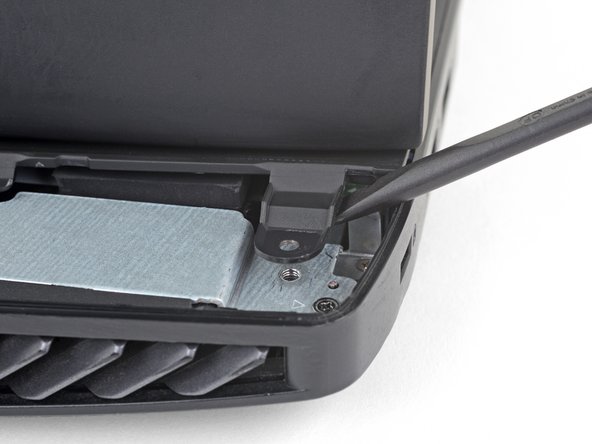
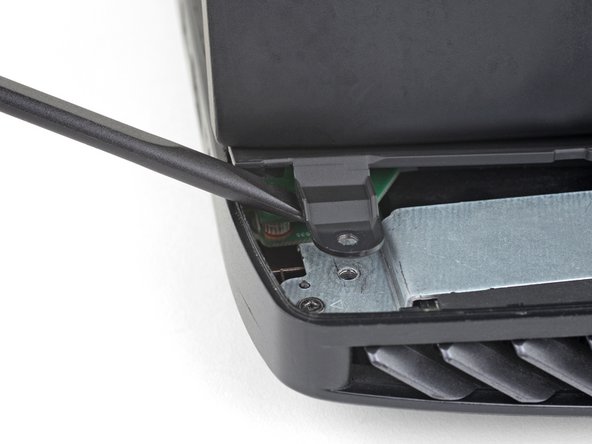
Откройте дисплей ноутбука на угол 90°.
Подденьте один из винтовых выступов на задней стенке верхнего блока корпуса с помощью пробки.
Чтобы не повредить выступ, поддевайте его как можно ближе к основанию выступа.
Повторите эту процедуру с другим выступом.
Верхний блок корпуса удерживается на месте небольшими зажимами по краям. На этом шаге подденьте каждый выступ, пока не почувствуете, что ближайшие зажимы освободились.
Шаг 14


Вставьте плоский конец пробки в щель между ноутбуком и верхним блоком корпуса, рядом с дисплеем.
Если зазор недостаточно велик, повторите предыдущий шаг, пока не останется места для вставки пробки.
Шаг 15

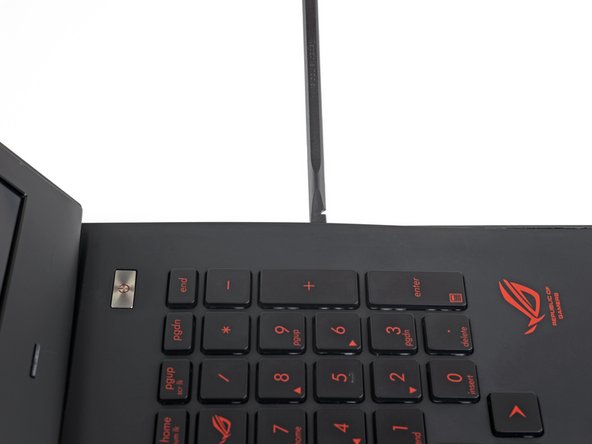

Продвигайте пробойник вдоль каждого края верхней части корпуса, поддевая и освобождая зажимы по мере продвижения.
Шаг 16


Когда все зажимы, фиксирующие верхнюю часть корпуса, будут освобождены, слегка приподнимите сборку и сдвиньте ее вниз, в сторону от дисплея, примерно на дюйм.
Пока не пытайтесь снять сборку. Он по-прежнему прикреплен к ноутбуку четырьмя кабелями.
Шаг 17


Подденьте кончиком шила маленькую защелку разъема ZIF кабеля подсветки клавиатуры.
Поддевайте только откидную крышку, а не гнездо разъема.
Аккуратно вытащите кабель из гнезда.
Шаг 18


Повторите предыдущий шаг для клавиатуры, кнопок трекпада и кабелей трекпада, закрепленных на разъемах ZIF.
Шаг 19

Снимите верхний корпус в сборе.
Шаг 20 Отсоедините аккумулятор


Чтобы отсоединить батарею, потяните кабель батареи от разъема в том же направлении, в котором идут отдельные провода.
Тяните равномерно по всей ширине кабеля, чтобы отдельные провода не были перетянуты.
Шаг 21 Снимите дисплей


Возьмитесь за черную ленту, прикрепленную к кабелю дисплея, и потяните прямо вверх, чтобы отсоединить кабель дисплея.
Шаг 22


Подденьте черный антенный кабель острием шила, чтобы он плотно прилегал к разъему, и потяните прямо вверх от платы, чтобы отсоединить антенный кабель.
Выполните ту же процедуру, чтобы отсоединить белый антенный кабель.
Чтобы установить антенные кабели на место, возьмитесь за разъемы и аккуратно нажмите на них. Разъемы «защелкиваются» в своих гнездах подобно металлическим защелкам на куртке.
При сборке убедитесь, что каждый кабель подключен к нужному гнезду. Белый кабель должен быть подключен к верхнему гнезду, а черный — к нижнему.
Шаг 23


Открутите девять крестообразных винтов, крепящих дисплей:
Четыре 6,8 мм винта Phillips #0
Три винта Phillips #00 диаметром 8,6 мм
Два винта 5,2 мм Phillips #00
Шаг 24

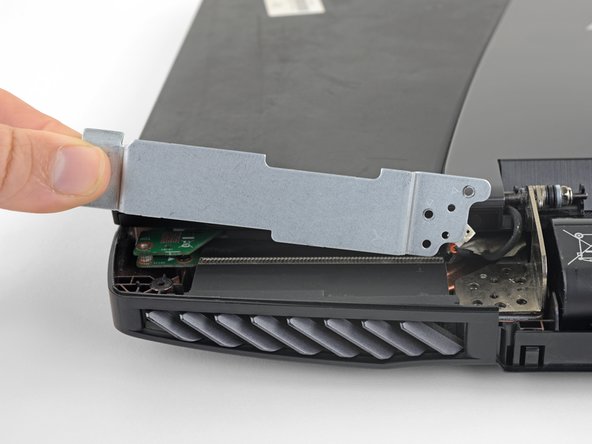
Поднимите и снимите два металлических кронштейна дисплея.
Шаг 25

Поднимите монитор прямо вверх и снимите его.
Шаг 26 Извлеките батарею

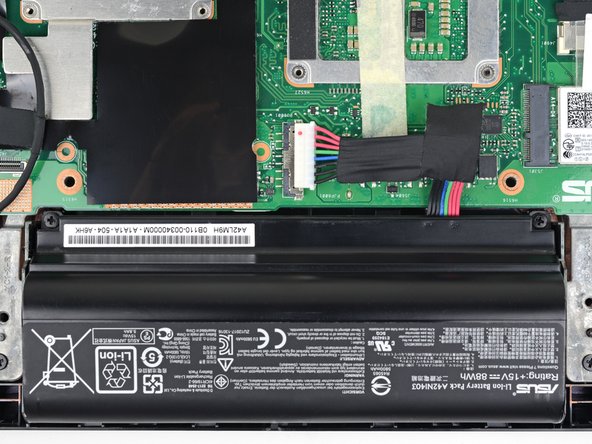
Выкрутите два винта Phillips #00 диаметром 5,7 мм, крепящих батарею.
Шаг 27

Поднимите батарею из отсека и извлеките ее.
Возможно, вам придется отодвинуть батарею от материнской платы, чтобы освободить выступы батареи.
