
Введение
Используйте это руководство для замены изношенного или севшего аккумулятора в ваших Apple Watch Series Ultra.
Существует значительная вероятность того, что во время этой процедуры вы можете сломать OLED-панель. Обязательно приложите большое количество тепла и будьте предельно осторожны на этапе отклеивания.
При сборке устройства вам понадобится клей для восстановления экрана. Ваше устройство будет работать нормально, но, скорее всего, потеряет свой рейтинг IP6X (защита от проникновения).
Шаг 1 Выключите часы


Перед началом ремонта разрядите аккумулятор часов ниже 25 %. Заряженная батарея может загореться в случае повреждения.
Снимите часы с зарядного устройства и выключите их.
Если у вас сломан сенсорный экран и вы не можете выключить часы, воспользуйтесь альтернативным способом отключения питания.
Шаг 2 Детали безопасности


Поскольку зазор между экраном и рамкой очень мал, для поддевания экрана потребуется тонкий металлический инструмент. Перед началом разборки прочтите следующие предупреждения:
Защищайте пальцы, держа их полностью в стороне от передней части инструмента. Свободную руку можно защитить плотной перчаткой, например кожаной перчаткой для работы в магазине или садовой перчаткой.
Будьте осторожны и не давите слишком сильно, так как это может привести к соскальзыванию iFlex, порезу или повреждению часов.
Надевайте защиту для глаз. Стекло может разбиться и разлететься на осколки.
При необходимости прикрепите или снимите ремешки часов, чтобы обеспечить больший контроль при ремонте.
Шаг 3 Размягчите клей для экрана

Нагрейте iOpener и приложите его к экрану на две минуты, чтобы ослабить клей под ним.
Можно также использовать фен, тепловой пистолет или горячую пластину, но будьте осторожны и не перегревайте часы — экран и внутренний аккумулятор могут повредиться от высокой температуры.
Шаг 4 Вставьте iFlex


Поместите кончик iFlex вдоль края, противоположного цифровой короне, и расположите его в шве между экраном и рамкой.
Плотно вдавите iFlex прямо в зазор.
Зазор между экраном и рамкой очень мал, и это затрудняет вставку iFlex. Не вставляйте iFlex с силой, иначе вы рискуете повредить экран. Если у вас возникли проблемы, приложите больше тепла и попробуйте снова.
Шаг 5 Подденьте экран


С помощью iFlex подденьте экран.
Для ослабления клея требуется время и постоянное усилие — скорее всего, он не отклеится с первого раза. Нагрейте экран и продолжайте прилагать постоянное усилие, пока клей не ослабнет.
Шаг 6 Вставьте открывающую кирку


Вставьте открывающую кирку в щель, образовавшуюся между экраном и рамой.
Удалите iFlex.
Шаг 7 Срежьте клей


Вставьте кончик открывающего резца менее чем на 2 мм, чтобы не повредить штырь антенны.
Проведите медиатором вокруг левого верхнего угла и вдоль верхнего края часов, чтобы срезать клей с экрана.
Шаг 8


Вставьте кончик открывающего резца менее чем на 2 мм, чтобы не повредить штырь антенны.
Проведите медиатор вокруг правого верхнего угла и остановитесь прямо перед цифровой заводной головкой.
Шаг 9


Вставьте медиатор в шов в левом верхнем углу часов.
Проведите резцом вдоль края кнопки Action, чтобы срезать клей.
Шаг 10

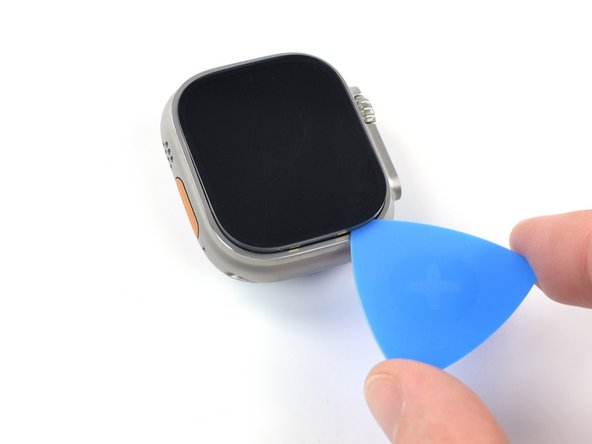
Проведите открывающим резцом по левому нижнему углу и вдоль нижнего края часов, чтобы срезать клей с экрана.
Шаг 11

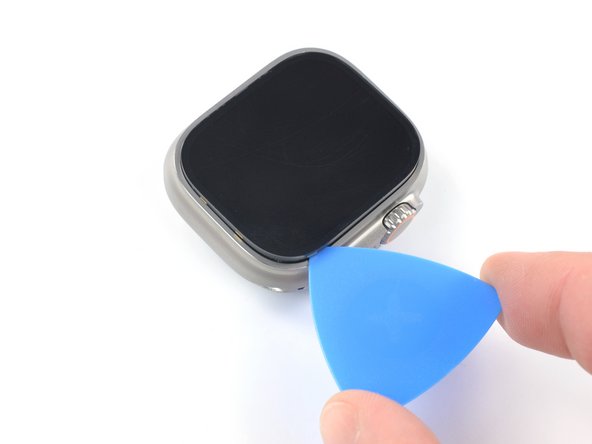
Проведите открывающей киркой по правому нижнему углу и остановитесь, не доходя до боковой кнопки.
Шаг 12 Поднимите экран

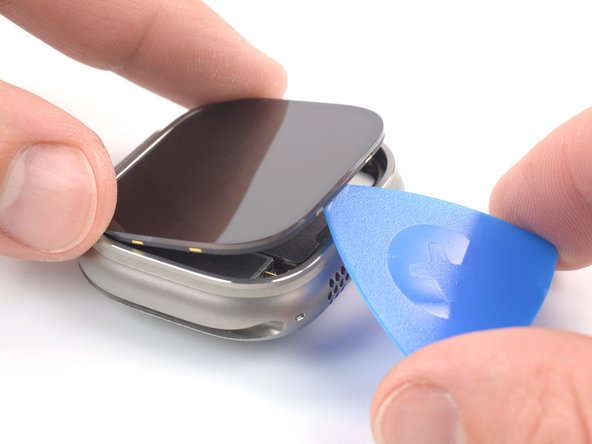
Вставьте открывающий медиатор между экраном и рамкой у противоположного края цифровой заводной головки.
Подденьте экран, пока не сможете хорошо ухватить его пальцами.
Не пытайтесь снять экран до конца. Он все еще соединен с корпусом часов.
Шаг 13 Распахните экран
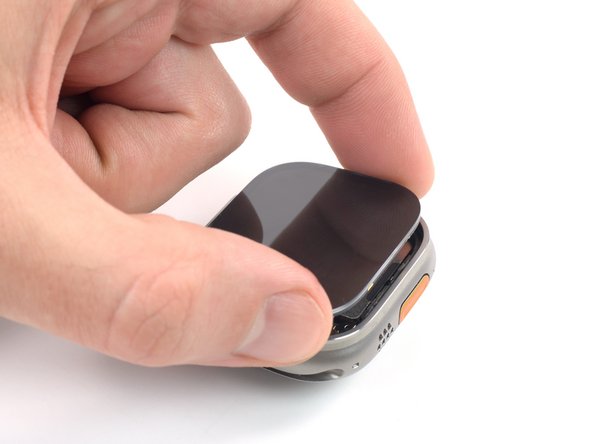
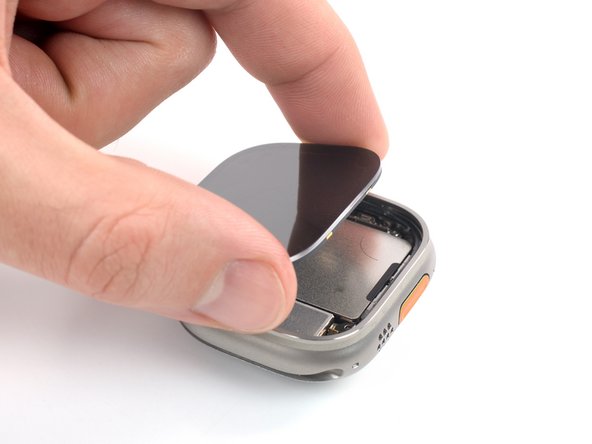

Будьте осторожны, чтобы не перетянуть кабель экрана, когда вы открываете экран.
Приподнимите экран и осторожно потяните его в сторону цифровой заводной головки.
Разверните экран в верхнее положение.
Шаг 14 Выкрутите два винта кронштейна разъема

С помощью драйвера Y000 выверните два винта длиной 2,3 мм, крепящих металлический кронштейн разъема на нижнем краю часов.
Шаг 15 Снимите нижний кронштейн разъема


С помощью пинцета снимите кронштейн нижнего разъема.
Шаг 16 Отсоедините батарею

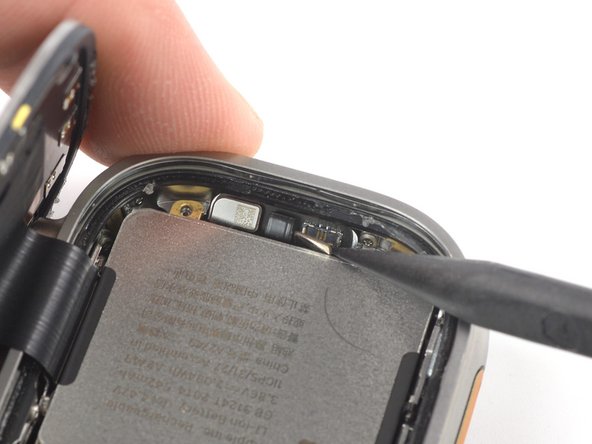
Подденьте разъем аккумулятора острием шила, чтобы поддеть его.
Во время сборки лучше всего включить устройство и проверить все функции, прежде чем запечатывать его. Не забудьте полностью выключить часы, прежде чем продолжить работу.
Шаг 17 Открутите верхние винты аккумулятора

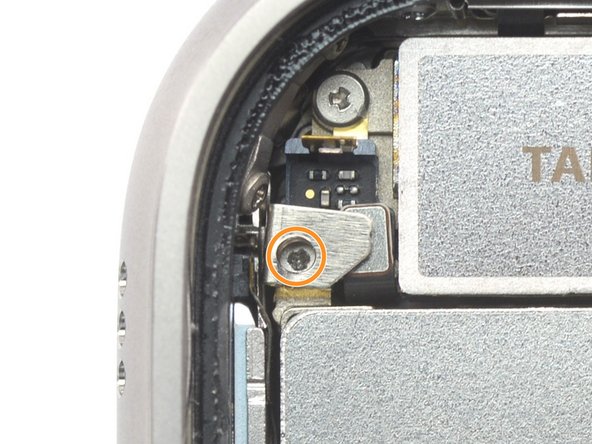
С помощью драйвера Y000 выкрутите винт длиной 2,9 мм, крепящий батарею.
С помощью драйвера Y000 выкрутите винт длиной 2,1 мм, который находится между металлическим кронштейном.
Шаг 18 Снимите металлический кронштейн, включая винт

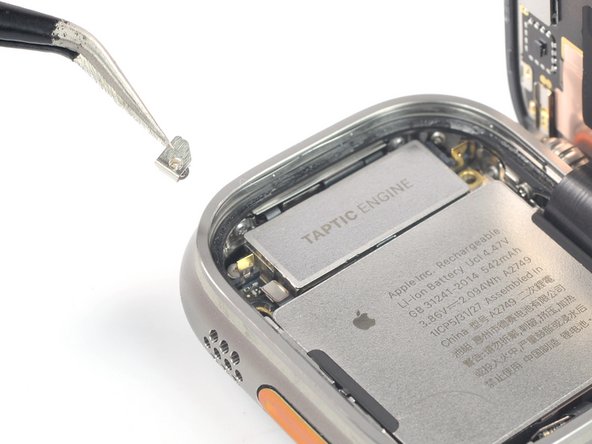
С помощью пинцета снимите кронштейн с винтом, зажатым между ними.
Хотя винт хорошо сидит в кронштейне, он не закреплен и может выпасть.
Шаг 19 Извлеките аккумулятор

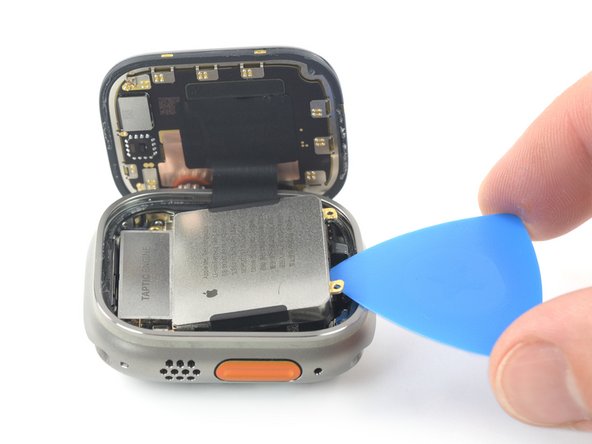
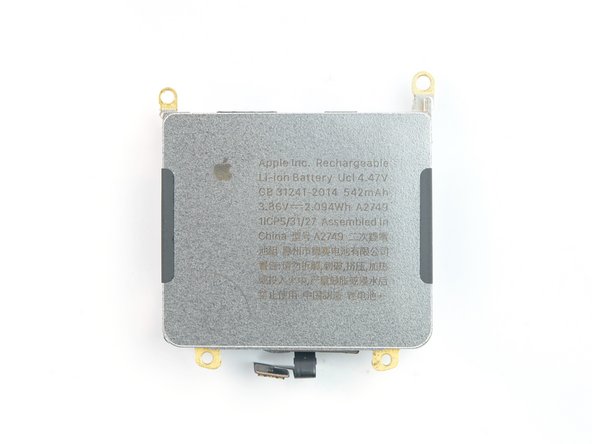
С помощью подковырки подденьте батарею.
Извлеките батарею из корпуса.
Не устанавливайте поврежденный или деформированный аккумулятор, так как это может привести к нарушению безопасности.
