
Введение
Если аккумулятор вашего Alienware 15 R2 быстро разряжается или не заряжается, вы можете подумать о его замене. В этом руководстве вы узнаете, как это сделать. При работе с компьютером всегда отключайте его от сети и заземляйте перед тем, как добраться до внутренних компонентов, чтобы случайно не попасть электрическим разрядом в чувствительную технику. Разряд может привести к повреждению внутренних компонентов компьютера.
Шаг 1 Оперативная память


Положите ноутбук вверх ногами так, чтобы шарнир был обращен к вам, затем открутите два 9-мм винта Phillips #0, расположенных в нижней левой и правой частях задней панели.
Снимите заднюю панель, используя инструмент для открывания iFixit, чтобы отделить ее от задней части ноутбука.
Шаг 2


С помощью инструмента для открывания iFixit отсоедините кабель аккумулятора. Подведите инструмент iFixit под кабель, а затем потяните его, чтобы снять.
Шаг 3

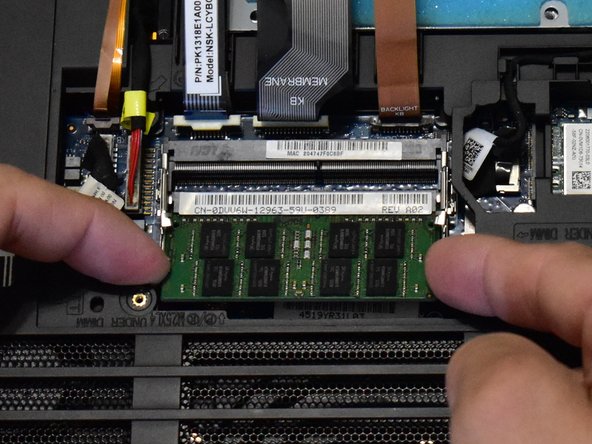
Найдите оперативную память, расположенную у ближайшего к вам края компьютера. Найдите маленькие защелки по обе стороны от планки оперативной памяти и нажмите на них, чтобы освободить. Осторожно возьмитесь за планки оперативной памяти с обеих сторон и потяните прямо наружу. Повторите процедуру для второй планки оперативной памяти.
Шаг 4 Батарея


С помощью Phillips #0 выкрутите маленький винт 1X 3 мм за тем местом, где раньше находилась оперативная память.
Шаг 5

Выкрутите все винты из заднего корпуса. (4X 18 мм, 4X 10 мм, 4X 6 мм)
Нажмите пальцем на отверстие рядом с жестким диском, чтобы поднять клавиатуру.
Шаг 6

Отсоедините и уберите в сторону левый и правый провода.
Шаг 7


С помощью крестообразного ключа № 0 открутите винты, удерживающие батарею. (3X 6 мм)
Вы также можете отсоединить ленточные кабели на дне ноутбука, чтобы получить больше места для работы. (Это не обязательно)
Шаг 8

Отсоедините красный, белый, синий и черный провода, подключенные к материнской плате.
Шаг 9

Поднимите батарею с переднего края и извлеките ее.
