
Введение
Аккумуляторы ноутбуков часто изнашиваются быстрее всех компонентов ноутбука, что приводит к снижению емкости заряда и времени автономной работы, или даже к полному отмиранию. В этом руководстве вы узнаете, как безопасно снять заднюю крышку и заменить батарею ноутбука Acer Nitro 5 AN515-55-55M1.
Шаг 1 Нижняя крышка

Убедитесь, что устройство выключено и отключено от питания.
Переверните устройство так, чтобы нижняя часть была обращена вверх.
Выкрутите 11 винтов из нижней крышки, используя крестовую отвертку №1.
Шаг 2


Поднимите верхние левый и правый углы вверх и в сторону от устройства.
Для этого может потребоваться некоторое усилие, и при этом будут слышны резкие щелчки. Это нормально; это пластиковые вкладки отделяются друг от друга.
Снимите панель с ноутбука.
Шаг 3 Батарея


Используйте инструмент для открывания, чтобы отсоединить батарею от материнской платы.
Шаг 4

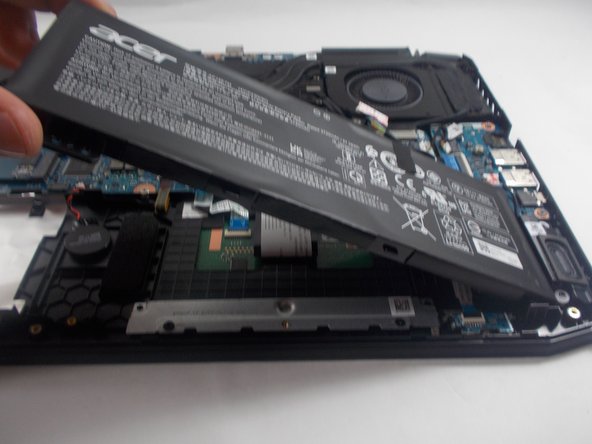
Выкрутите два винта из батареи с помощью крестовой отвертки №1.
Извлеките батарею, потянув ее вверх и наружу с левой стороны.
