No Image

Замена аккумулятора Acer Chromebook CB3-131-C3KD

53 просмотров
17 декабря 2023

Введение

Аккумулятор — это источник питания, который обеспечивает питание аппаратного обеспечения Acer Chromebook. В этом руководстве вы узнаете, как правильно извлечь батарею.

Шаг 1 Батарея

Acer Chromebook CB3-131-C3KD Battery Replacement, Battery: step 1, image 1 of 2Acer Chromebook CB3-131-C3KD Battery Replacement, Battery: step 1, image 2 of 2

Перед началом работы обязательно выключите ноутбук.

Открутите и выньте (11) одиннадцать винтов с головкой J0 диаметром 4 мм на нижней стороне ноутбука, используя отвертку JIS #0.

Шаг 2

Acer Chromebook CB3-131-C3KD Battery Replacement: step 2, image 1 of 3Acer Chromebook CB3-131-C3KD Battery Replacement: step 2, image 2 of 3Acer Chromebook CB3-131-C3KD Battery Replacement: step 2, image 3 of 3

С помощью инструмента для открывания пластика снимите заднюю крышку.

Будьте осторожны, чтобы не повредить ленточный кабель, соединяющий заднюю крышку с ноутбуком.

Шаг 3

Acer Chromebook CB3-131-C3KD Battery Replacement: step 3, image 1 of 2Acer Chromebook CB3-131-C3KD Battery Replacement: step 3, image 2 of 2

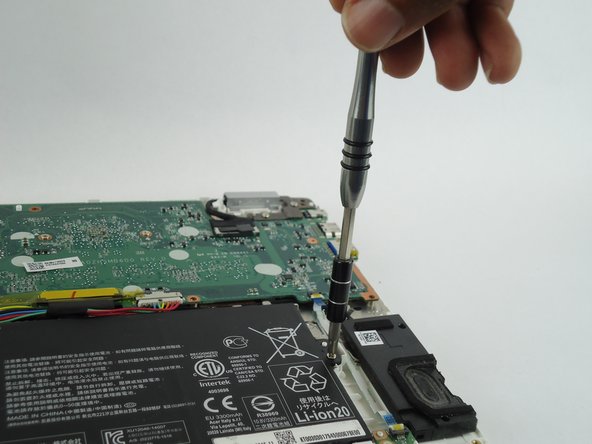
Открутите (2) два винта с крестообразной головкой J0 диаметром 3 мм, которые удерживают батарею на месте.

Шаг 4

Acer Chromebook CB3-131-C3KD Battery Replacement: step 4, image 1 of 2Acer Chromebook CB3-131-C3KD Battery Replacement: step 4, image 2 of 2

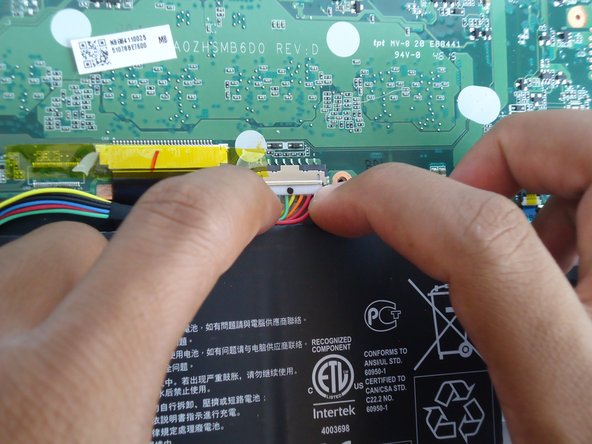
Отсоедините батарею от материнской платы.

Осторожно отсоединяйте кабель параллельно плате, а не под углом. В противном случае вы можете повредить порт.

Шаг 5

Acer Chromebook CB3-131-C3KD Battery Replacement: step 5, image 1 of 2Acer Chromebook CB3-131-C3KD Battery Replacement: step 5, image 2 of 2

Осторожно подденьте батарею с одной стороны, а затем извлеките ее из ноутбука.

Комментировать
53 просмотров
Комментариев нет, будьте первым кто его оставит

Это интересно
No Image Гайды
0 комментариев
No Image Гайды
0 комментариев
No Image Гайды
0 комментариев