
Введение
Это руководство предназначено для замены батареи в случае, если она устарела и/или больше не работает. В руководстве описано, как открыть заднюю панель ноутбука, чтобы добраться до батареи. Есть только небольшая сложность в окончательном извлечении батареи, когда нужно отсоединить соединение батареи с логической платой. Помните, что батареи могут быть опасны, если не обращаться с ними осторожно.
Шаг 1 Снятие задней панели


Расположите ноутбук вверх дном так, чтобы петли находились на наиболее удаленной от вас стороне.
Выкрутите восемь 8-миллиметровых винтов с помощью крестообразной отвертки №1,
Выкрутите четыре винта 4,5 мм с помощью крестовой отвертки №1,
Шаг 2


Внутри ноутбука, слева, есть провод, соединяющий две части ноутбука, будьте осторожны, чтобы не повредить его.
С помощью инструмента для вскрытия пластика подденьте и снимите пластиковое основание с остальной части ноутбука. Начните с правой стороны и двигайтесь к левой.
Положите пластиковую основу рядом с ноутбуком, открыв ее, как будто открываете книгу.
Шаг 3


Подденьте маленький белый разъем ZIF ногтем или металлической лопаткой.
Потяните за синий язычок, чтобы извлечь ленточный кабель.
Ленточный кабель приклеен к пластику, поэтому для его извлечения потребуется небольшое усилие.
Шаг 4 Батарея

Найдите и удалите два 6-миллиметровых винта, удерживающих аккумулятор на месте, с помощью крестообразной отвертки №1.
Шаг 5

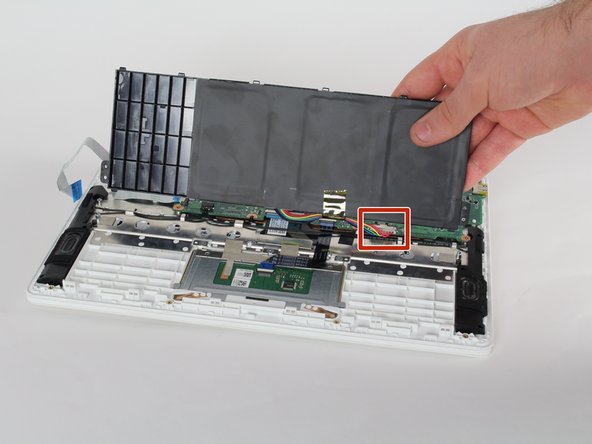
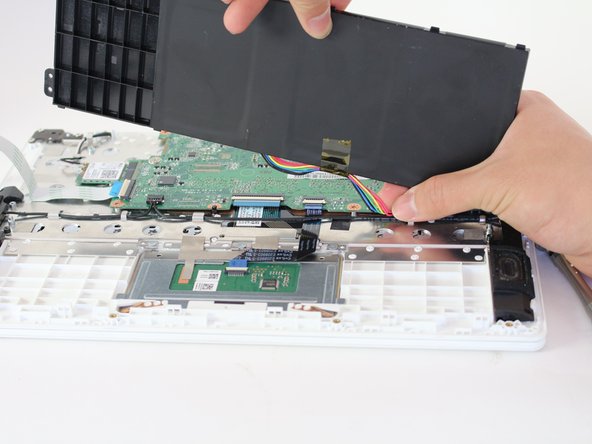
Потяните батарею вперед, чтобы освободить основание от зажимов.
Приподнимите батарею так, чтобы осталось место для захвата и отсоединения разъема кабеля в жгуте.
