
Введение
В этом руководстве вы узнаете, как заменить севшую или неработающую батарею в Acer Chromebook 15 CB5-571-C09S.
Шаг 1 Задняя крышка

Положите устройство на ровную поверхность лицевой стороной вниз так, чтобы вентиляционные отверстия находились в верхней части устройства.
Шаг 2


Выкрутите восемнадцать винтов с крестообразной головкой PH0 диаметром 6 мм с задней стороны устройства.
Шаг 3


С помощью пластикового инструмента для открывания подденьте заднюю крышку по краям устройства.
Будьте осторожны, чтобы не треснуть или не сломать заднюю крышку устройства.
Вам придется изменить положение устройства, чтобы поддеть его по всем краям.
Шаг 4


Подставьте устройство так, чтобы петли были сверху, и аккуратно отделите заднюю крышку от устройства.
Шаг 5 Батарея


Аккумулятор — это большой черный прямоугольник, расположенный в нижней центральной части устройства.
Выкрутите один черный винт PH00 с крестообразной головкой 5 мм, удерживающий батарею на месте, расположенный в правом верхнем углу батареи.
Шаг 6


Отсоедините разъем батареи от материнской платы с помощью двух пластиковых инструментов для открывания.
Разъем батареи — это белая «заглушка», соединяющая батарею с материнской платой, к которой подсоединены провода радужного цвета.
Используйте два пластиковых инструмента для открывания с обоих краев разъема батареи и аккуратно вытащите разъем батареи из материнской платы.
Шаг 7

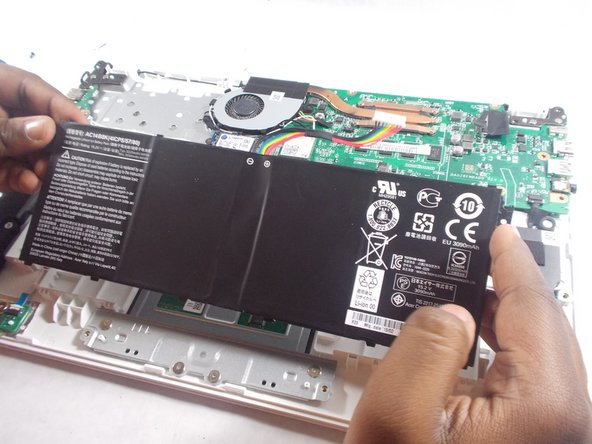
После отсоединения аккумулятора от материнской платы его можно легко извлечь из устройства.
Возьмитесь за верхний край батареи и осторожно потяните ее вверх и из устройства по направлению к себе.
