
Введение
Аккумулятор позволяет компьютеру включаться без подключения к сети. Если ваш ноутбук не включается или долго не включается, когда он отключен от сети, то, возможно, батарею необходимо заменить. Цель этого руководства — показать, как извлечь и заменить неисправную батарею. Оно также является предварительным руководством для других руководств, требующих вскрытия ноутбука. Батарея — самая большая внутренняя деталь ноутбука, и ее легко найти, когда устройство открыто. В этом руководстве используется инструмент для вскрытия пластика и отвертка Phillips #0. Процедура замены батареи включает в себя откручивание нескольких винтов и кабелей и займет примерно пятнадцать-двадцать минут.
Извлечение батареи, скорее всего, должно быть первым шагом перед снятием или заменой любой другой части ноутбука. Если сначала снять батарею, можно избежать электрического разряда и повреждения внутренних компонентов.
Шаг 1 Батарея


Держа его закрытым, переверните ноутбук вверх дном.
С помощью отвертки Phillips #0 открутите двенадцать 5-миллиметровых винтов, скрепляющих ноутбук.
Вставьте пластиковый инструмент для открывания между пластиковыми корпусами, чтобы потянуть нижнюю крышку ноутбука вверх.
Не нужно тянуть крышку до конца.
Шаг 2


Найдите шесть кабелей, которые подключены к материнской плате. Кабель с белой полосой находится под кабелем с оранжевой полосой.
Используя пластиковый инструмент для открывания с одной стороны и ноготь с другой, выньте каждый кабель из гнезда.
Теперь аккумулятор отсоединен. Если вы хотите извлечь батарею, выполните оставшиеся шаги в этом руководстве. Однако если вы хотите отсоединить батарею только для того, чтобы выполнить другие внутренние работы, пропустите оставшиеся шаги этого руководства и перейдите к другим руководствам.
Шаг 3

С помощью отвертки Phillips #0 открутите два 5-миллиметровых винта, расположенных над длинной черной частью батареи.
Шаг 4

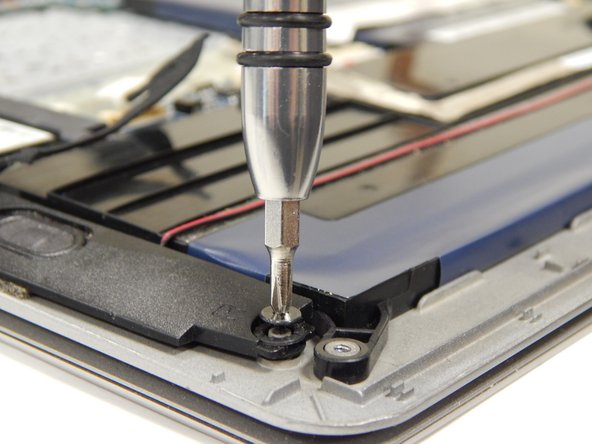

Найдите два динамика этого ноутбука, которые соединены над батареей тонким красным шнуром.
С помощью отвертки Phillips #0 открутите два 3-миллиметровых винта, удерживающих левый динамик на месте.
Потяните левый динамик вверх вместе с красным шнуром и отложите его в правую сторону.
Если вы планируете разобрать ноутбук до материнской платы, вам также потребуется открутить два 3-миллиметровых винта, удерживающих правый динамик на месте, с помощью отвертки Phillips #0.
Шаг 5

Не сгибая его, поднимите весь аккумулятор (как длинную черную часть, так и прямоугольную синюю) прямо вверх. Отложите ее в сторону.
