
Введение
Если ваш Asus ZenBook UX330U или UX330UA не может подключиться к Wi-Fi, возможно, вам необходимо заменить адаптер Wi-Fi. Прежде чем использовать это руководство, ознакомьтесь со страницей устранения неполадок, расположенной здесь, чтобы найти возможные способы устранения неполадок, которые не требуют разборки. Это руководство может быть использовано для извлечения адаптера Wi-Fi для ASUS ZenBook UX330U или UX330UA.
Прежде чем приступить к разборке устройства, выключите его из сети и выньте вилку из розетки.
Шаг 1 Аккумулятор


Перед началом разборки устройства наденьте антистатический браслет, предоставленный iFixit. Убедитесь, что металлическая часть браслета касается вашей кожи.
Снимите зажим «крокодил» на конце браслета, просто потянув его на себя, чтобы открыть пулевой разъем.
Вставьте пулевой разъем в порт заземления розетки.
Во время разборки устройства не снимайте браслет, чтобы предотвратить электростатическое разряжение компонентов.
Шаг 2


Перед началом разборки выключите устройство и убедитесь, что оно физически отключено от сети.
Открутите восемь винтов диаметром 3,1 мм с помощью отвертки T5 Torx.
Выкрутите более длинный винт 5,1 мм с помощью отвертки T5 Torx.
Шаг 3

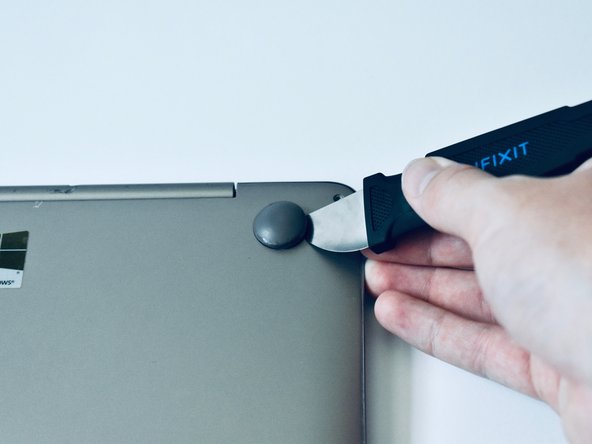
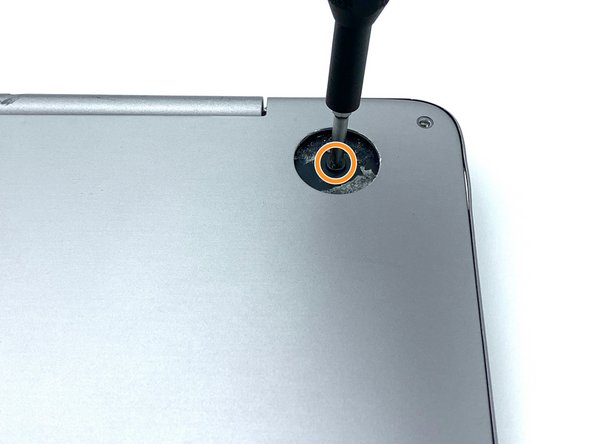
Подденьте две резиновые ножки, расположенные ближе всего к петле, с помощью джимми или спидгера.
Открутите два винта 5,6 мм, которые находились под резиновыми ножками, с помощью отвертки Philips № 0.
Резиновые ножки могут сниматься с трудом. При необходимости приложите больше усилий, чтобы снять ножки.
Шаг 4


Нажмите на ручку присоски в центре задней крышки и осторожно поднимите ее вверх.
Возможно, вам придется покачивать заднюю крышку при подъеме, чтобы легко снять ее.
Шаг 5

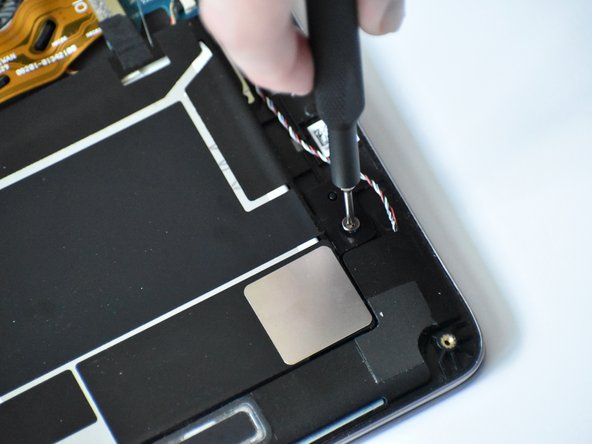
Открутите шесть винтов диаметром 3,7 мм с помощью отвертки Philips #0.
Будьте особенно осторожны при обращении с батареей. Если батарея выглядит вздутой или поврежденной, обратитесь к этому руководству.
Шаг 6


Выкрутите четыре винта 2,8 мм из ленточного разъема материнской платы с помощью отвертки Philips № 0.
Возможно, вам придется оттянуть черную ленту, расположенную на правом нижнем винте разъема материнской платы. Эта лента не нужна для функционирования устройства, и при необходимости ее можно отбросить.
Шаг 7


Извлеките ленточный разъем материнской платы, потянув за металлические концы пинцетом с тупым носом.
Возможно, вам придется придерживать черную ленту, чтобы поднять разъем.
Чтобы снова подключить ленту материнской платы, просто прижмите концы ленты к разъему. Это потребует минимального усилия.
Шаг 8


Пинцетом с тупым кончиком потяните назад серебристый фиксатор разъема батареи. Он должен отодвинуться и потребовать минимального усилия.
Поднимите разъем батареи вертикально, используя пинцет с тупым кончиком, чтобы извлечь его из гнезда.
Шаг 9


Аккуратно извлеките аккумулятор из корпуса устройства.
Следите за тем, чтобы не погнуть батарею.
Шаг 10 Адаптер Wi-Fi

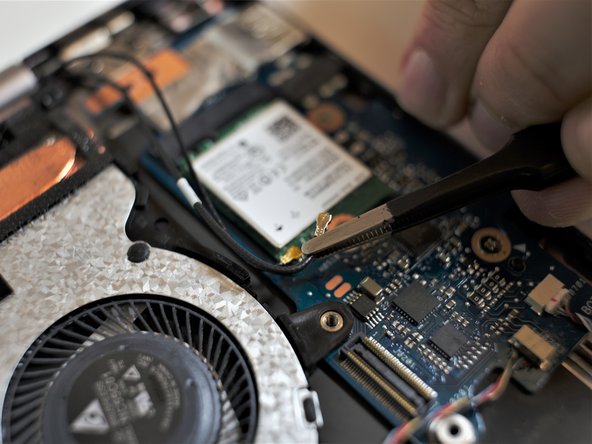
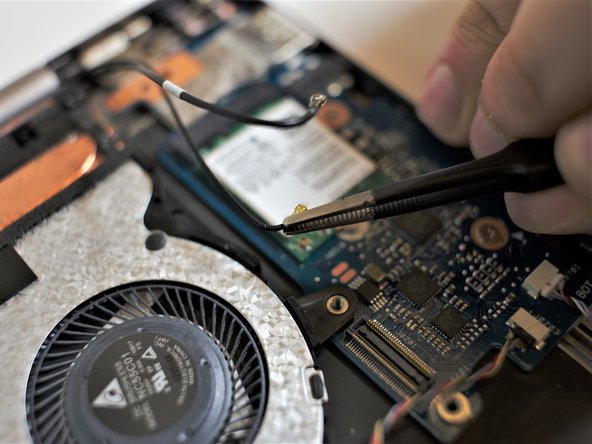
Отсоедините два женских разъема UFL, аккуратно поддев их пинцетом с тупым концом.
Запомните, какой разъем был подключен к какому порту. Кабель с белой полосой подключается к порту с белой стрелкой, обозначенному «2».
Шаг 11

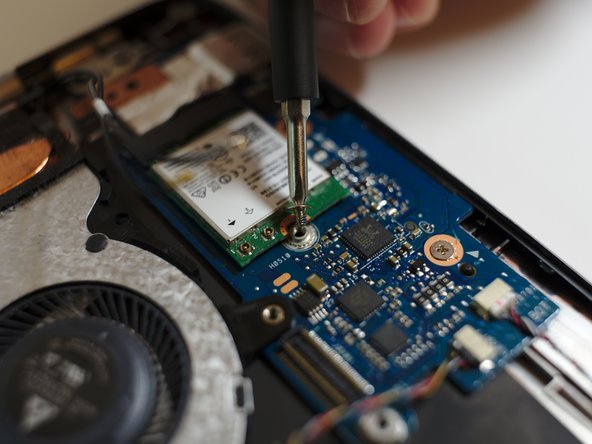
Выкрутите единственный винт 2,7 мм, удерживающий адаптер Wi-Fi, с помощью отвертки Philips № 0.
Шаг 12

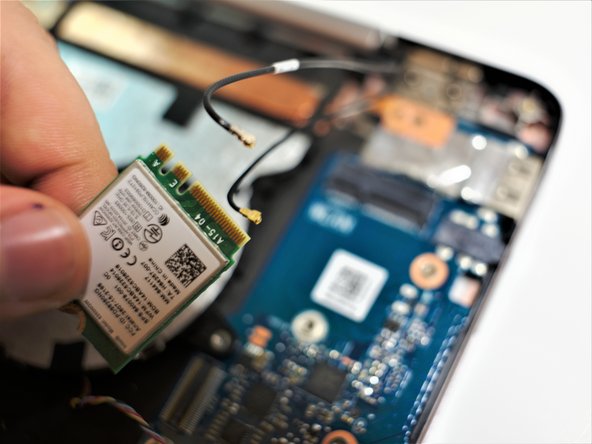
Осторожно возьмите адаптер Wi-Fi за боковые стороны и вытащите его с легким нажимом. Возможно, вам придется слегка пошевелить адаптер, чтобы он легко выскользнул.
