
Введение
Графические карты «выгорают» и становятся непригодными для использования после 5-10 лет работы. Некоторые видеокарты можно временно восстановить, выполнив следующие действия.
Следуя этому руководству, будьте предельно осторожны — эта процедура может повредить ваш графический процессор до неузнаваемости. Длительное воздействие тепла на видеокарту приведет к расплавлению паяных соединений и потенциальному восстановлению поврежденных мест пайки.
ПРЕДУПРЕЖДЕНИЕ: Остерегайтесь токсичных газов, образующихся при нагревании пластика, припоя и электрических компонентов. Всегда надевайте защитную одежду и перчатки при работе с нагретыми материалами. Убедитесь, что вы правильно проветриваете помещение, в котором работаете, и не вдыхаете токсичные пары.
Шаг 1. Проверьте гарантию

Если гарантия действительна, отправьте карту обратно производителю для ремонта. Эта процедура приведет к аннулированию гарантии.
Проверьте, действительна ли ваша гарантия. В большинстве случаев это можно сделать, посмотрев серийный номер видеокарты для розничных карт. Для OEM-видеокарт гарантия привязана к системе и может истечь раньше, чем для розничных карт.
Шаг 2 Извлеките карту из системы

Если видеокарта все еще установлена в системе, начните с ее извлечения.
Отсоедините все соответствующие кабели от видеокарты, как выделено синим цветом; у вашей карты может быть больше или меньше кабелей
Шаг 3

Чтобы извлечь видеокарту, необходимо открутить винт(ы) с задней стороны карты.
После этого убедитесь, что никакие другие предметы не мешают извлечению карты из материнской платы.
Извлеките карту из компьютера
Шаг 4 Детали и материалы

Точная отвертка (отвертки): обычно Phillips #0 и/или #1.
Алюминиевая фольга, чтобы накрыть теплочувствительные компоненты, пока карта стоит на лотке.
Термопаста для последующей замены пасты.
Бумажные полотенца для удаления излишков старого компаунда с компонентов радиатора. (Спиртовые салфетки тоже подойдут).
Печь.
Противень для выпечки.
Шаг 5 Подготовка духовки
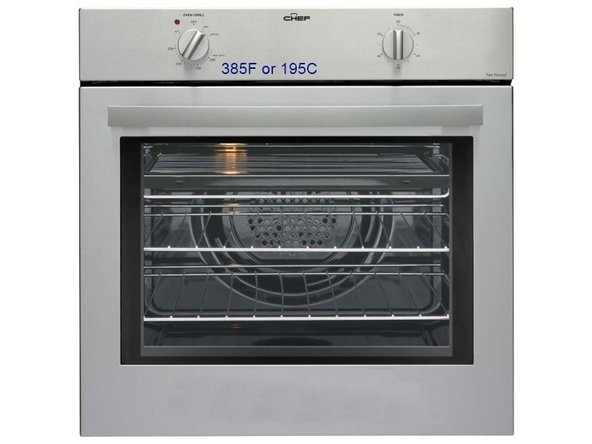
Разогрейте духовку до 385F (195C).
Сначала поэкспериментируйте с меньшим нагревом и повышайте температуру по мере необходимости.
Если вы уже однажды завершили работу по этому руководству и собираетесь печь снова, немного увеличьте температуру — 395F (200C) или 400F (205C).
Большинство таких временных ремонтов сводится к расширению/сжатию бугорков под поверхностным креплением графического чипа. Поэтому можно обойтись и меньшим нагревом.
Шаг 6 Разборка карты


Пока печь предварительно нагревается:
Если эти шаги неприменимы к вашему графическому процессору, найдите специальные руководства по его разборке.
Открутите винты или зажимы, крепящие вентилятор и любые воздуховоды к видеокарте.
Аккуратно снимите вентилятор/воздуховод.
Удалите с чипов старую смазку радиатора (с помощью бумажного полотенца).
Поместите винты в безопасное место.
Снимите пластиковые компоненты. Пластик расплавится в духовке и выделит токсичные пары.
Приподнимите GPU по краям, не позволяйте компонентам касаться какой-либо поверхности.
Шаг 7 Температура плавления припоя

Используйте любое указанное время как приблизительное — разные материалы плавятся при разных температурах.
Нагревайте графический процессор медленно.
Время завершения работы GPU: PS: 3-6 минут, Xbox: 4-6 минут, настольные платы: 12 минут, платы для ноутбуков: 8 — 12 минут, GFX: 8 — 15 минут.
Будьте терпеливы. Если в вашей духовке есть окно, проверьте, не расплавился ли припой.
Установите таймер на духовке на 5 — 10 минут.
Шаг 8 Нагрев графического процессора


Чтобы компоненты графического процессора не касались какой-либо поверхности, приподнимите края платы с помощью фольги.
Не оставляйте печь без присмотра.
Положите GPU на лист для выпечки стороной с большей частью чипсов вверх.
Поместите лист для выпечки или блюдо в центр духовки.
Шаг 9 Вентиляция и охлаждение

Проветрите духовку 5 — 10 раз, открыв дверцу. Это позволит регулировать температуру.
Движения могут привести к неправильному застыванию жидкого припоя и испортить плату.
Вы почувствуете запах расплавленного припоя/флюса.
Не используйте вентиляторы для охлаждения.
Шаг 10 Проверка графического процессора

У вас есть 2 варианта:
1. Быстро протестировать карту, не переустанавливая вентилятор/радиатор.
Не работайте с GPU со снятым радиатором/вентилятором более 30 секунд.
2. Установите вентилятор/радиатор на место, а затем протестируйте карту.
Повторите шаги 2-9, если GPU не прошел тест.
Перейдите к шагу 10, если GPU прошел тест.
Большинство людей захотят проверить карту, чтобы убедиться, что она включилась и прошла POST.
Шаг 11 Установка радиатора

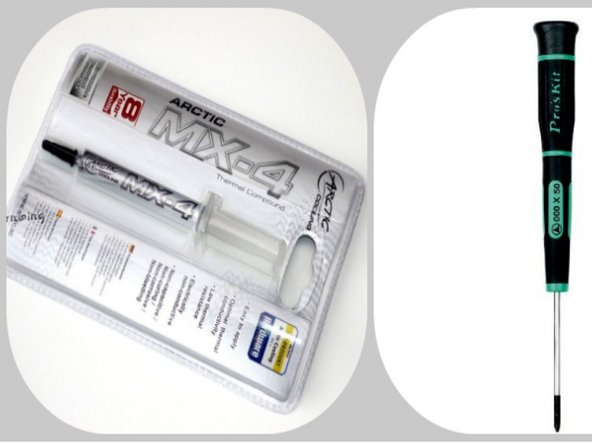
Нанесите термопасту на основной чип или на соединительную сторону вентилятора.
Аккуратно установите радиатор на GPU, выровняв все винты и зажимы.
Приложите радиатор к термопрокладкам, если это необходимо.
Используйте только небольшое количество радиатора и равномерно распределите его с помощью карты или равномерно прижмите при подключении компонентов.
Если при переплавке были удалены термолента или прокладки, установите их на прежнее место.
Шаг 12 Переустановка вентиляторов/очистка графического процессора


Осторожно вставьте и затяните все винты. Они довольно маленькие, и при чрезмерном затягивании винтов можно повредить печатную плату.
Затягивайте винты поочередно. Например, верхний левый, нижний правый, верхний правый, нижний левый. Если винтов более 4, используйте схему «звезда» при затягивании винтов, чтобы все винты были затянуты равномерно.
Очистите GPU от заметной пыли.
Шаг 13 Установите GPU на место

Установите GPU в слот GPU на материнской плате.
Следите за температурой GPU во время простоя компьютера, открытия программ и выполнения интенсивных задач.
Графические процессоры перегреваются при температуре около 90C.
Шаг 14 Заключительная проверка

Убедитесь, что вентилятор был подключен (если он есть).
Убедитесь, что вентилятор вращается при включении компьютера.
Убедитесь, что GPU работает и обнаруживается системой.
Хорошей программой для этого является GPU-Z. Она может отображать температуру GPU на поддерживаемых картах.
