
Введение
Частота ремонта экрана — одна из самых высоких среди многих деталей мобильного телефона. Профессиональные инструменты и методы восстановления экрана позволяют не только снизить процент отказов при замене экрана, но и повысить эффективность ремонта. Хорошо известно, что все модели iPhone 12 оснащены OLED-экраном. Сегодня REWA LAB на примере восстановления экрана iPhone 12 представит современные технологии и оборудование для восстановления экранов. Давайте посмотрим!
Шаг 1 Косметический осмотр


Для начала проведем косметический осмотр экрана. Мы видим, что у iPhone 12 более узкая рамка, чем у iPhone 11 Pro, поэтому iPhone 12 может быть немного легче разобрать.
Кроме того, ободок iPhone 12 больше не обхватывает стеклянную линзу. Поэтому требования к материалу для клея безеля будут достаточно высокими, чтобы предотвратить его отпадение. Чтобы углубиться, мы восстановим экран iPhone 12.
Шаг 2 Тестирование экрана


Прежде всего, давайте протестируем экран. Дисплей, сенсор и 3D Touch работают хорошо.
Поместите экран вверх дном на сепаратор, установите температуру 100 ℃ и начните всасывание.
Шаг 3 Снятие ободка

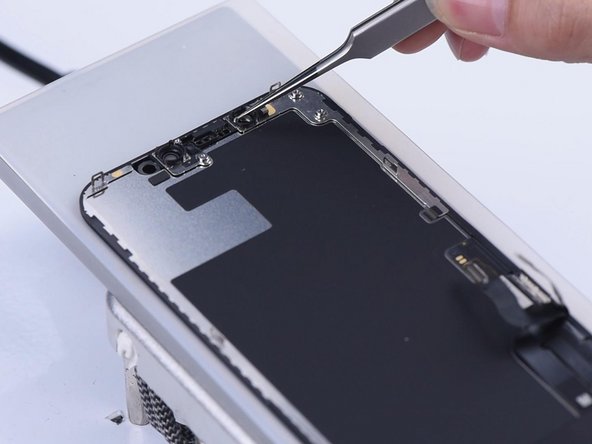
Сначала снимите гибкий кабель ушного динамика. Поскольку гибкий кабель ушного динамика очень легко повредить, имейте в виду, что перед его извлечением необходимо нагреть экран.
Кроме того, кольцо датчика ушного динамика iPhone 12 встроено в ободок.
Шаг 4 Снятие ободка


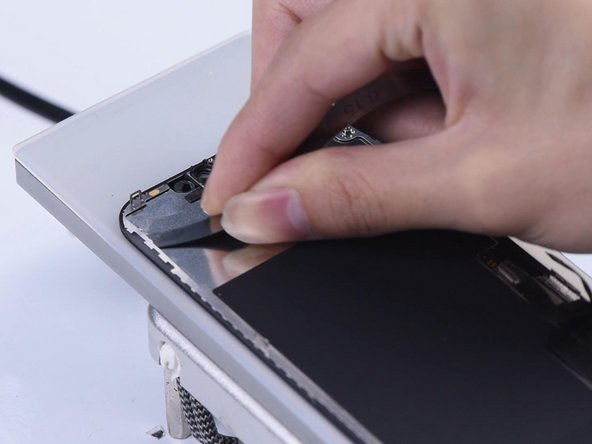
Теперь давайте снимем ободок. Сначала нанесите средство для удаления клея на ободок.
Во время использования лезвия Razor Blade для отделения безеля нужно также капнуть немного средства для удаления клея.
Проведите лезвием бритвы вперед-назад и аккуратно подденьте ободок.
Шаг 5 Снятие ободка

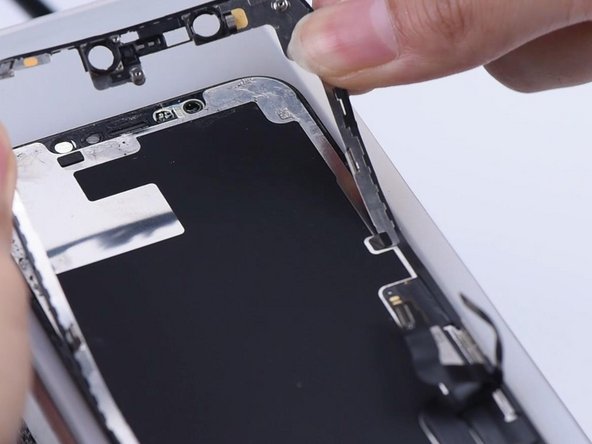
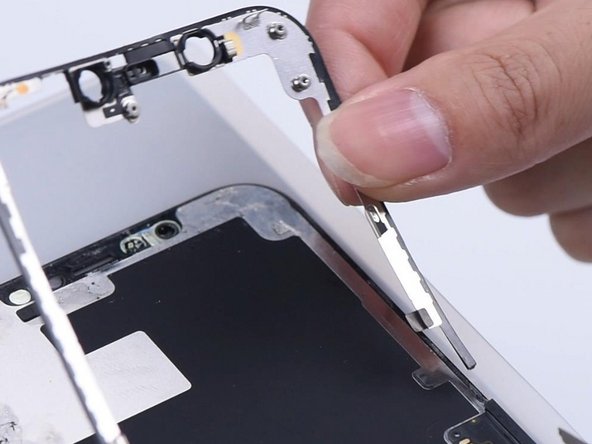
Так как гибкий кабель ушного динамика имеет больше клея, мы можем капнуть больше средства для удаления клея, чтобы ослабить его.
Возьмитесь обеими руками за два угла ободка и медленно, с осторожностью отсоедините его.
Изначально мы думали отделить ободок целиком, а затем использовать его повторно. Но теперь ободок сломан. Обратите внимание, что эта часть безеля сделана из пластика, который очень легко сломать. Если вы хотите полностью отделить ободок, вам нужно быть очень внимательными.
Шаг 6 Снятие ободка

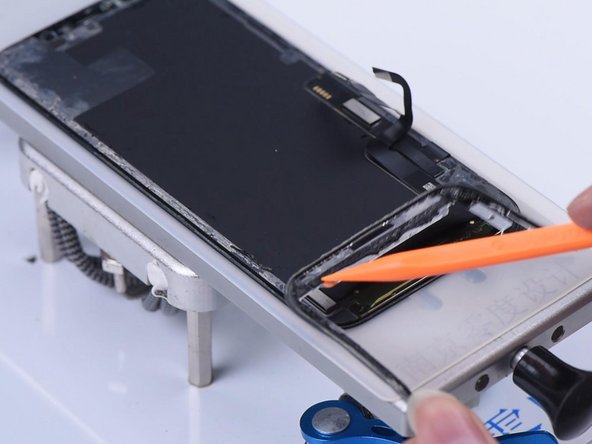
Чтобы не повредить часть гибкого кабеля, мы используем тонкую пленку для его удаления.
Снимите ободок, и можно увидеть, что клей 3M, используемый в части гибкого кабеля ободка, больше не является холодным клеем. Благодаря клею 3M ободок снимается довольно легко.
Шаг 7 Отделение стеклянной линзы

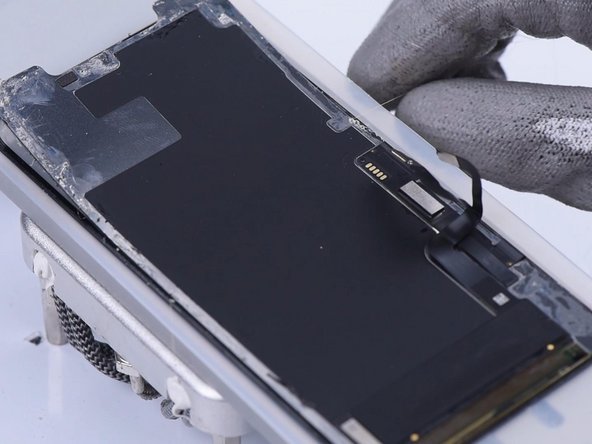
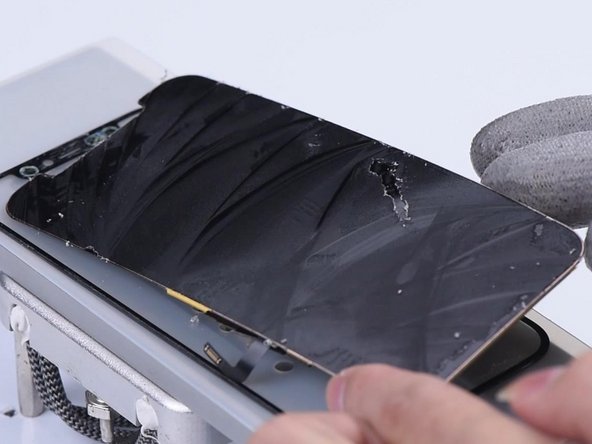
Удалите излишки клея на гибком кабеле ушного динамика.
Начните отделять OLED вдоль нижнего слоя стеклянной линзы с помощью режущей проволоки.
В ходе наших наблюдений мы обнаружили, что сенсорная панель экрана iPhone 12 лучше, чем у iPhone 11 Pro, которую не так-то просто повредить. Если говорить конкретно, то сенсорная панель iPhone 12 толще, а линии разреза четче и шире.
Шаг 8 Удаление клея OCA

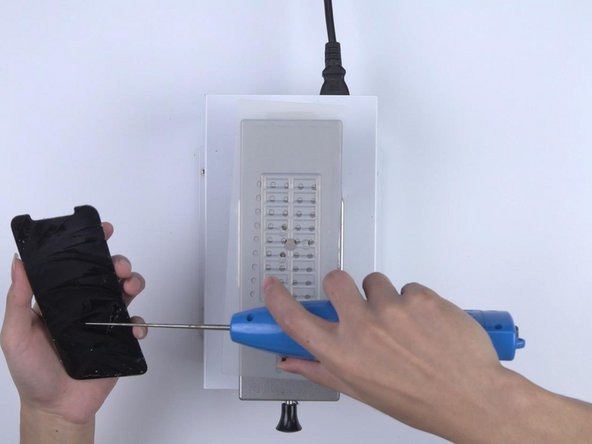
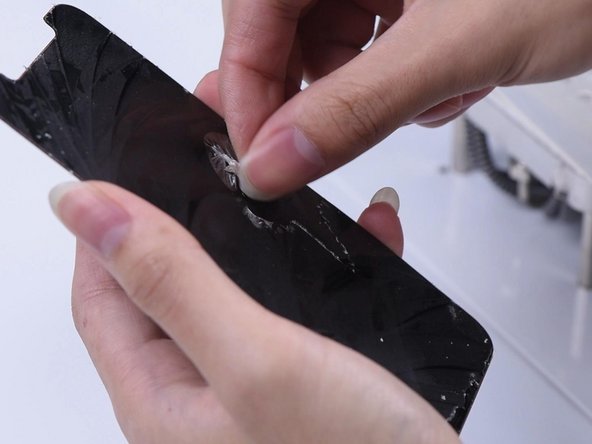
Поместите OLED на нагревательную платформу.
Сверните клей OCA с помощью инструмента для удаления электрического клея и удалите остатки клея OCA рукой.
Шаг 9 Удаление клея OCA

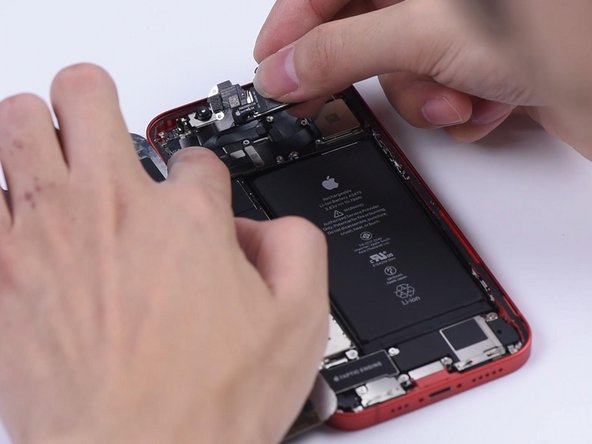
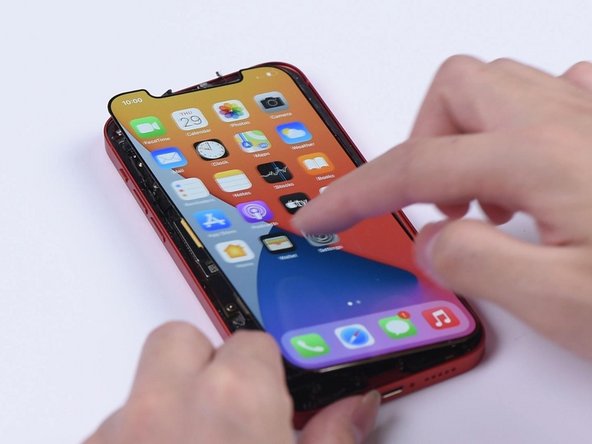
Подключите гибкий кабель OLED и ушного динамика. Дисплей и сенсорная функция работают хорошо.
Стоит отметить, что если не подключить гибкий кабель ушного динамика, это приведет к отсутствию светочувствительности. Экран будет слишком темным для тестирования.
Шаг 10 Ламинирование

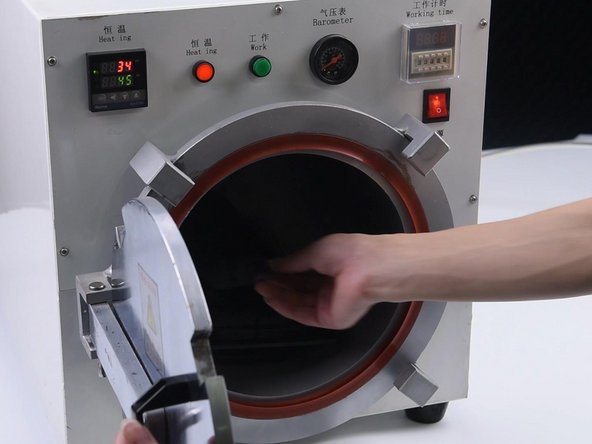
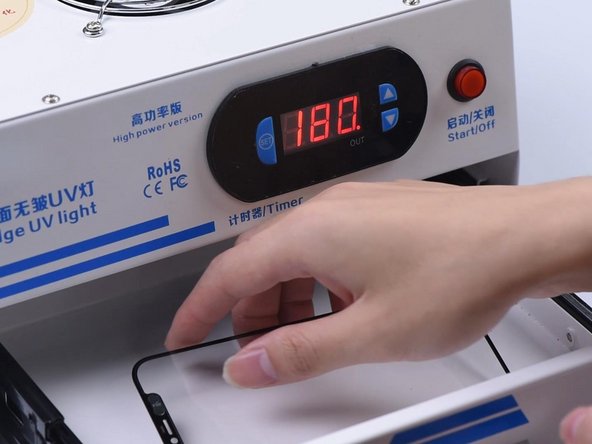
Прикрепите клей OCA к стеклянной линзе.
Поместите стеклянную линзу с клеем OCA в аппарат для удаления пузырьков на 3 минуты.
Затем поместите ее в УФ-лампу для отверждения клея OCA на 5 секунд.
Шаг 11 Ламинирование

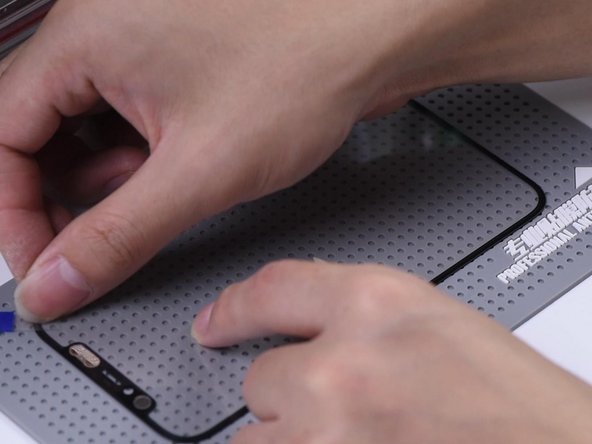
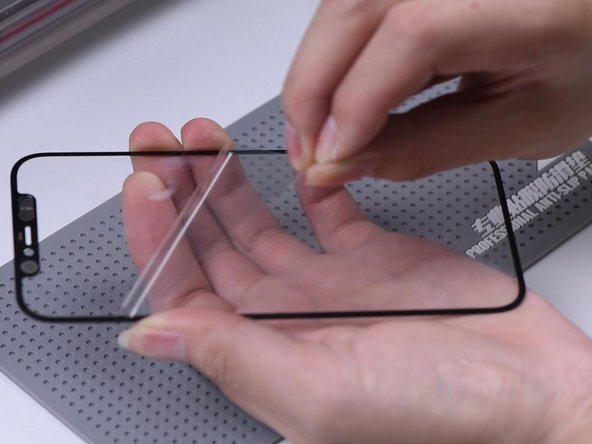
Протрите OLED и с помощью тянущейся ленты приклейте уголок стеклянной линзы.
Прижмите ленту на несколько секунд, а затем оторвите защитную пленку клея OCA.
Шаг 12 Ламинирование

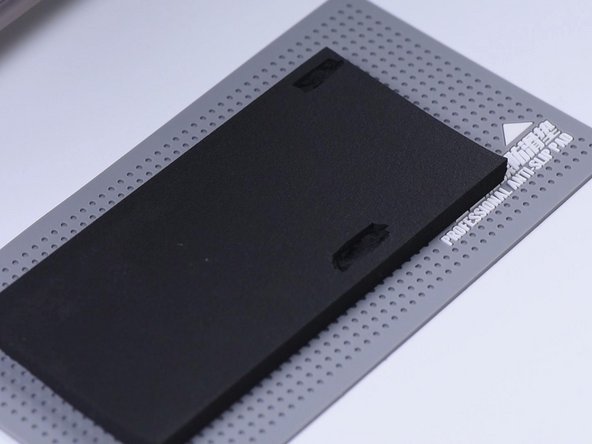
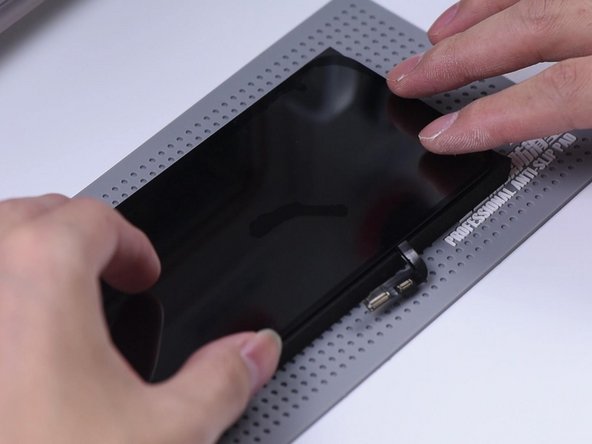
Поскольку форма для выравнивания iPhone 12 еще не вышла, мы используем ручное выравнивание.
После выравнивания положите экран на губку для ламинирования.
Обратите внимание, что на губке вырезаны две прорези, чтобы предотвратить повреждение OLED.
Шаг 13 Ламинирование

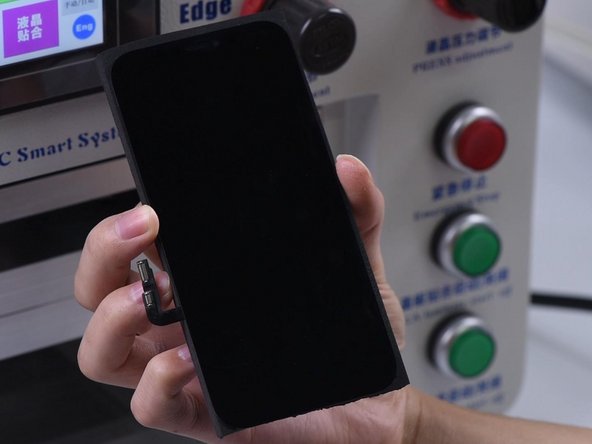
Поместите экран в машину для ламинирования и нажмите кнопку «Запуск ламинирования ЖК-дисплея».
Достаньте экран, и мы увидим, что на нем есть пузырьки.
Шаг 14 Ламинирование

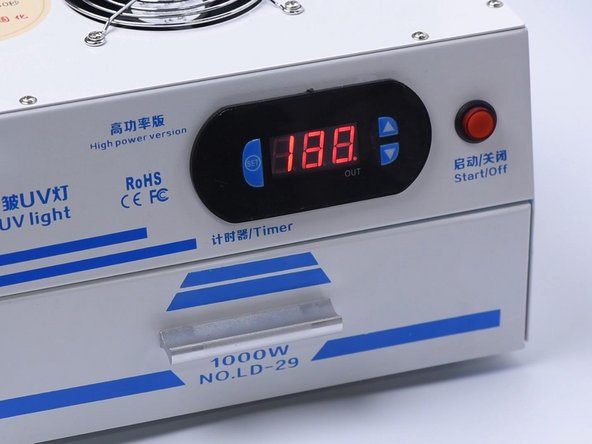

Положите экран обратно в машину для удаления пузырьков на 10 минут, а затем поместите экран в УФ-лампу для отверждения клея OCA на 180 секунд.
Установите отремонтированный экран на телефон, все функции работают хорошо.
