
Введение
Если вы уронили ручку Huion PW100, есть вероятность того, что она начнет рисовать сама по себе. Это происходит из-за того, что провода на чипе отсоединились от внутреннего штырька, который сломался.
Шаг 1 Быстрые заметки


Мне пришлось приклеить только внутренний металлический штырь. Поэтому часть, связанная с пайкой, не будет включена в руководство, однако на микросхеме всего два провода, поэтому вместо клея нужно припаять провод обратно.
Вот такой зубочисткой я пользовался
Также, делая фотографии для этого руководства, я забыл снять перо ручки, не делайте этого.
Шаг 2 Снимите резину


Снимите перо с помощью подставки, которая прилагается к планшету.
Затем надавите на резиновый захват и медленно потяните за перо.
Шаг 3 Снимите кнопку

В середине кнопки находится зажим.
Возьмите отвертку, вставьте ее в зажим и подтолкните кнопку вверх по диагонали
Шаг 4 Снимите внешнюю оболочку

Будьте осторожны, Huion использовал клей, чтобы скрепить детали вместе.
Детали приклеены где-то рядом с красной линией.
Возьмите ручку и слегка согните ее по красной линии. Немного поверните ручку и снова согните ее.
После одного полного оборота возьмите боттом и верхнюю часть пера и поверните их друг к другу. Снова будьте осторожны.
Повторяйте эти 2 действия до тех пор, пока верхняя часть не оторвется. Я рекомендую находиться в тихой комнате, чтобы вы могли слышать, как трещит ключ во время процесса сгибания. Это займет некоторое время.
Шаг 5 Снимите корпус микросхемы


Возьмите нижнюю часть ручки, именно там находится все оборудование.
Переверните ее вверх дном, там есть маленький штифт, который удерживает корпус микросхемы на месте.
Возьмите отвертку, нажмите на нее, а затем медленно вытащите корпус микросхемы.
Сопротивления быть не должно. Если оно есть, медленно вставьте корпус обратно и повторите попытку. Провода от катушек ЭМР не защищены и могут застрять за чем-нибудь. Если вы просто вытащите корпус микросхемы, они сломаются.
Шаг 6 Извлеките микросхему из корпуса

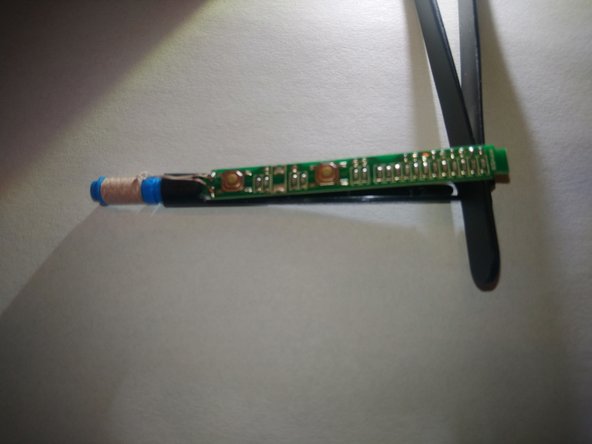
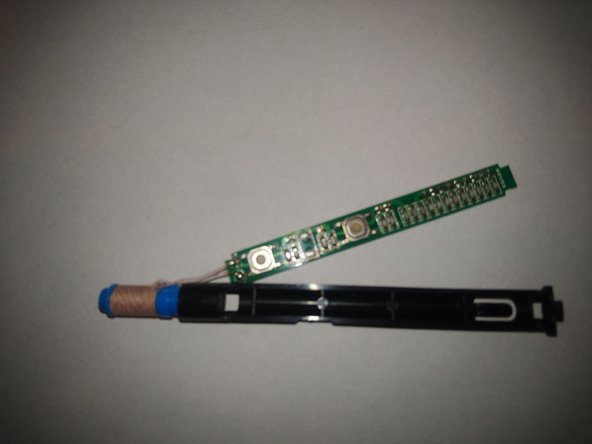
На конце корпуса микросхемы есть небольшой выступ, который удерживает микросхему на месте.
Нажмите на губу и осторожно извлеките микросхему из корпуса.
Шаг 7

Теперь вы можете открутить синий наконечник от корпуса микросхемы.
В этом наконечнике находятся 3 детали: резиновая пробка, пружина и металлический стержень/штифт.
Здесь же вы можете увидеть, что нужно исправить.
Если это провода, возьмите паяльник и прикрепите их заново. (У меня нет фотографий для этого)
или металлический штырь сломался (как на картинке), в этом случае вам нужно подклеить
Шаг 8 Приклейте металлический стержень

Для этого вам понадобятся зубочистки.
Поместите одну зубочистку, другую часть стержня положите на другую зубочистку.
Выровняйте части стержня по линии излома
После этого склейте части вместе.
Дайте клею высохнуть.
Шаг 9 Соберите ручку

Возьмите перо, вставьте его в металлический стержень. возьмите ту сторону, в которую перо входит полностью. Выньте перо, вставьте его той стороной в голубой наконечник микросхемы.
Возьмите резиновую заглушку и пружину, соберите их и вставьте в синий наконечник.
Закрутите корпус чипа обратно. И вставьте чип обратно в корпус.
Наденьте корпус микросхемы на переднюю часть ручки. Вставьте перо и протестируйте ручку на планшете. Если вам нужно большее или меньшее сопротивление пера, измените, насколько далеко вы прикрутили синий наконечник к корпусу микросхемы.
наденьте пакет с кнопками, приподняв и уменьшив верхнюю часть, просто защелкните ее на месте.
Наденьте резиновый захват на перо с обратной стороны. Более широкая часть ручки должна быть надета первой
Возьмите верхнюю часть поддона и защелкните ее на место, либо приклейте. В любом случае она защелкивается со щелчком.
