
Введение
В этом руководстве показано, как устранить замятие бумаги в принтере HP OfficeJet 3833 серии (HP OfficeJet 3830 серии). Иногда бумага не подается в принтер или подается неправильно из-за замятия бумаги. Посторонние предметы, такие как наперстки и булавки, могут застрять в устройстве подачи бумаги и вызвать замятие бумаги. В этом руководстве вы также узнаете, как обнаружить нежелательные засоры в принтере.
Обязательно выполните шаги 5-6, чтобы убедиться, что принтер правильно выключен и отсоединен от внешнего источника питания.
Шаг 1. Устранение замятия бумаги в HP OfficeJet 3833


Удалите всю бумагу из принтера.
Шаг 2


Проверьте входной лоток, расположенный в задней части принтера, на наличие остатков бумаги и удалите их.
Шаг 3

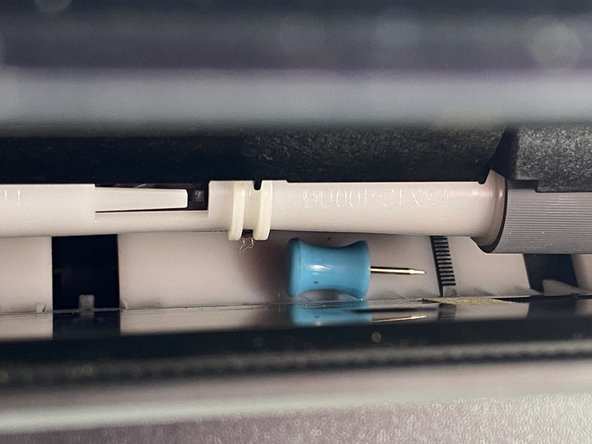
Проверьте входной лоток на наличие посторонних предметов.
Возможно, вам придется придержать входной лоток и посветить внутрь фонариком, чтобы лучше рассмотреть его.
Для удаления таких предметов, как ногти большого пальца и кляксы, рекомендуется использовать длинный пинцет.
Шаг 4


Проверьте выходной лоток, расположенный в передней части принтера, на наличие остатков бумаги и удалите их.
Шаг 5


Выключите принтер.
Удерживайте кнопку питания, пока не появится сообщение.
Выберите опцию Shut Down (Выключение).
Появится сообщение, и принтер выключится.
Шаг 6


Отключите кабель питания принтера от розетки.
Отсоедините кабель питания от задней панели принтера.
Шаг 7

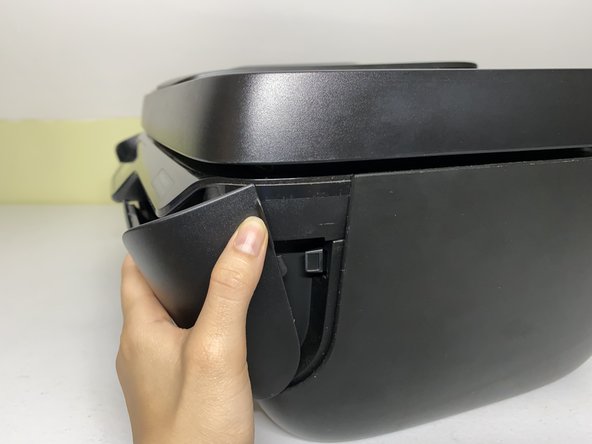
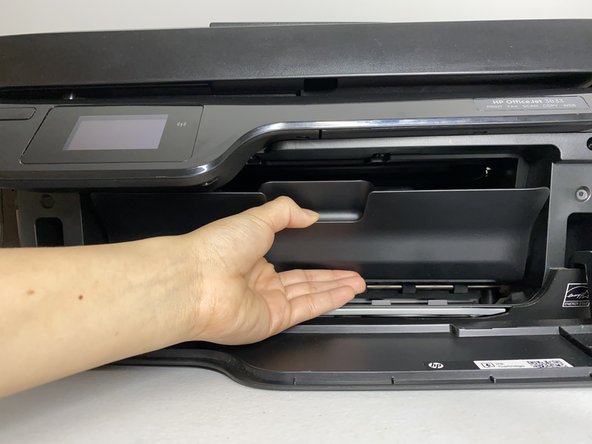
Потяните назад за передние стороны принтера, чтобы снять переднюю панель.
Затем потяните за ручку внутри, чтобы снять панель с картриджами.
Шаг 8


Сдвиньте чернильный картридж в сторону.
Этот шаг следует выполнять аккуратно, чтобы не повредить принтер.
Шаг 9


Найдите и удалите мусор.
Шаг 10

Положите принтер на бок.
Возможно, вам придется открыть верхнюю половину и положить ее на пол, чтобы принтер не упал.
Шаг 11


Найдите дверцу для очистки в нижней половине принтера.
Откройте дверцу, чтобы удалить ненужный мусор.
