
Введение
Мы покажем вам, как починить телефон, если у вас появилось сообщение «Камера не удалась».
Существует 5 шагов для решения этой проблемы.
После каждого шага проверяйте, работает ли камера.
Если нет — переходите к следующему шагу.
________________________ Видеоинструкция: ________________________
Шаг 1 Данные и кэш камеры


Перейдите в:
> Настройки
> Менеджер приложений
> Все
>Камера
Очистите данные и кэш и проверьте, работает ли камера. Если нет, перейдите к следующему шагу.
Шаг 2 Заводской / жесткий сброс


Перейдите в:
> Settings > Резервное копирование и сброс
> Сброс заводских данных
> Reset device > Стереть все данные
!!! Это приведет к удалению всех ваших данных!!!
Для жесткого сброса с помощью аппаратных клавиш следуйте этому руководству:
Samsung Galaxy — Стирание данных/Фактический сброс
Шаг 3 Прошивка


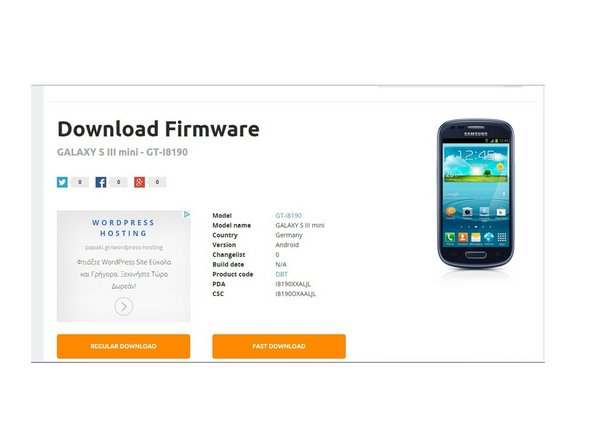
Откройте sammobile и зарегистрируйтесь.
Найдите прошивку для вашей модели и найдите вариант, соответствующий вашему телефону.
You can see the variant from Settings > Около устройства или из приложения dialer, введя *.
На странице загрузки вы найдете инструкции и ссылку на приложение Odin.
Шаг 4 Подключение камеры


Выключите телефон, извлеките аккумулятор, SIM-карты и карты памяти.
Извлеките среднюю рамку.
Отсоедините кнопки меню и гибкие кабели устройства чтения SD-карт.
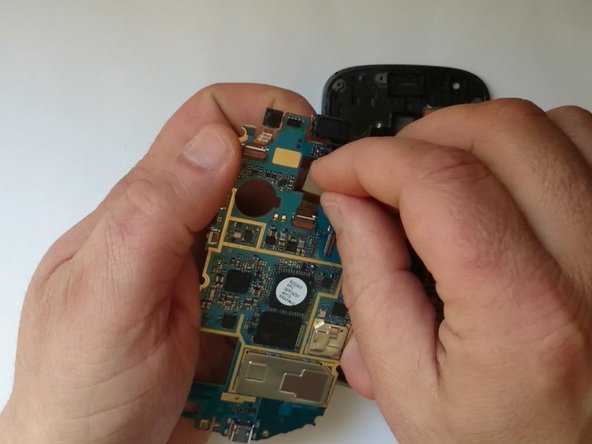
Слегка приподнимите плату с левой стороны и будьте осторожны с наушником и основной камерой — они приклеены к рамке дисплея.
Шаг 5


Отсоедините гибкий кабель ЖК-дисплея.
Откройте разъем гибкого кабеля камеры и снова подключите камеру.
Шаг 6 Замена камеры

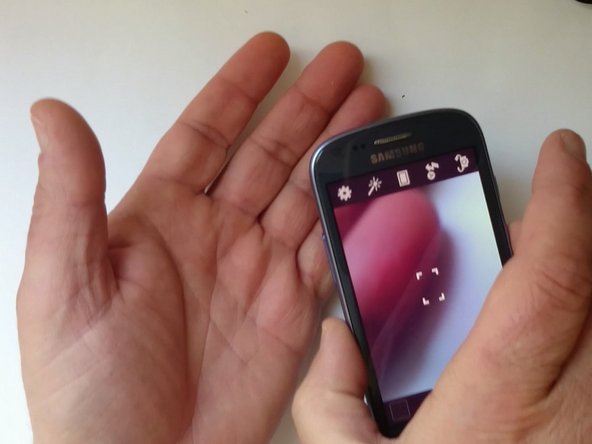
Если камера по-прежнему не работает, последний шаг — замена камеры.
Шаг 7

Вы успешно справились с задачей?
