
Введение
Существует множество причин, которые могут вызвать ошибку замятия бумаги. Сначала необходимо убедиться, что нигде не застрял мусор. Если вы сделали это, а замятие бумаги все еще происходит, это может быть причиной данной проблемы.
Шаг 1 Определите, нуждается ли пружина в замене


Симптомы этой неисправности следующие:
Принтер выдает ошибку «Замятие бумаги» и предлагает снять задний дуплексер, а также говорит, что, возможно, придется открыть переднюю крышку. Когда вы нажимаете кнопку «OK», ничего не происходит, пока вы не откроете и не закроете переднюю крышку.
Если открыть и закрыть переднюю дверцу, а затем нажать «ОК», механизм принтера немного сдвинется, а затем снова отобразится ошибка. Иногда принтер может пройти большую часть полной инициализации, прежде чем снова остановиться.
Если обойти механизм закрытия дверцы (поместить непрозрачный предмет в прямоугольную щель с левой стороны), вы увидите, что ролики подачи бумаги перемещаются на небольшое расстояние назад, каретка слегка смещается влево, затем ролики подачи перемещаются вперед и останавливаются.
Посветите в принтер и найдите в крайнем правом углу маленький рычажок. Этот рычажок должен сдвигаться вправо при легком нажатии и возвращаться в исходное положение. Если он не сдвигается назад, попробуйте осторожно потянуть его влево.
Если вы можете двигать рычаг вперед-назад, но он не пружинит, то вам нужно разобрать принтер и заменить пружину.
Шаг 2 Подготовьте принтер.


Извлеките из принтера дополнительный второй лоток для бумаги.
Вытащите лоток для бумаги спереди, а дуплексер — сзади.
Снятие печатающей головки (см. руководство пользователя HP) также может уменьшить вероятность утечки чернил при работе с принтером.
Шаг 3 Панель управления


Возьмитесь одной рукой за панель управления, другой подтянитесь под нее и сильно потяните вниз за изогнутую опору, чтобы отсоединить ее от дисплея.
Поднимите дисплей еще выше, дотянитесь до коричневой пластиковой крышки и потяните ее вперед, чтобы освободить.
Шаг 4 Панель управления


Положите машину на заднюю панель, чтобы получить доступ к кабелю.
Поднимите коричневый зажим и вытащите кабель.
С помощью отвертки T-10 Torx открутите два винта под дисплеем (на фото).
Пока что дисплей остается прикрепленным к узлу сканера. Если вам понадобится отсоединить его от сканера — например, чтобы управлять принтером, пока он открыт, — вы сможете отсоединить его после того, как снимите узел сканера.
Шаг 5 Левая боковая панель (плата контроллера)

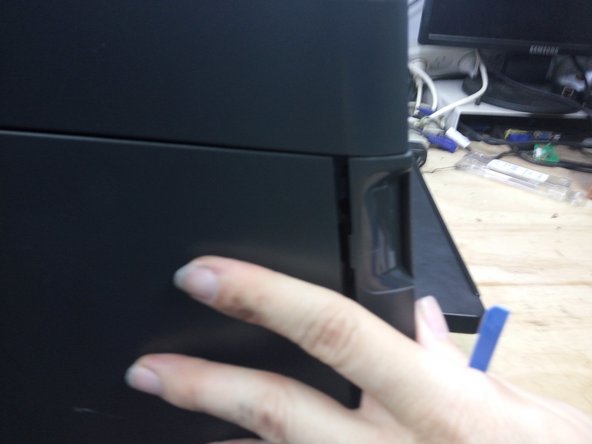
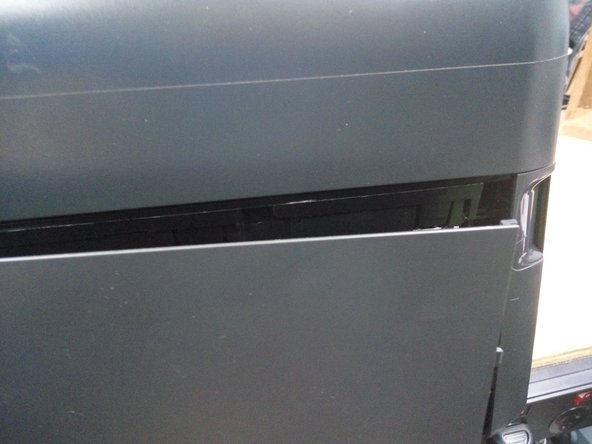
На задней панели принтера открутите два винта с правой стороны (если смотреть спереди — с левой).
Откройте дверцу на передней панели компьютера и выкрутите один винт на нижней левой стороне.
С помощью пассатижей сильно надавите на нижнюю заднюю часть панели.
Другой рукой надавите на панель, она сдвинется на полсантиметра назад и освободится.
Не могли бы вы мне помочь? Было бы полезно сделать снимок задней части принтера и добавить его в это руководство, чтобы можно было отметить расположение различных винтов.
Шаг 6 Отсоедините кабели
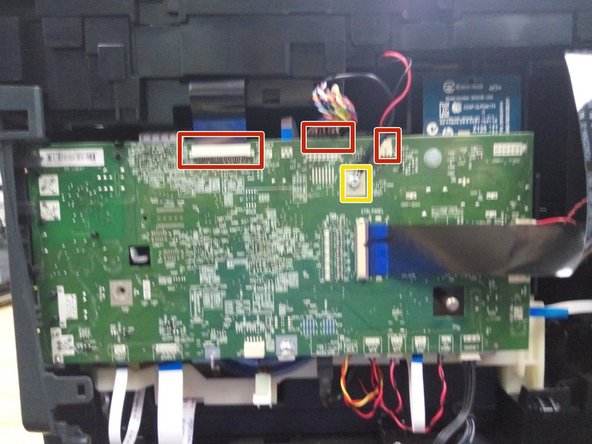
Отсоедините кабели сканера flatfex, устройства подачи листов и светодиодный индикатор (отмечены красным).
Отсоедините заземляющий провод (отмечен желтым).
Другие кабели отсоединять не нужно.
Шаг 7 Снимите сканер в сборе


Открутите оставшиеся винты в верхней части принтера.
Поднимите сканер в сборе от принтера.
Если вам нужно отсоединить дисплей, положите сканер вверх ногами, опустите дисплей в сборе, сдвиньте его вправо, а затем отрегулируйте угол наклона дисплея, пока он не опустится от сканера. Снова подсоедините дисплей к плоскому гибкому кабелю и закрепите опору сзади, чтобы удержать его. Принтер будет нормально работать без сканера.
Шаг 8 Извлеките выходной лоток

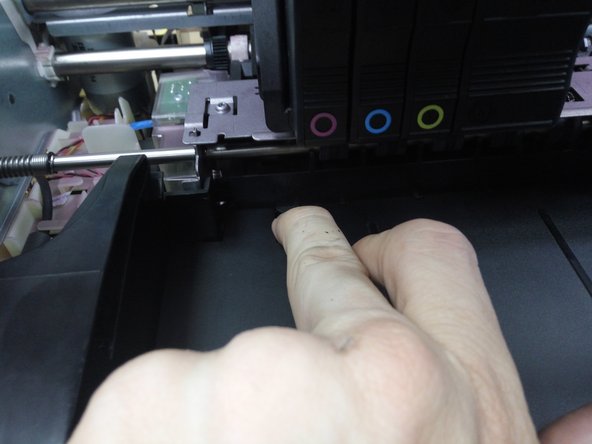
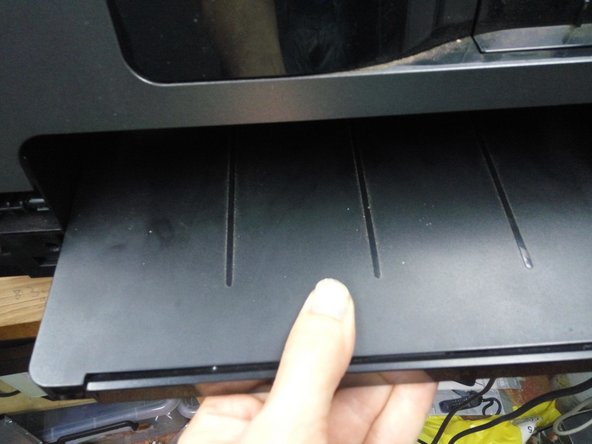
Нажмите на два зажима в задней части выходного лотка и потяните лоток вперед.
Положите принтер на заднюю панель, нажмите на два зажима под лотком и сдвиньте белую опору с лотка.
Вытащите выходной лоток.
Шаг 9 Снимите правую боковую панель.

Выкрутите один серебристый винт (на фото).
Выкрутите два винта с задней левой стороны (если смотреть спереди, то справа).
Шаг 10 Снимите правую боковую панель (продолжение)

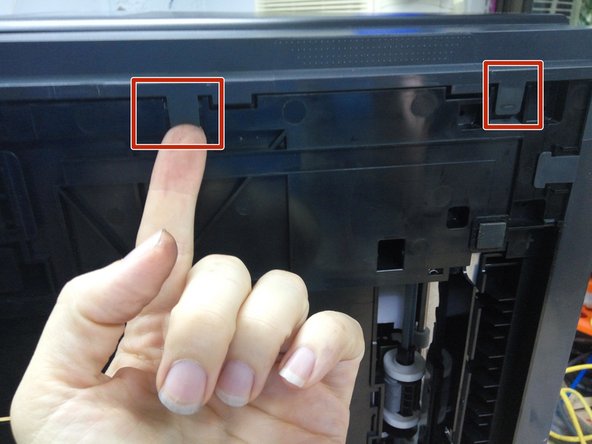
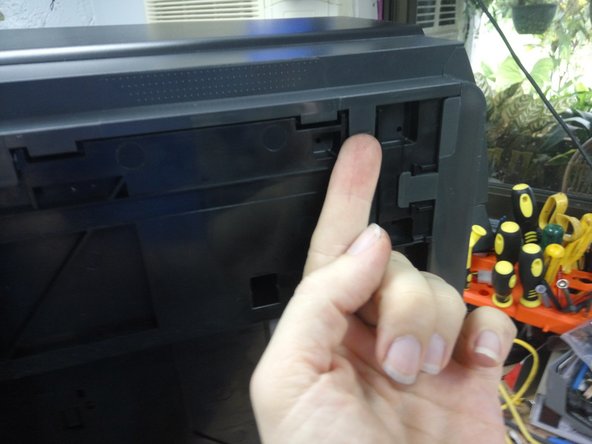
Освободите один зажим на внутренней стороне передней панели.
Освободите два зажима на нижней стороне принтера.
Шаг 11 Снимите правую боковую панель (продолжение)


Потяните за переднюю часть, чтобы освободить скрытый зажим.
Поверните панель наружу, пока зажимы на задней части панели не отсоединятся.
Если панель снимается нелегко, возможно, сначала нужно открутить винты, крепящие заднюю панель.
Шаг 12 Снимите заднюю панель

Выкрутите оставшиеся винты на задней панели принтера.
Освободите два зажима на нижней стороне принтера.
Отсоедините заднюю панель.
Шаг 13 Снимите крышку кнопки питания


С помощью нескольких инструментов и значительного усилия отсоедините крышку кнопки питания от нижней части.
Сосредоточьтесь на точках, отмеченных стрелками. Это места расположения зажимов. Если поддеть эти точки пластмассовым пассатижами, крышка будет освобождена.
Шаг 14 Снимите обшивку левой четверти
Освободите накладки в левой четвертной панели.
Зажимы находятся сбоку, снизу и два сверху.
Шаг 15 Отсоедините переднюю дверцу.


Отсоедините разъем NFC от печатной платы (местоположение разъема отмечено красным) и вытащите кабель из фиксаторов.
Отогните вверх гибкую заслонку, прикрепленную к передней дверце, затем вытащите шпильки из направляющих.
Вытащите три петли из зажимов и снимите переднюю дверцу.
Шаг 16 Снимите переднюю панель


Отсоедините кнопку питания, датчик двери и USB-кабели от печатной платы.
Сдвиньте назад фиксатор на гнезде панели Ctrl и снимите плоскую накладку.
Многие ремонтные работы могут не потребовать полного снятия панели, поэтому эти кабели можно оставить подключенными, если соблюдать осторожность, чтобы не повредить их.
Выкрутите 2 винта на передней левой панели и один на передней правой панели.
Освободите фиксаторы в области вывода бумаги
Освободите два зажима на нижней стороне принтера.
Потяните переднюю панель на себя.
Шаг 17 Освободите опору каретки.

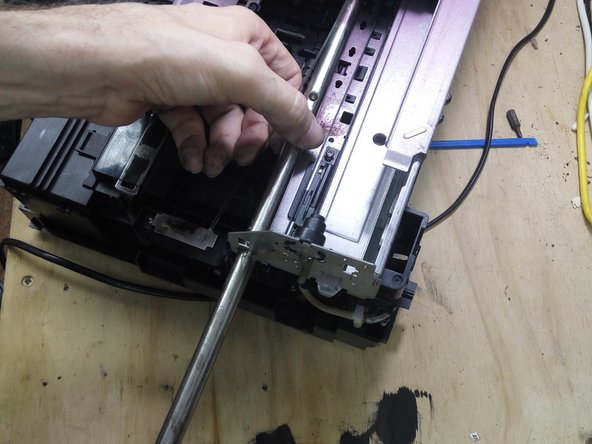
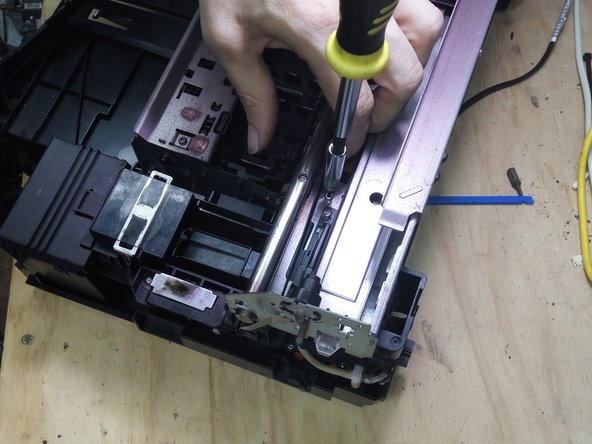
Выкрутите три винта из кронштейна между концом опоры каретки и корпусом. Снимите этот кронштейн.
Чистыми руками или в перчатках отожмите подпружиненный кронштейн справа и освободите пластиковую планку датчика. Затем отсоедините ее от крючка на левой стороне. Положите ее на печатающую головку и закрепите чистым предметом.
Не допускайте смятия, скручивания или загрязнения этой полоски. Небольшое количество чернил можно удалить слабым растворителем, например изопропиловым спиртом, но другие растворители могут удалить тонкие линии, нанесенные на нее. Возможно, будет безопаснее удалить ее на этом этапе, но ее будет трудно пропустить обратно через узел печатающей головки.
Открутите два болта, крепящие стальной стержень к шасси, и выньте его из принтера.
Открутите два болта, крепящие правую сторону опоры каретки.
Задний болт находится в глубоком отверстии, поэтому, если вы используете набор бит и рукоятку, вам придется проявить изобретательность!
Шаг 18 Снимите станцию очистки.

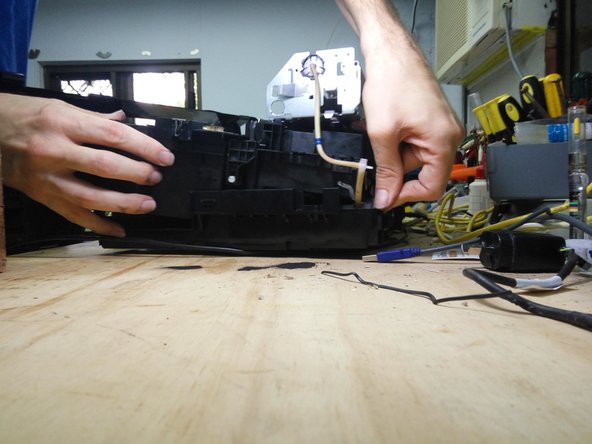
Открутите один винт, крепящий станцию очистки к опоре каретки.
Если вы еще не сделали этого, немедленно наденьте перчатки. Станция очистки полна чернил, и вы не сможете работать с ней, не испачкав себя чернилами.
Освободите воздушные линии от зажимов на станции очистки.
Отсоедините меньший шланг от Т-образного соединения.
Потяните вверх опору каретки. Это должно дать вам достаточно места, чтобы вынуть станцию очистки из принтера.
Шаг 19 Разберите станцию очистки

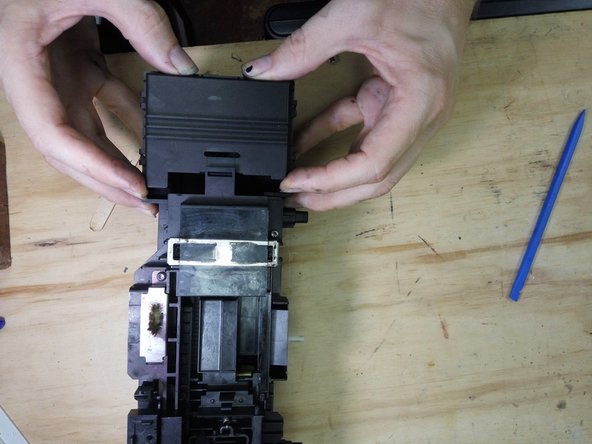
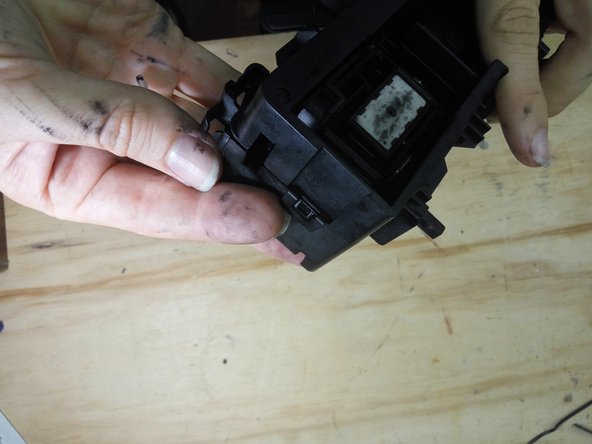
Освободите зажим в верхней части станции и сдвиньте переднюю крышку.
Открутите 4 винта сверху, отпустите зажим на задней части станции и снимите верхнюю крышку.
Шаг 20 Продолжайте разборку

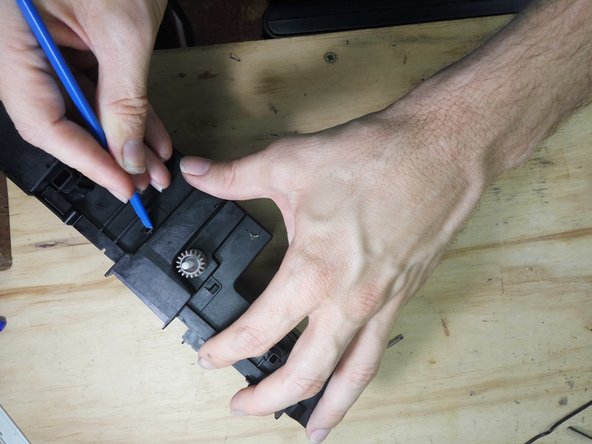
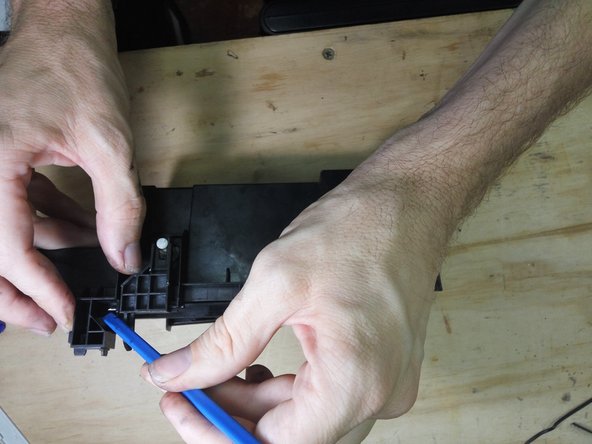
Вытащите узел стеклоочистителя/крышки.
Освободите зажим с левой стороны и снимите небольшой молдинг.
Осторожно отпружиньте маленькую черную пластиковую лопатку, удерживающую рычаг, и поднимите ее вверх из узла.
Эта маленькая пластиковая лопасть тонкая и хрупкая. Отодвиньте его настолько, чтобы опора могла пройти мимо него.
Шаг 21 Разберите узел подпружиненной шестерни

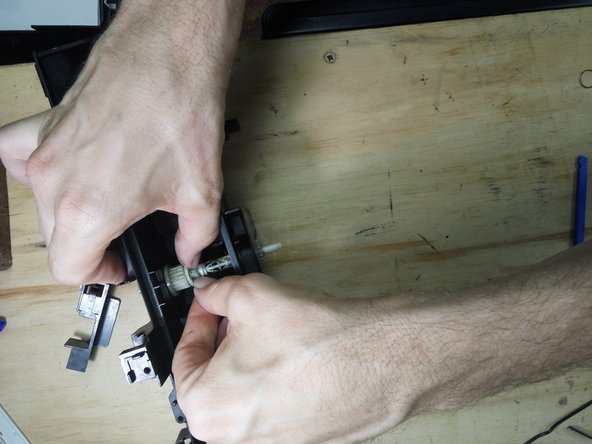
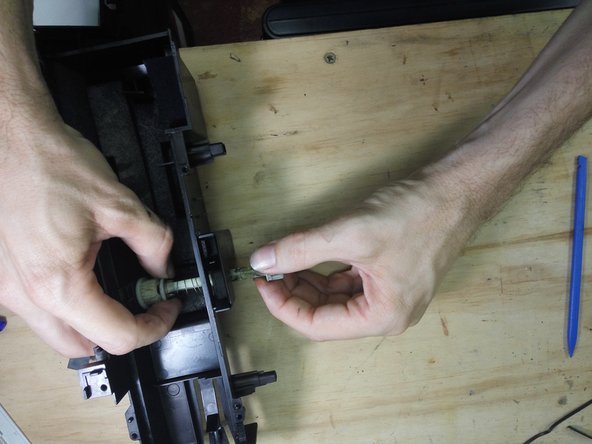
Теперь вы должны увидеть сломанную пружину, покрытую большим количеством чернил. Мои фотографии сделаны во время сборки, после того как я все тщательно почистил.
Работать с ним будет гораздо приятнее, если вы сначала тщательно его почистите. Для этого нужно либо снять пропитанные чернилами подушечки (некоторые из них приклеены), либо промыть весь узел с подушечками на месте, что означает, что вам придется оставить их на долгое время, чтобы они высохли.
Моя запасная пружина, показанная на этих фотографиях, была намотана из тонкой музыкальной проволоки, которая была у меня под рукой. Она слишком хрупкая, но, кажется, работает нормально. Вам следует использовать более прочную пружину, чем эта.
Откройте зажимы с каждой стороны планки, позволяя пружине-фиксатору двигаться.
Выдвиньте планку с левой стороны чистящей станции, потянув за концевой зубчик и фиксатор пружины с планки.
Шаг 22 Соберите узел подпружиненной шестерни.

Если вы не очистили всю станцию, то хотя бы промойте детали узла зубчатого колеса и протрите бумажными полотенцами или тряпками часть чернил в станции.
Вставьте стержень с левой стороны, затем установите на него сменную пружину и фиксатор пружины. Зажимы фиксатора направлены в сторону пружины. Не задвигайте фиксатор до конца.
Установите скользящий зубчик на планку, обращая внимание на направление. Задвиньте фиксатор пружины до упора. Скользящий зубчик будет находиться в отверстии в корпусе справа.
Шаг 23 Соберите чистящую станцию

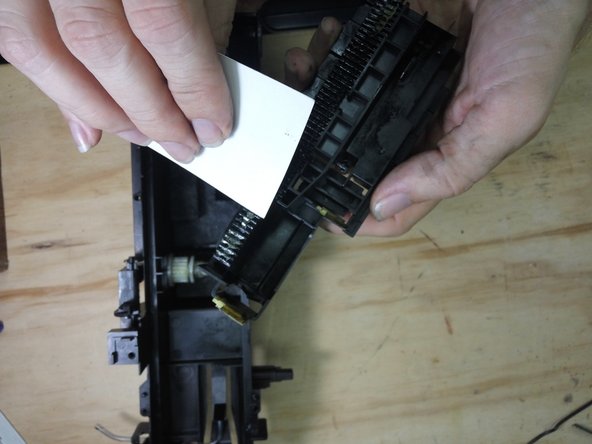
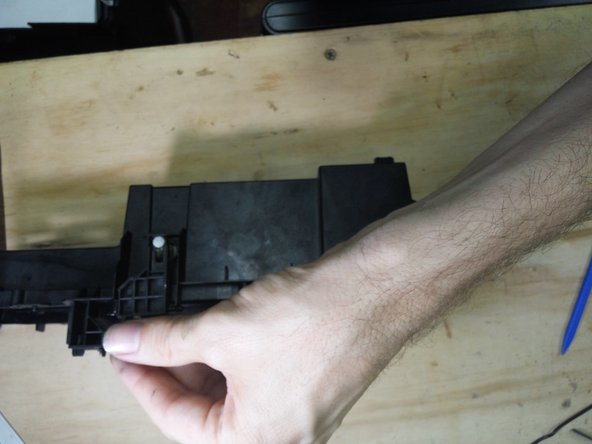
Замените маленький молдинг с левой стороны.
Нанесите смазку на шестеренку, планку, стойку под узлом стеклоочистителя и все другие места, где детали скользят друг по другу.
Замените рычаг. Убедитесь, что он зацепился за конец белого подпружиненного зубчатого колеса. Убедитесь, что рычаг плавно перемещается назад, выталкивая зубчик с другой стороны, и затем плотно фиксируется в нужном положении.
Установите на место верхнюю крышку и закрепите ее 4 винтами.
Установите на место переднюю крышку.
