
Введение
Руководство создано KimJongIan
При содействии пользователей iFixit Эндрю и МервДервиса
Это руководство было бы невозможным без сценария, созданного пользователем tai1976 с сайта gbatemp.net
Шаг 1 Предупреждение

Перед выполнением любых обновлений или изменений в программном обеспечении при подключенном к материнской плате жестком диске убедитесь, что все соединения с платой надежны, например дисковод, иначе вы повредите материнскую плату, и вам потребуется новая.
Шаг 2 Предварительные условия

Прежде чем приступить к выполнению этого руководства, лучше всего ознакомиться с шагами по аппаратной части, которые описал пользователь iFixit Эндрю по следующей ссылке.
Замена жесткого диска Xbox One S
Вам также понадобится компьютер под управлением Windows и устройство для чтения жестких дисков (Sata Data и Sata Power на USB).
Известно, что диски Seagate вызывают проблемы с программным обеспечением Xbox One.
Шаг 3 Подключение нового жесткого диска

Подключите новый жесткий диск к компьютеру. Убедитесь, что жесткий диск находится в таком месте, где его нельзя будет случайно отключить.
Шаг 4 Загрузите сценарий

Этот процесс требует запуска сценария для разметки HDD/SSD.
Ниже приведены ссылки как для скачивания, так и для оригинального сообщения на форуме о скрипте, которое было создано пользователем tai1976 с сайта gbatemp.net.
Разархивируйте файл.
https://filetrip.net/dl?RJsmapOKkV
https://gbatemp.net/threads/xbox-one-int…
Шаг 5 Откройте командную строку от имени администратора

Нажмите клавишу Windows/меню «Пуск» и введите «CMD», щелкните правой кнопкой мыши и выберите «Запуск от имени администратора».
Введите команду «cd C:Users(Ваше имя)Downloadsxboxonehdd-master-6.1xboxonehdd-masterwin».
Замените (Ваше имя) на имя вашего профиля пользователя.
Шаг 6 Запустите пакетный файл

Выполните команду «create_xbox_drive».
Следующими шагами будет создание диска объемом 500 ГБ, 1 ТБ или 2 ТБ. Если вы вдруг запутаетесь, в папке, которую вы извлекли, есть файл readme, который также может помочь.
Шаг 7 Следуйте инструкциям на экране


В данном руководстве мы используем первый вариант (a) Замена/обновление без рабочего оригинального диска.
Шаг 8 Следуйте инструкциям (продолжение)


Убедитесь, что выбрали правильный диск для форматирования, Диск 0 — это почти всегда ваша операционная система, НЕ ВЫБИРАЙТЕ ДИСК 0.
Появится запрос на подтверждение выбора.
Затем вам нужно будет выбрать размер созданного диска.
Шаг 9 Команда выполнена.

После того как в командной строке появится 6 длинных строк
номера с «GUID» в верхней части, командные строки завершены.
Если это не сработает, очистите диск с помощью diskpart, ссылка ниже, и попробуйте снова.
http://knowledge.seagate.com/articles/en…


Шаг 10 Загрузка прошивки
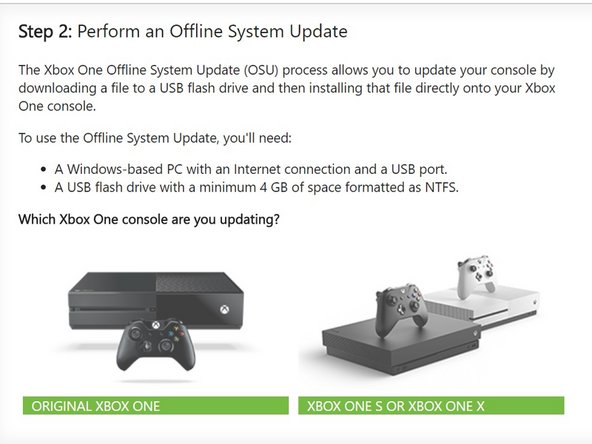
Вам нужно зайти на официальный сайт XBox и скачать файл под названием OSU 1.
https://support.xbox.com/en-US/xbox-one/…
Выберите «Мне нужно обновить мою консоль в автономном режиме».
Выберите «Xbox One S или Xbox One X».
Нажмите на зеленую ссылку «OSU1», чтобы начать загрузку.


Шаг 11 Скопируйте файлы
Перейдите на диск System Update (X) и создайте 2 папки: «A» и «B».
Извлеките все файлы из OSU1 и скопируйте все в папку $SystemUpdate, кроме «updater.xvd».
Вставьте эти файлы в созданные папки «A» и «B».
Скопируйте файл «updater.xvd» из $SystemUpdate и вставьте его в корень папки System Update (X).
Обратите внимание, что вам нужно будет загрузить файл bootanim.dat и также сохранить его в папках «A» и «B». Есть две разные версии, которые вы можете загрузить для OG / S или X. Без этого файла Xbox будет загружаться с черным экраном меню, а не с загрузочным логотипом.

Шаг 12 Установите жесткий диск в XBox
Безопасно извлеките носитель и вставьте его обратно в XBox.
Замена жесткого диска Xbox One S
Замена жесткого диска Xbox One S
Вам нужно зайти на официальный сайт XBox и скачать файл под названием OSU 1.
https://support.xbox.com/en-US/xbox-one/…

Шаг 13 Сброс консоли
Некоторые пользователи сталкиваются с проблемой входа в систему после обновления ssd. В этом случае необходимо перезагрузить консоль (при необходимости сохраните игры и приложения), что должно решить проблему.
Те, у кого при запуске Xbox установлен режим «энергосбережения», могут столкнуться с 20-30-секундным черным экраном перед загрузкой. Изменение этой настройки на «мгновенное включение» устраняет эту проблему.
Теперь вы можете наслаждаться 20-кратной скоростью передачи данных и временем загрузки, которое в разы меньше, чем у обычного жесткого диска.

Шаг 14 Вы закончили
Вы закончили, наслаждайтесь своим XBox!
