No Image

Установка клея для экрана Google Pixel 5a

СОДЕРЖАНИЕ
94 просмотров
12 декабря 2023

Введение

Это руководство по ремонту было составлено сотрудниками iFixit и не было одобрено Google. Узнайте больше о наших руководствах по ремонту здесь.

Следуйте этому руководству, чтобы правильно нанести клей для экрана на Google Pixel 5a после ремонта.

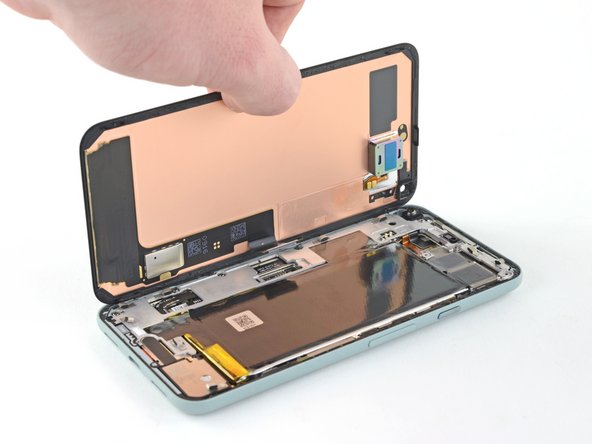
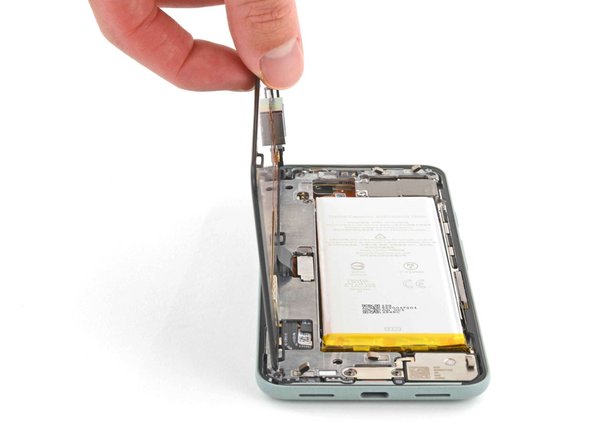
Прежде чем приступить к работе, необходимо снять экран Pixel и отложить его в сторону. Подробные инструкции по этому вопросу можно найти здесь.

Данное руководство было написано с использованием Pixel 5. Визуально могут быть некоторые расхождения, но процедура установки клея одинакова.

Шаг 1 Удалите остатки клея с рамки

Google Pixel 5a Screen Adhesive Installation, Remove adhesive residue from the frame: step 1, image 1 of 3Google Pixel 5a Screen Adhesive Installation, Remove adhesive residue from the frame: step 1, image 2 of 3Google Pixel 5a Screen Adhesive Installation, Remove adhesive residue from the frame: step 1, image 3 of 3

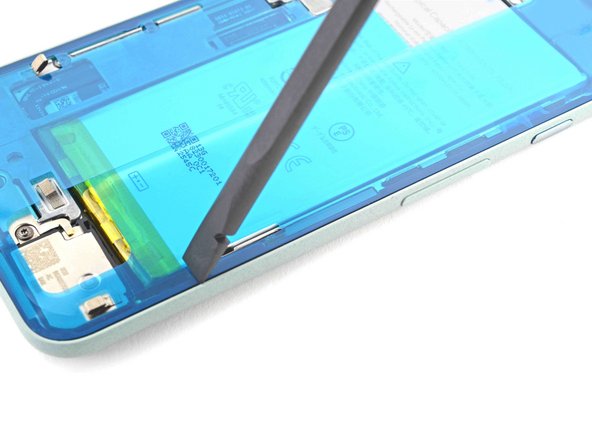
Пинцетом отделите как можно больше клея.

С помощью лопатки соскребите остатки клея.

Не используйте металлические инструменты для соскабливания клея, так как это может повредить раму.

Для достижения наилучших результатов очистите область под удаленным клеем изопропиловым спиртом 90% или выше, чтобы подготовить поверхность к нанесению нового клея.

Шаг 2 Удалите остатки клея с экрана

Google Pixel 5a Screen Adhesive Installation, Remove adhesive residue from the screen: step 2, image 1 of 3Google Pixel 5a Screen Adhesive Installation, Remove adhesive residue from the screen: step 2, image 2 of 3Google Pixel 5a Screen Adhesive Installation, Remove adhesive residue from the screen: step 2, image 3 of 3

Повторите предыдущий шаг для удаления клея с экрана.

Не используйте металлические инструменты для соскабливания клея, так как это может повредить экран.

Не используйте изопропиловый спирт рядом с кронштейном передней камеры, так как он ослабит клей.

Шаг 3 Выровняйте клей

Google Pixel 5a Screen Adhesive Installation, Align the adhesive: step 3, image 1 of 1

Используйте переднюю камеру и углы рамки, чтобы правильно выровнять клей.

Шаг 4 Подготовьте клей

Google Pixel 5a Screen Adhesive Installation, Prepare the adhesive: step 4, image 1 of 1

Отклейте прозрачную пластиковую накладку, чтобы обнажить клей со стороны рамки.

Шаг 5 Нанесите клей

Google Pixel 5a Screen Adhesive Installation, Apply the adhesive: step 5, image 1 of 2Google Pixel 5a Screen Adhesive Installation, Apply the adhesive: step 5, image 2 of 2

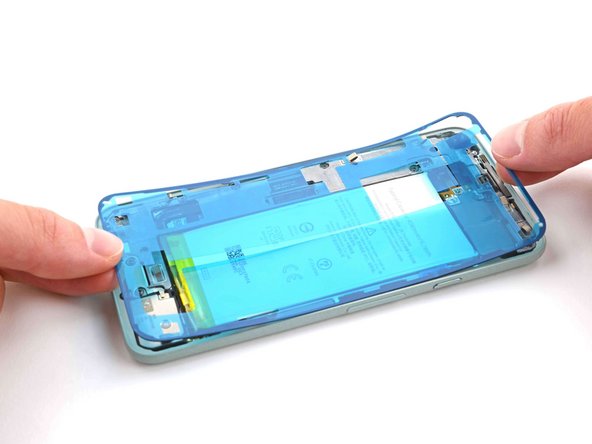
Будьте очень осторожны на этом этапе! Клей очень липкий, и его нельзя изменить положение после приклеивания. Неправильное расположение клея может привести к неправильному уплотнению.

Опустите клей на рамку.

Используйте переднюю камеру и углы, чтобы помочь выровнять клей во время установки.

Шаг 6 Закрепите клей на раме

Google Pixel 5a Screen Adhesive Installation, Secure the adhesive to the frame: step 6, image 1 of 2Google Pixel 5a Screen Adhesive Installation, Secure the adhesive to the frame: step 6, image 2 of 2

Надавите на клей плоским концом лопатки или ногтем.

Проведите по периметру, чтобы закрепить клей на раме.

Шаг 7 Снимите внешнюю пластиковую накладку

Google Pixel 5a Screen Adhesive Installation, Peel away the outer plastic lining: step 7, image 1 of 2Google Pixel 5a Screen Adhesive Installation, Peel away the outer plastic lining: step 7, image 2 of 2

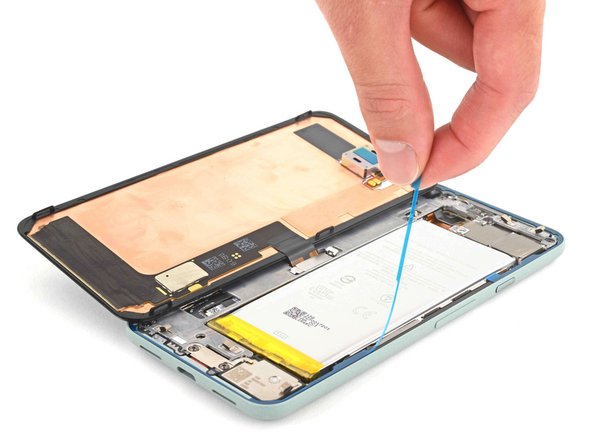
Отклейте синюю пластиковую накладку со стороны экрана.

Шаг 8 Подключите экран

Google Pixel 5a Screen Adhesive Installation, Connect the screen: step 8, image 1 of 2Google Pixel 5a Screen Adhesive Installation, Connect the screen: step 8, image 2 of 2

Следуя руководству по замене экрана в обратном порядке, подключите экран к вашему пикселю.

Шаг 9 Удалите оставшуюся пластиковую накладку

Google Pixel 5a Screen Adhesive Installation, Peel away the remaining plastic lining: step 9, image 1 of 2Google Pixel 5a Screen Adhesive Installation, Peel away the remaining plastic lining: step 9, image 2 of 2

Отделите синюю пластиковую накладку, чтобы обнажить клей по периметру экрана.

Шаг 10 Установите экран

Google Pixel 5a Screen Adhesive Installation, Position the screen: step 10, image 1 of 3Google Pixel 5a Screen Adhesive Installation, Position the screen: step 10, image 2 of 3Google Pixel 5a Screen Adhesive Installation, Position the screen: step 10, image 3 of 3

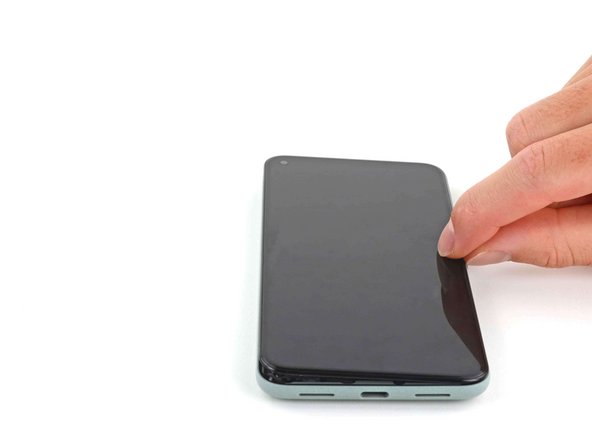
Расположите экран так, чтобы он лежал на рамке.

Шаг 11 Прижмите углы экрана

Google Pixel 5a Screen Adhesive Installation, Press down the screen corners: step 11, image 1 of 2Google Pixel 5a Screen Adhesive Installation, Press down the screen corners: step 11, image 2 of 2

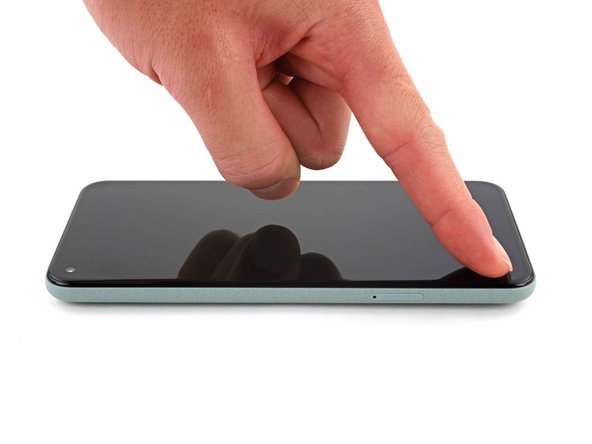
Прижмите углы экрана, чтобы закрепить его на раме

Шаг 12 Закрепите экран на раме

Google Pixel 5a Screen Adhesive Installation, Secure the screen to the frame: step 12, image 1 of 3Google Pixel 5a Screen Adhesive Installation, Secure the screen to the frame: step 12, image 2 of 3Google Pixel 5a Screen Adhesive Installation, Secure the screen to the frame: step 12, image 3 of 3

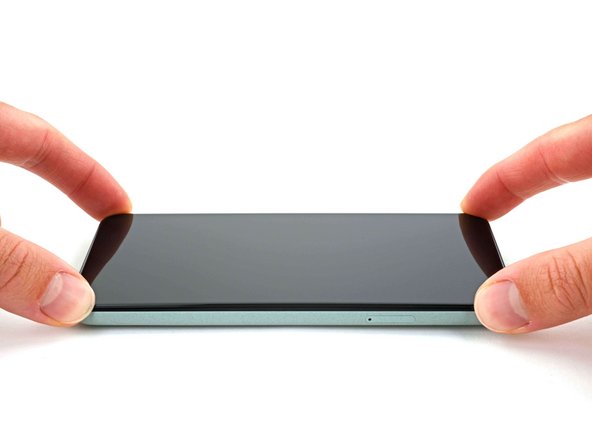
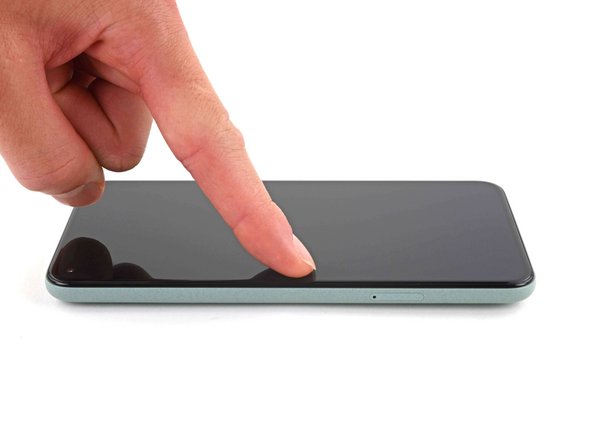
Надавите на края экрана.

Проведите по периметру, чтобы закрепить его на раме.

Вы можете нагреть периметр экрана, чтобы размягчить клей и сделать его более надежным.

Комментировать
94 просмотров
Комментариев нет, будьте первым кто его оставит

Это интересно
No Image Гайды
0 комментариев
No Image Гайды
0 комментариев
No Image Гайды
0 комментариев