
Введение
Добавление второго жесткого диска в ноутбук имеет множество преимуществ, таких как повышенная скорость работы, увеличенное пространство для хранения данных и меньшая боль при установке нового программного обеспечения. Используйте это руководство для установки одного из них с помощью нашего корпуса для жесткого диска с оптическим отсеком.
Шаг 1 Дверца доступа


Закрыв корпус, положите Unibody верхней стороной вниз на ровную поверхность.
Надавите на рифленую сторону защелки открывания двери доступа настолько, чтобы захватить ее свободный конец. Поднимите защелку до вертикального положения.
Шаг 2

Дверца доступа должна быть приподнята настолько, чтобы ее можно было поднять и вынуть из корпуса Unibody.
Шаг 3 Батарея

Прежде чем приступить к работе, убедитесь, что фиксатор дверцы доступа находится в вертикальном положении.
Возьмитесь за полупрозрачный пластиковый выступ и потяните батарею вверх и из корпуса Unibody.
Если защелка нажата, она зафиксирует батарею на месте.
Шаг 4 Нижний корпус

Открутите следующие восемь винтов, крепящих нижний корпус к шасси:
Один крестообразный винт 5,4 мм.
Три крестообразных винта 14 мм.
Четыре крестообразных винта 3,5 мм.
Шаг 5

Обеими руками поднимите и снимите нижний корпус с верхнего.
Шаг 6 Оптический привод

Отсоедините кабель камеры, потянув за мужской конец прямо от гнезда.
Шаг 7

Отсоедините кабель данных камеры от канала в оптическом приводе.
Шаг 8

Подденьте разъем оптического привода, отсоединив его от логической платы.
Шаг 9

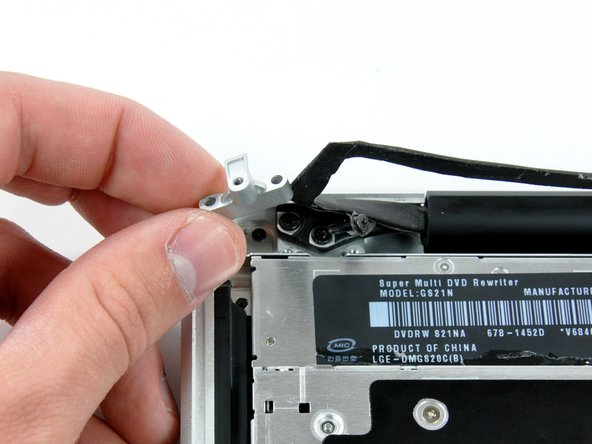
Выкрутите два 8-миллиметровых винта Phillips, крепящих кронштейн кабеля камеры к верхнему корпусу.
Самый правый винт может остаться в кабеле камеры.
Поднимите кронштейн кабеля камеры из верхнего корпуса.
Шаг 10

Выкрутите следующие три крестообразных винта, крепящих оптический привод к верхнему корпусу:
Один крестообразный винт 3,5 мм.
Два крестообразных винта 2,5 мм.
Шаг 11

Поднимите оптический привод за левый край и вытащите его из компьютера.
Шаг 12 Оптический привод

Отсоедините кабель оптического привода, потянув его прямо от оптического привода.
Если в оптическом приводе застрял компакт-диск или любой другой предмет, у нас есть руководство по ремонту оптического привода.
Шаг 13

Выкрутите два черных винта Phillips #0, крепящих небольшой металлический монтажный кронштейн. Перенесите этот кронштейн на новый оптический привод или корпус жесткого диска.
Шаг 14 Двойной жесткий диск


Снимите пластиковую прокладку с корпуса жесткого диска оптического отсека, нажав на один из зажимов с обеих сторон и приподняв ее вверх и вытащив из корпуса.
Шаг 15


Перед установкой жесткого диска в корпус убедитесь, что его разъемы направлены вниз.
Аккуратно установите жесткий диск в слот для жесткого диска в корпусе.
Крепко удерживая корпус одной рукой, другой рукой вдавите жесткий диск в разъемы корпуса.
Шаг 16


Когда жесткий диск будет плотно закреплен, вставьте на место пластиковую прокладку, прижимая жесткий диск к нижней части корпуса.
Шаг 17


Закрепите диск в корпусе с помощью двух винтов Phillips #1.
Шаг 18

Прикрепите кронштейн оптического привода к новому корпусу двумя винтами Phillips #0.
Подключите все кабели, снятые с оригинального оптического привода, к корпусу оптического отсека.
Шаг 19


Не выбрасывайте этот привод! Вы все еще можете использовать оптический привод снаружи с помощью нашего USB-кабеля SATA Optical Drive.
Совместите разъем SATA кабеля с портом привода и надежно подключите его.
Подключите USB-разъем к ноутбуку, и ваш оптический привод готов к работе.
