
Введение
Добавление второго жесткого диска в ноутбук имеет множество преимуществ, таких как повышенная скорость работы, увеличенное пространство для хранения данных и меньшая боль при установке нового программного обеспечения. Воспользуйтесь этим руководством, чтобы установить его с помощью нашего корпуса для жесткого диска с оптическим отсеком.
Шаг 1 Батарея


Пальцами отодвиньте оба язычка фиксации батареи и извлеките батарею из компьютера.
Шаг 2 Щит оперативной памяти


Выкрутите три одинаковых 2-миллиметровых винта Phillips из дверцы блока памяти.
Приподнимите дверцу памяти настолько, чтобы захватить ее, и сдвиньте ее к себе, отсоединив от корпуса.
Шаг 3 Верхний корпус

Выкрутите два винта 2,8 мм Phillips в батарейном отсеке рядом с защелкой.
Шаг 4

Открутите следующие 6 винтов:
Два 10-мм винта T6 Torx по обе стороны от слота оперативной памяти.
Четыре винта Phillips 14,5 мм вдоль петли.
Шаг 5

Выкрутите четыре винта PH00 Phillips диаметром 3,2 мм на стороне порта компьютера.
Шаг 6

Поверните компьютер на 90 градусов и выкрутите два 3,2-мм винта Phillips с задней стороны компьютера.
Шаг 7

Снова поверните компьютер на 90 градусов и открутите четыре винта Phillips диаметром 3,2 мм с боковой стороны компьютера.
Шаг 8


Не отрывайте верхний корпус быстро. Корпус прикреплен к логической плате с помощью ленточного кабеля.
Приподнимите заднюю часть корпуса и проведите пальцами по бокам, освобождая корпус по мере продвижения. После того как вы освободили боковые стороны, вам может понадобиться покачать корпус вверх-вниз, чтобы освободить переднюю часть верхнего корпуса.
Над слотом для DVD-дисков находятся четыре пластиковые клипсы, еще одна — над ИК-датчиком и слева от него. Эти зажимы очень трудно отсоединить без поддевания. Кроме того, при сборке может возникнуть проблема с их повторным зацеплением.
Совет по сборке: Сильно надавите на кончик верхнего корпуса над местом расположения каждого зажима, пока не услышите щелчок, чтобы вернуть их в свои пазы.
Совет по сборке: Два центральных зажима DVD редко защелкиваются на место без посторонней помощи, и давление вниз просто деформирует рамку вокруг слота DVD. Поддержите рамку, вставив пластиковую лопатку в гнездо DVD прямо под клипсой, пока она не будет плотно прилегать, а затем надавите вниз, пока не услышите щелчок.
Шаг 9

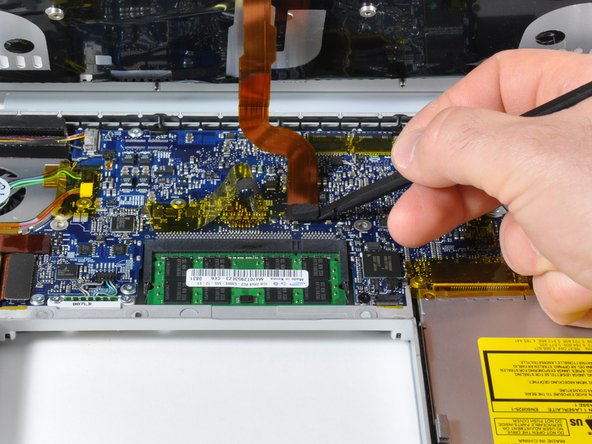
Отсоедините ленточный кабель трекпада и клавиатуры от логической платы, удалив при необходимости изоленту.
Примечание: Заменить жесткий диск можно, не отсоединяя клавиатуру от корпуса, но при этом ее нужно будет держать вертикально, чтобы она не мешала и при этом позволяла работать с извлечением диска обеими руками.
Будьте внимательны при извлечении ленточного кабеля клавиатуры и трекпада, чтобы убедиться, что задняя часть верхнего корпуса отсоединена от области возле шарнира. Легко случайно погнуть винтовые приемники по обе стороны клавиатуры.
Снимите верхний корпус.
Шаг 10 Оптический привод

С помощью плоского конца шила отсоедините оранжевый ленточный кабель SuperDrive от логической платы, удалив при необходимости изоленту.
Шаг 11

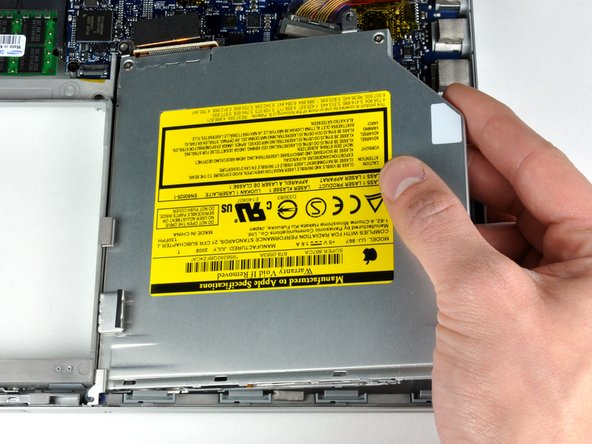
Открутите следующие 4 винта:
Два серебряных крестообразных винта 3,3 мм по обе стороны от SuperDrive.
Один серебристый винт T6 Torx диаметром 4,7 мм в левом верхнем углу накопителя.
Один черный крестообразный винт диаметром 6,2 мм в правом верхнем углу привода.
Поднимите оптический привод вверх и извлеките его из компьютера.
Шаг 12 Оптический привод

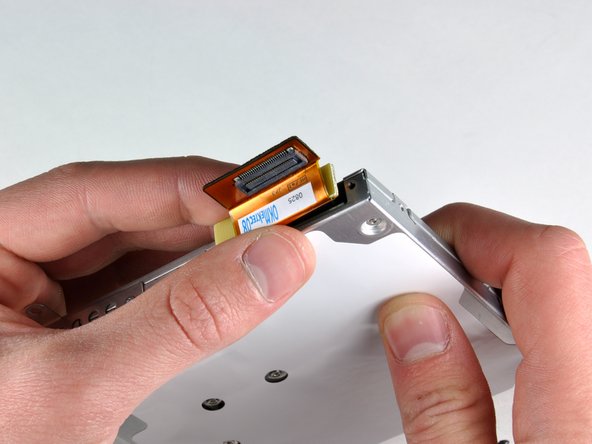
Если на новом оптическом приводе уже установлены кронштейны, вам нужно будет только перенести кабель для передачи данных на новый привод. Пропустите шаги по снятию кронштейнов, описанные ниже.
Выкрутите два серебристых винта Phillips, крепящих монтажный кронштейн к левой стороне оптического привода.
Поверните привод и отсоедините оранжевый ленточный кабель от оптического привода.
Шаг 13

Выкрутите два винта Phillips, крепящие монтажный кронштейн к задней части оптического привода.
Шаг 14

Поверните привод и выкрутите два винта Phillips, крепящих монтажный кронштейн к правой стороне оптического привода.
Если в оптическом приводе застрял компакт-диск или любой другой предмет, у нас есть руководство по ремонту оптического привода.
Шаг 15 Двойной жесткий диск


Снимите пластиковую проставку с корпуса жесткого диска оптического отсека, нажав на один из зажимов с обеих сторон и подняв ее вверх и вытащив из корпуса.
Шаг 16


Перед установкой жесткого диска в корпус убедитесь, что его разъемы направлены вниз.
Аккуратно установите жесткий диск в слот для жесткого диска в корпусе.
Шаг 17


Когда жесткий диск будет плотно прилегать к корпусу, вставьте на место пластиковую прокладку, прижимая жесткий диск к дну корпуса.
Шаг 18

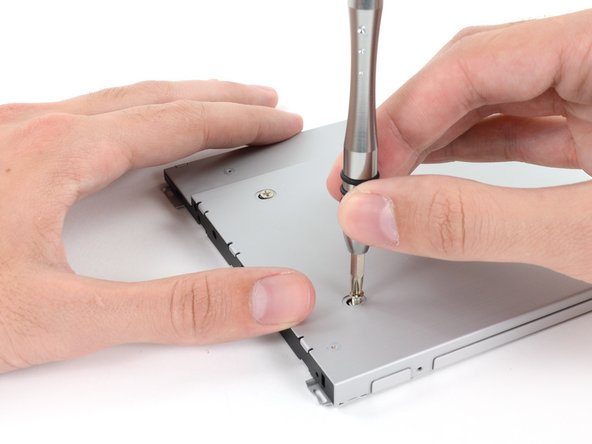
Закрепите диск в корпусе с помощью двух винтов Phillips #1.
Перенесите все кронштейны и оптические кабели с извлекаемого диска на новый корпус и выполните процедуру установки корпуса в MacBook Pro в обратном порядке.
