
Введение
Добавление второго жесткого диска в iMac имеет множество преимуществ, таких как повышенная скорость, увеличенное пространство для хранения данных и меньшая боль при установке нового программного обеспечения. Используйте это руководство для установки одного из них с помощью нашего корпуса для жесткого диска с оптическим отсеком.
Шаг 1 Дверца доступа


Открутите два винта Phillips, крепящих дверцу доступа к iMac.
Оба винта остаются в дверце доступа.
Снимите дверцу доступа.
Шаг 2 Передняя панель

Выкрутите следующие винты вдоль нижнего края iMac:
Три 6-мм винта T8 Torx
Один 8-миллиметровый винт T8 Torx
Шаг 3


Положите iMac стороной вниз на ровную поверхность.
Чтобы снять переднюю панель с iMac, одновременно:
Большими пальцами надавите на рычаги RAM и удерживайте iMac.
Указательными пальцами потяните на себя небольшой мостик материала на передней панели.
Указательными пальцами потяните переднюю панель вверх.
Когда небольшой мостик материала освободится от кронштейнов оперативной памяти, поднимите переднюю панель за нижний край настолько, чтобы освободить нижний край заднего корпуса.
Шаг 4

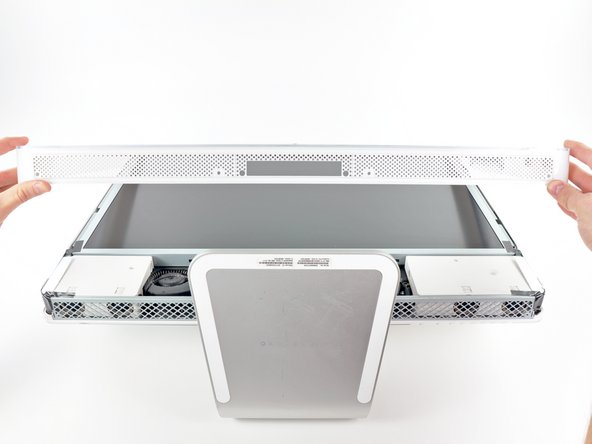

Поднимите переднюю рамку с заднего корпуса и поверните ее в сторону от нижнего края iMac, не забывая о кабелях камеры и микрофона, все еще прикрепленных к ее верхнему краю.
На третьем рисунке показаны верхние кронштейны передней панели и их пазы, вырезанные в верхней кромке заднего корпуса iMac.
Не снимайте переднюю рамку полностью, так как она все еще прикреплена кабелями камеры и микрофона.
Шаг 5

При необходимости удалите полоску ленты, закрывающую разъем кабеля микрофона.
Разъем микрофона находится рядом с внутренней стороной верхнего края iMac.
Шаг 6


Отсоедините кабель микрофона.
Отсоедините кабель камеры, потянув его разъем от гнезда на плате камеры.
Разъем кабеля камеры и гнездо очень хрупкие и легко гнутся. Извлекайте их с осторожностью.
Шаг 7 Сборка дисплея


Отделите две выделенные вкладки EMI-экрана от рамки ЖК-дисплея.
Шаг 8

Выкрутите два винта T6 Torx, крепящих кабель данных дисплея к логической плате.
Шаг 9

Потяните за черный пластиковый выступ, прикрепленный к разъему кабеля данных дисплея, чтобы отсоединить его от логической платы.
Шаг 10


Кончиками пальцев потяните за обе стороны широкого разъема кабеля инвертора, чтобы вывести его из гнезда на логической плате.
Отсоедините кабель инвертора от места его расположения рядом с вентилятором процессора.
Шаг 11

Перед выполнением этого шага рекомендуется положить iMac на стол боком, чтобы избежать падения дисплея.
Выкрутите восемь винтов T8 Torx, крепящих дисплей в сборе к задней части корпуса.
Для откручивания этих винтов удобно использовать тонкую намагниченную отвертку.
Шаг 12

Извлеките дисплей в сборе из iMac.
Шаг 13 Оптический привод

Снимите ленту, закрывающую разъем кабеля оптического привода.
Шаг 14

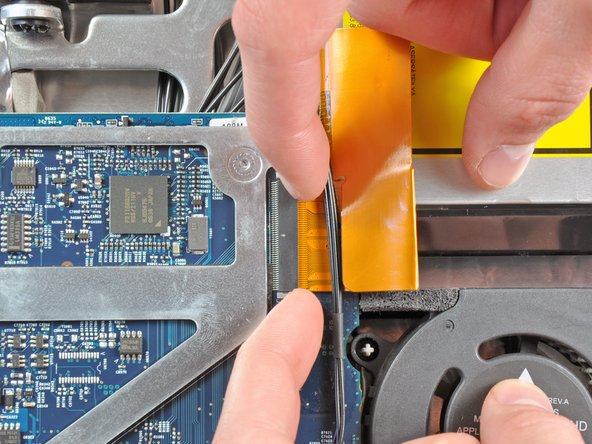
Аккуратно потяните фиксатор кабеля на гнезде ZIF кабеля оптического привода в направлении правой стороны iMac.
Фиксатор должен сдвинуться примерно на 1 мм и остановиться. Не пытайтесь снять фиксатор.
Шаг 15

Вытащите ленточный кабель оптического привода из гнезда, стараясь не порвать его при этом.
Шаг 16

Потяните разъем термодатчика оптического привода в сторону правой стороны iMac, чтобы отсоединить его от логической платы.
Шаг 17

Отклейте полоску EMI-ленты, прикрепляющую правую сторону оптического привода к задней панели корпуса.
Шаг 18

Надавите на фиксатор кронштейна оптического привода, потянув при этом верхний край оптического привода в сторону от заднего корпуса.
Шаг 19

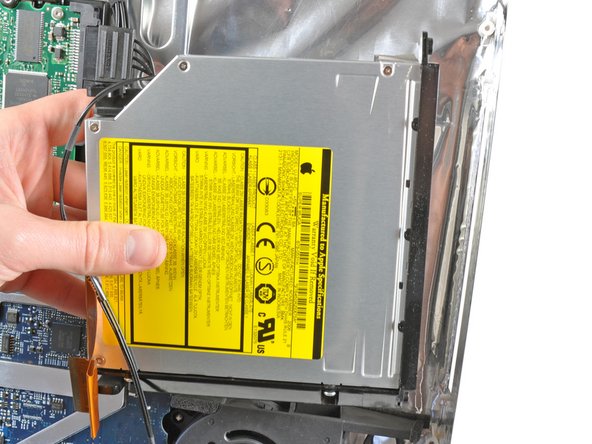
Слегка поверните оптический привод к нижнему краю iMac, одновременно отводя его от заднего корпуса, чтобы освободить нижний фиксирующий зажим.
Потяните оптический привод в сторону от правой стороны задней панели корпуса и извлеките его из iMac.
Шаг 20 Кабель оптического привода

Выкрутите два винта T6 Torx, крепящих кабель оптического привода к оптическому приводу.
Шаг 21

Вставьте плоский конец пробки в зазор между разъемом кабеля оптического привода и оптическим приводом.
Поверните пробойник, чтобы отделить разъем от оптического привода.
Повторите этот процесс для обеих сторон разъема.
Шаг 22

Потяните разъем кабеля оптического привода в сторону от оптического привода.
Шаг 23 Оптический привод

С помощью плоского конца лопатки удалите кусочки пенополиэтилена с нижней стороны оптического привода.
Не забудьте перенести их на новый привод.
Шаг 24

Выкрутите два винта T10 Torx с боковой стороны оптического привода.
Шаг 25

Выкрутите два винта T10 Torx с боковой стороны оптического привода.
Шаг 26

С помощью кончика шила вытолкните два выступа кронштейна оптического привода из своих пазов в верхней части оптического привода.
Шаг 27

С помощью кончика шила вытолкните выступ кронштейна оптического привода из его гнезда на боковой стороне оптического привода.
Шаг 28

С помощью наконечника шила выжмите выступы кронштейна оптического привода из пазов в верхней части оптического привода.
Шаг 29

Потяните кронштейн оптического привода в сторону открытого конца оптического привода, чтобы освободить его от оптического привода.
Шаг 30

С помощью плоского конца лопатки подденьте термодатчик оптического привода, чтобы снять клей, которым он прикреплен к оптическому приводу.
Не забудьте перенести термодатчик оптического привода на новый привод.
Если внутри оптического привода застрял диск или что-то еще, мы предлагаем вам руководство по исправлению ситуации.
Шаг 31 Лицевая панель корпуса оптического привода

Выкрутите три крестообразных винта 3,0 мм из корпуса оптического отсека.
Шаг 32


Начиная с левого края, аккуратно потяните корпус оптического отсека.
Продолжайте тянуть за обе половинки корпуса, пока они не разойдутся.
Шаг 33

Выкрутите два винта Phillips 3,0 мм, крепящих лицевую панель к корпусу оптического отсека.
Шаг 34


Извлеките черную пластиковую лицевую панель из корпуса оптического отсека.
Больше вам не понадобится ни сама панель, ни два винта Phillips, которые удерживали ее на месте. Отложите эти детали в сторону, если когда-нибудь захотите установить лицевую панель обратно в корпус.
Соберите корпус оптического отсека без лицевой панели, используя оригинальные три винта Phillips диаметром 3,0 мм, чтобы сохранить его в целости.
Шаг 35 Двойной жесткий диск


Снимите пластиковый позиционер с корпуса жесткого диска оптического отсека, нажав на один из зажимов с обеих сторон и подняв его вверх и вытащив из корпуса.
Шаг 36


Перед установкой жесткого диска в корпус убедитесь, что его разъемы направлены вниз.
Аккуратно установите жесткий диск в слот для жесткого диска в корпусе.
Крепко удерживая корпус одной рукой, другой рукой вдавите жесткий диск в разъемы корпуса.
Шаг 37


Когда жесткий диск будет плотно закреплен, вставьте на место пластиковый позиционер, прижимая жесткий диск к нижней части корпуса.
Подключите все кабели, снятые с оригинального оптического привода, к корпусу оптического отсека.
