
Введение
Добавление второго диска (HDD или SSD) в ноутбук имеет множество преимуществ, таких как повышенная скорость работы, увеличенное пространство для хранения данных и меньше проблем при установке нового программного обеспечения. С помощью этого руководства вы сможете установить один из них, используя наш корпус для жесткого диска с оптическим отсеком.
Внимание! Если у вас старая система на базе интерфейса 3,0 Гбит/с (SATA II), вам нужно убедиться, что используемый диск способен работать на такой низкой скорости. Изучите спецификацию диска и убедитесь, что в ней четко указана совместимость с системами 3,0 Гбит/с (SATA II). Большинство продаваемых сегодня дисков имеют фиксированную скорость 6,0 Гбит/с (SATA III), которые не будут корректно работать в системах 3,0 Гбит/с (SATA II).
Шаг 1 Нижний корпус
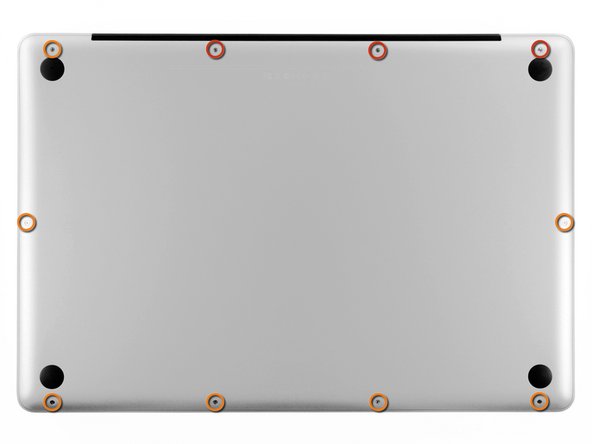
Открутите следующие десять винтов, крепящих нижний корпус к верхнему:
Три 13,5 мм крестовых винта.
Семь крестообразных винтов диаметром 3 мм.
Шаг 2
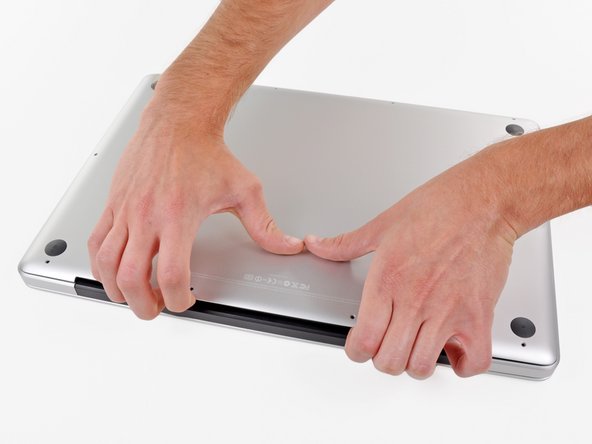

Просуньте пальцы между нижним корпусом и вентиляционным отверстием и поднимите вверх, чтобы освободить два зажима, крепящих нижний корпус к верхнему.
При сборке аккуратно выровняйте нижний корпус, а затем плотно прижмите его, пока оба зажима не зафиксируются.
Снимите нижний корпус.
Шаг 3 Батарея

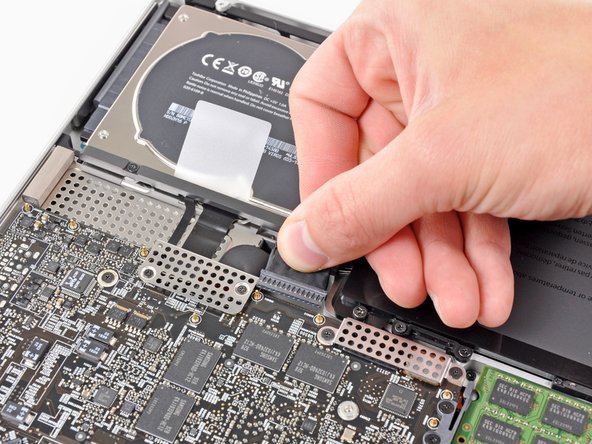

При работе рядом с логической платой всегда стоит сначала отсоединить батарею, чтобы избежать короткого замыкания.
Если она есть, возьмитесь за пластиковый выступ, прикрепленный к разъему батареи, и потяните его к переднему краю устройства. В моделях Late-2011 разъем батареи не имеет язычка и представляет собой просто заглушку, которая вставляется прямо в материнскую плату — чтобы извлечь ее, подденьте заглушку.
Если пластиковый выступ отсутствует, подденьте разъем из гнезда с помощью палочки.
Потяните язычок параллельно лицевой стороне логической платы.
Шаг 4 Оптический привод

Прежде чем отсоединять кабель камеры, необходимо сдвинуть с места небольшой пластиковый фиксатор, приклеенный к логической плате.
С помощью наконечника шила отодвиньте маленький пластиковый фиксатор кабеля от гнезда кабеля камеры, чтобы получить достаточный зазор для извлечения кабеля камеры.
Шаг 5

Потяните кабель камеры в сторону отверстия оптического привода, чтобы отсоединить его от логической платы.
Гнездо кабеля камеры очень хрупкое. Не прикладывайте к нему силу, так как он может отломиться от логической платы. Потяните кабель камеры параллельно лицевой стороне логической платы.
В моделях Late 2011 разъем камеры подключается прямо к материнской плате, чтобы извлечь этот разъем, аккуратно поднимите его вверх.
Шаг 6

Осторожно потяните кабель Bluetooth в сторону вентиляторов, чтобы отсоединить его от платы Bluetooth.
Вытяните кабель параллельно лицевой стороне оптического привода.
Шаг 7

С помощью плоского конца лопатки снимите тонкую пластиковую крышку с верхней и боковых сторон корпуса платы Bluetooth.
Шаг 8

Плоским концом пробки подденьте разъем антенны Bluetooth и выведите его из гнезда на плате Bluetooth.
Шаг 9


Если есть, удалите небольшой кусок пенопласта для защиты от электромагнитных помех рядом с платой Bluetooth.
Выведите кабель камеры из гнезда, вмонтированного в корпус платы Bluetooth.
Шаг 10

С помощью плоского конца пробки подденьте разъем оптического привода и выньте его из гнезда на логической плате.
Шаг 11

Выкрутите три винта Phillips диаметром 3,5 мм, крепящие оптический привод к верхнему корпусу.
Чтобы открутить ближайший к батарее винт, может оказаться полезным использовать отвертку T6 Torx, чтобы сначала снять кронштейн верхнего корпуса, расположенный непосредственно над ним.
Шаг 12

Извлеките оптический привод из верхнего корпуса, обращая внимание на кабели, которые могут зацепиться.
Шаг 13 Оптический привод

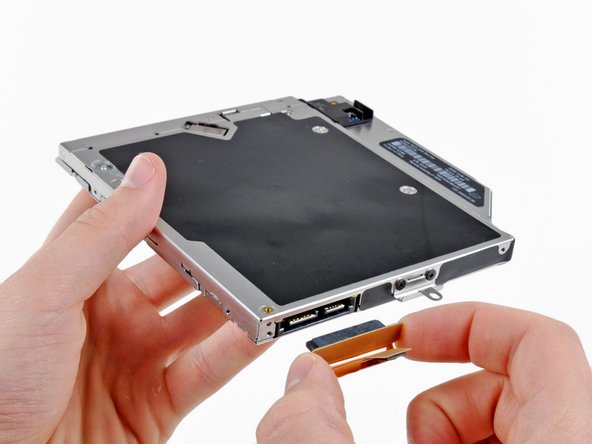
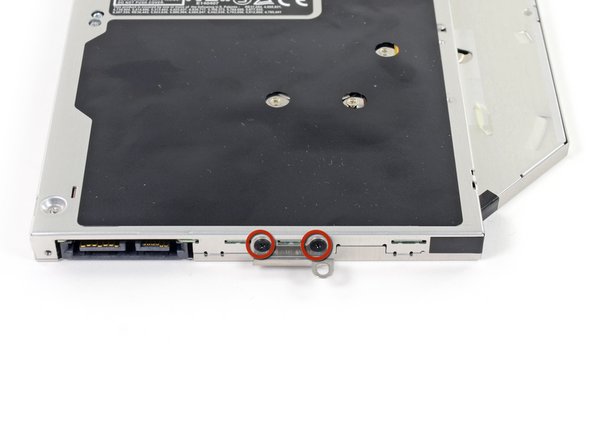
Возьмите кабель оптического привода за его разъем и потяните его в сторону от корпуса жесткого диска.
Если потянуть за что-либо, кроме разъема, можно повредить кабель оптического привода.
Выкрутите два черных винта Phillips #0, крепящих небольшой металлический монтажный кронштейн. Перенесите этот кронштейн на новый оптический привод или корпус жесткого диска.
Шаг 14

Выкрутите два 2,2-миллиметровых винта Phillips, крепящих плату Bluetooth к боковой стороне оптического привода.
Шаг 15

Снимите плату Bluetooth с оптического привода.
Оптический привод остается.
Шаг 16 Двойной жесткий диск


Снимите пластиковую проставку с корпуса жесткого диска оптического отсека, нажав на один из зажимов с обеих сторон и приподняв ее вверх и вытащив из корпуса.
Шаг 17


Перед установкой жесткого диска в корпус убедитесь, что его разъемы направлены вниз.
Аккуратно установите жесткий диск в слот для жесткого диска в корпусе.
Крепко удерживая корпус одной рукой, другой рукой вдавите жесткий диск в разъемы корпуса.
Шаг 18


Когда жесткий диск будет плотно закреплен, вставьте на место пластиковую проставку, прижимая жесткий диск к нижней части корпуса.
Шаг 19


Закрепите диск в корпусе с помощью двух винтов Phillips #1.
Шаг 20

Прикрепите кронштейн оптического привода к новому корпусу двумя винтами Phillips #0.
Подключите все кабели, снятые с оригинального оптического привода, к корпусу оптического отсека.
Шаг 21


Не выбрасывайте этот привод! Вы все еще можете использовать оптический привод извне с помощью нашего USB-кабеля для оптического привода SATA.
Совместите разъем SATA кабеля с портом привода и надежно подключите его.
Подключите USB-разъем к ноутбуку, и ваш оптический привод готов к работе.
