
Введение
Компания Kyocera поставляет для FS-1010 драйверы только для Mac OS 9 и Mac OS 10.4. В этом руководстве описывается обходной путь для установки драйверов для этого принтера на текущие версии macOS.
Данное руководство было протестировано на macOS 10.14 Mojave и macOS 11 Big Sur.
Несмотря на то, что данное руководство написано для FS-1010, вы можете установить драйверы для других принтеров Kyocera или даже принтеров других производителей, используя это руководство. Возможно, вам придется адаптировать шаги к вашим условиям и обстоятельствам.
Шаг 1 Откройте веб-страницу


Зайдите на сайт https://www.kyoceradocumentsolutions.de.
Нажмите на категорию «Поддержка и загрузка» в верхней части сайта.
Примечание для читателей из англоязычных стран: Я не смог найти драйверы для FS-1010 на сайте для США. Также мне не удалось получить скриншоты, на которых видны меню, кнопки и т. д. на английском языке. Если вам удастся получить скриншоты или исправить перевод, не стесняйтесь редактировать руководство.
Шаг 2 Выбор принтера


На открывшейся веб-странице прокрутите страницу вниз, пока не доберетесь до Центра загрузки.
Выберите «Drucken» в разделе Produkt Funktion и «FS-1010» в разделе Produkt.
Click on >После этого перейдите к следующему шагу.
Шаг 3 Скачайте драйвер
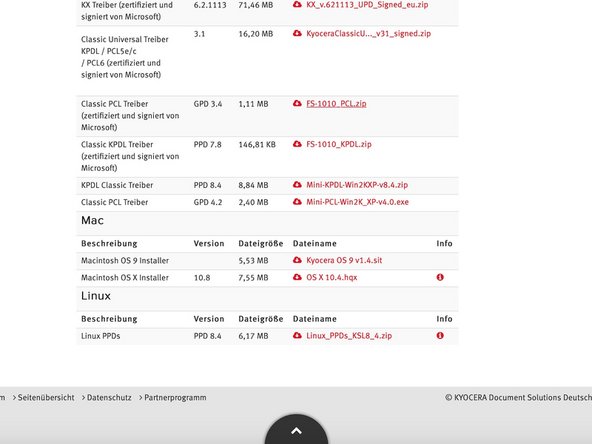
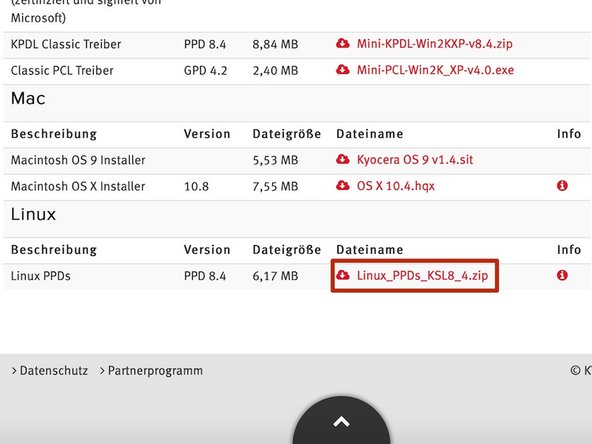
Прокрутите страницу вниз, пока не доберетесь до драйверов для Linux и Mac.
Если вы используете Mac OS 9 или Mac OS X 10.4, вам следует использовать официальные Mac-драйверы, предоставленные компанией Kyocera, поскольку они оптимизированы для работы с Mac. Для всех, кто использует более новую версию macOS, драйверы не подходят. Продолжайте это руководство, чтобы установить драйверы для macOS.
Загрузите Linux-драйверы (Linux PPDs), нажав на подходящую ссылку.
Шаг 4 Включите принтер и откройте системные настройки

Подключите принтер через USB-порт к компьютеру Mac или используйте LAN-кабель для подключения принтера к локальной сети.
Для подключения принтера к локальной сети вам понадобится отдельно приобретаемая сетевая карта, которую необходимо добавить в принтер.
Включите принтер, щелкнув выключателем на задней стороне. Дождитесь, пока загорится только первый светодиодный индикатор состояния.
Нажмите на логотип Apple в левом верхнем углу, а затем откройте «Системные настройки».
Шаг 5 Добавьте принтер


Нажмите на значок «Принтеры и сканеры», после того как откроются системные настройки.
После этого нажмите в открывшемся окне на маленький + в левом нижнем углу.
Шаг 6 Выберите принтер
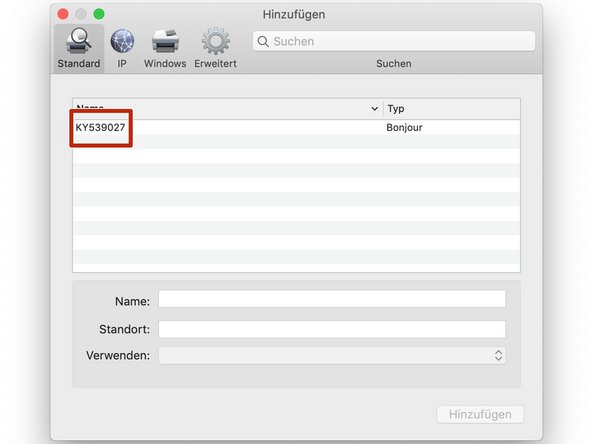


Выберите принтер в списке, чтобы настроить его.
Задайте принтеру имя и местоположение (необязательно).
Если принтер не отображается в списке, а он подключен по локальной сети, нажмите на «IP» в верхней части окна и введите IP-адрес вручную (рис. 3). Вы можете узнать IP-адрес, распечатав тестовую страницу (удерживайте кнопку «Пуск» в течение пяти секунд).
Не нажимайте на кнопку «Добавить», иначе будет использован стандартный драйвер.
Шаг 7 Выберите драйвер


Откройте меню рядом со строкой «Использовать» и выберите пункт «Другой файл…».
Если опция «Другой файл…» отсутствует, выполните шаги 8 и 9. Если опция есть, продолжите этот шаг и пропустите шаги 8 и 9.
Перейдите в папку «Загрузки», а затем в папку, которую вы только что загрузили (PPD’s_KSL_8.4).
Драйвер поставляется в формате .zip. Обычно macOS автоматически распаковывает папку в формате zip. Если это не так, вам нужно сначала распаковать ее.
Перейдите в подкаталог «English» и выберите файл «Kyocera_Mita_FS-1010_en.ppd».
После этого нажмите на кнопку «Открыть» в правом нижнем углу.
Шаг 8 Выбор драйвера (альтернативный вариант)


Выполняйте этот шаг только в том случае, если в шаге 7 не было опции «Выбрать файл».
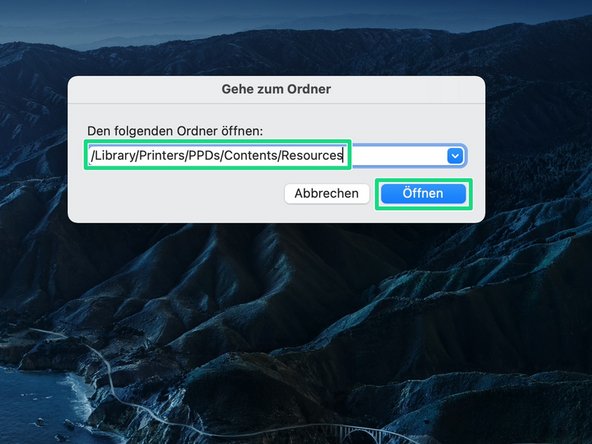
Open a new Finder window and click on «Go to» ->»Открыть папку…» в строке меню.
В появившемся окне введите каталог /Library/Printers/PPDs/Contents/Resources и нажмите кнопку «Открыть».
Перейдите в папку «Загрузки» и папку, которую мы скачали ранее (PPD’s_KSL_8.4). Откройте подкаталог «English» и скопируйте файл «Kyocera_Mita_FS-1010_en.ppd» в /Library/Printers/PPDs/Contents/Resources.
Шаг 9 Выберите драйвер (альтернативный вариант)


Выполняйте этот шаг только в том случае, если в шаге 7 не было опции «Выбрать файл».
Как описано в шаге 4-6, откройте «Системные настройки» и меню «Принтеры».
В разделе «Использовать» выберите опцию «Выбрать программное обеспечение».
В появившемся списке выберите программное обеспечение для FS-1010 и нажмите «ОК».
Шаг 10 Завершите установку


Теперь в разделе «Использование» должно появиться название драйвера. Теперь вы можете нажать на кнопку «Добавить».
Теперь принтер будет настроен.
В открывшемся окне вам нужно выбрать опции, которые доступны для вашего принтера. Если все готово, нажмите «ОК» в правом нижнем углу.
Если окно для настройки параметров принтера отсутствует, перейдите к следующему шагу.
Шаг 11 Настройка параметров принтера (альтернативный вариант)

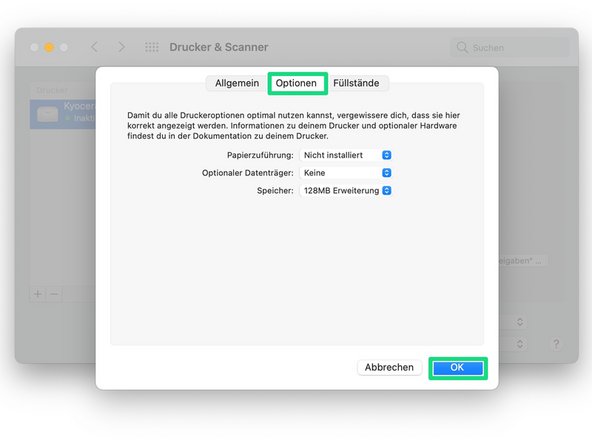
Выполняйте этот шаг только в том случае, если вам не удалось настроить параметры принтера на предыдущем шаге. В противном случае вы можете пропустить этот шаг.
Выберите принтер, который мы только что добавили, в списке слева и нажмите «Параметры и уровень чернил…».
Нажмите на «Параметры» и установите параметры в соответствии с теми, которые доступны в вашем принтере. Если вы закончили, нажмите «OK».
Шаг 12 Протестируйте принтер


После завершения установки принтер и нужный драйвер должны появиться в списке.
Чтобы распечатать тестовую страницу, нажмите «Открыть список ожидания принтера…».
Afterwards, click on Printer -> распечатайте тестовую страницу.
Если тестовая страница печатается без проблем, значит, установка прошла успешно. Теперь принтер можно использовать с подходящим драйвером Kyocera.
С помощью Kyocera-драйвера вы можете использовать все аксессуары принтера в macOS. Кроме того, повышается скорость работы.
Хотя это руководство было написано специально для FS-1010, вы можете адаптировать его к другим принтерам Kyocera или даже принтерам других производителей, если они предоставляют PPD для Linux.
