
Введение
Обычно, когда мы устанавливаем SSD, последний занимает место HDD, но в некоторых ноутбуках серии HP ENVY 15 есть и другая возможность. Эти ПК действительно оснащены слотом mSATA, предназначенным для установки — только в качестве кэш-накопителя — SSD объемом не более 64 ГБ. Тем не менее, пользователи обнаружили, что в этом слоте можно использовать mSATA SSD большей емкости в качестве основного загрузочного диска. Другими словами, в модели j100el этот слот mSATA пуст, и в ноутбук можно установить оба накопителя — SSD с ОС и HDD для хранения данных.
Перед началом:
Перед установкой жесткого диска в ноутбук необходимо убедиться, что вся загрузочная информация старой ОС удалена с него. Когда мы включаем компьютер, HDD всегда загружается раньше SSD, и если на первом установлена ОС, то именно он будет загружен первым, т. е. новая ОС не появится. Мы могли бы легко решить эту проблему, если бы могли изменить порядок загрузки дисков перед запуском ОС, но BIOS от HP не настолько настраиваемый.
По этим причинам,
перед тем как вставить диск, необходимо стереть с него все данные или, если вы храните только личные файлы на одном разделе, отформатировать все, кроме этого раздела.
Чтобы отформатировать HDD после установки SSD, вы можете подключить его к ноутбуку внешним кабелем для передачи данных (ничего страшного: при подключении через USB старая ОС не испортится с новой) или установить HDD во внутренний слот и, используя другой загрузочный USB-накопитель, на который вы установили Rescatux перед началом этого руководства, отформатировать HDD перед запуском новой ОС с помощью программы Gparted, встроенной в Rescatux.
все готово, новый жесткий диск, очевидно, уже пуст. Когда все будет готово, вы можете использовать кабель передачи данных для переноса файлов между жесткими дисками или превратить оригинальный жесткий диск во внешний накопитель.
Шаг 1 Извлеките батарею


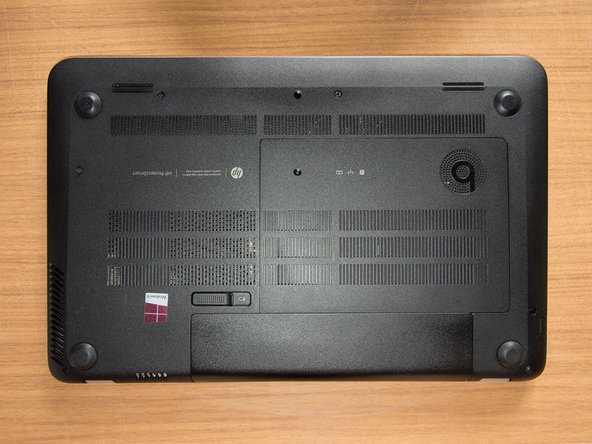
Переверните ноутбук вверх дном и аккуратно положите его на ровную поверхность.
Сдвиньте защелку для извлечения батареи вправо, и батарея слегка приподнимется.
Удерживая одной рукой защелку, возьмитесь за батарею другой рукой и извлеките ее, повернув вверх.
В этот момент некоторые пользователи снова переворачивают ноутбук вверх дном и пару раз нажимают на кнопку питания. По их словам, это поможет рассеять все оставшееся электричество вокруг устройства. Решать вам 🙂
Шаг 2 Открутите невыпадающий винт сервисной дверцы

Выкрутите винт Phillips PM2.0×4.0 с помощью отвертки PH#00.
Шаг 3 Снимите сервисную дверцу


С помощью инструмента для открывания подденьте язычки, которые крепят сервисную дверцу к корпусу основания. Начните с длинного края.
Продолжайте двигаться вдоль коротких краев.
После того как вы отделите сервисную дверцу, как показано на рисунке № 3, она очень легко выйдет из задней кромки.
Шаг 4. Определите компоненты

Модули оперативной памяти
HDD (жесткий диск)
слот для твердотельного накопителя mSATA
Модуль Wifi и BT (беспроводная карта)
Шаг 5 Извлеките жесткий диск


Вы заземлены? Если да, подденьте маленькую черную защелку разъема ZIF жесткого диска с помощью шила.
После этого пинцетом возьмите SATA-кабель жесткого диска за прозрачный выступ и просто поднимите его конец вверх, вынимая из разъема.
С помощью инструмента для открывания вытолкните жесткий диск из отсека. Как только он окажется у вас под рукой, освободите его кабель из крепежного отверстия, расположенного на корпусе основания, и отложите HDD в сторону.
Шаг 6 Вставьте твердотельный накопитель mSATA в его слот


Вы заземлены? Если да, возьмите SSD, как показано на рис. 1, и установите его в разъем, держа его под углом +/- 40°.
Теперь аккуратно вставьте SSD внутрь, сохраняя его наклон. Следуйте направлению светло-голубой стрелки и двигайтесь медленно.
Поверх предыдущего движения, сохраняя наклон SSD, слегка перемещайте модуль назад и вперед, как показывают синие стрелки: представьте себе маятник.
Остановитесь, когда почувствуете, что больше не можете двигаться, и увидите, что большая часть желтой части разъема находится внутри.
Теперь, надавливая пальцем на середину, медленно надавите на SSD вниз. Маленький черный пластиковый клин, изображенный на рисунке, должен пройти через нижнее отверстие SSD, чтобы отцентрировать его положение.
Если при надавливании вниз вы увидите, что клин не проходит через нижнее отверстие SSD, это означает, что вам нужно протолкнуть SSD дальше внутрь! (пожалуйста, вернитесь к движению синих стрелок)
Остановитесь, когда почувствуете, что больше не можете продвигать модуль. Вы должны заметить, что SSD лежит не совсем горизонтально, это хорошо. Теперь с помощью отвертки PH#00 и винта Phillips PM 2.0×2.5, который вы получили перед началом этого руководства, закрепите SSD на корпусе основания ноутбука, не затягивайте винт слишком сильно.
Шаг 7 Соберите сервисную дверцу и батарею
Теперь, начиная с шага 3 и двигаясь в обратном направлении, следуйте инструкциям, чтобы собрать сервисную дверцу и батарею (не обращайте внимания на HDD, его нужно будет собрать позже).
Затем переверните ноутбук в вертикальное положение и подключите его к электричеству.
Шаг 8 Подключите USB-накопитель и запустите программу установки ОС


Подключите загрузочный USB-накопитель с программой установки ОС и включите ноутбук. Сразу после нажатия кнопки питания начните многократно нажимать esc. STOP, когда появится меню запуска BIOS.
Теперь нажмите F9, чтобы перейти в Boot Device Options и открыть Boot Manager.
Используя кнопки вверх и вниз, выберите пункт USB Hard Drive — имя вашего накопителя и нажмите Enter: через несколько секунд автоматически появится программа установки ОС.
Если последнего не происходит, это, скорее всего, означает, что загрузочный USB-накопитель работает некорректно. Вам придется переписать ее. Проведите расследование в Интернете и попытайтесь выяснить, не выбрали ли вы случайно какие-то неправильные опции перед кодированием USB-накопителя (FAT32, exc).
Шаг 9. Создайте новый раздел на SSD для Windows


После нескольких кликов вы должны попасть на эту страницу и увидеть весь объем SSD как единое нераспределенное пространство — записи Total dimensions и Available space должны соответствовать друг другу — если это не так, например, появляются некоторые ранее скрытые разделы, нажмите на Format и сотрите их, пока не получите единый нераспределенный том.
Используя кнопку форматирования, предоставляемую программой установки WIN, мы могли бы отформатировать жесткий диск прямо здесь. Мы разобрали его, потому что при первой попытке обновления у меня внутри были оба диска — SSD и новый, абсолютно пустой HDD, и после включения ноутбука, после установки Windows на SSD, *
* появилось это сообщение: Boot Device Not Found — please install an operating system on your hard disk, и система, хотя и присутствовала на SSD, так и не включилась. Не знаю почему, но мне удалось выполнить это обновление, подключив жесткий диск только позже, когда все было готово.
Теперь мы собираемся создать раздел для размещения Windows, а именно диск (C:). Нажмите кнопку Создать
Выберите размер будущего диска (C:), введите его в МБ и нажмите кнопку Применить (в зависимости от ваших потребностей, вы можете оставить на SSD нераспределенное пространство для другого раздела, который вы создадите позже, например, для личных файлов).
Если раздел не выбран, выберите только что созданный раздел, размер которого вы выбрали (он должен быть обозначен как основной или главный), а затем нажмите кнопку Далее: начнется установка Windows.
Шаг 10 Установка и настройка Windows


После того как программа установки выполнит свою работу, Windows должна включиться автоматически…
Если странные экраны с ошибками или загрузочными устройствами не появились, и вы смогли достичь чего-то похожего на картинку#2, все в порядке: ваш ноутбук теперь полностью загружает Windows с mSATA SSD!
Затем вам будет предложено настроить Windows (службы, Cortana, конфиденциальность, exc). После того как вы закончили и впервые увидели проводник, извлеките USB-накопитель и выключите ноутбук. Мы собираемся снова вставить жесткий диск в его слот.
Шаг 11 Замените оригинальный жесткий диск на новый (если вы пропустите этот шаг).

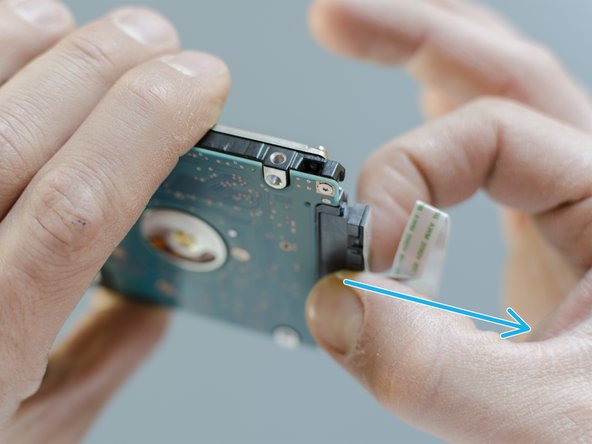

Вы заземлены? Если да…
…Возьмите оригинальный жесткий диск и подденьте светло-голубой резиновый корпус руками, следуя указаниям стрелок. Начиная с верхней части, отделите две небольшие металлические пластины, которые крепят корпус к HDD. Повторите операцию с двумя металлическими пластинами, расположенными в нижней части, и освободите HDD от резинового корпуса.
Теперь крепко держите HDD одной рукой, а другой возьмитесь за разъем SATA посередине — оставляя свободу движения его кабелю — и вытащите его прямо и с силой!
Следуя предыдущим двум пунктам этого шага, возьмите новый HDD и соберите его с корпусом и с разъемом SATA, который вы только что отсоединили.
Разъем SATA может быть установлен только одним способом. Чтобы начать сборку нового HDD с правильного пути, вы можете установить его в разъем SATA так, как показано на рисунке №3. Так вы сможете определить, с какой стороны они совпадают: и длинная, и короткая части разъема должны быть обращены друг к другу
Шаг 12 Отформатируйте оригинальный жесткий диск (любители ifix #2 пропускают этот шаг)
Quoting the introduction: In order to format the HDD after the installation of the SSD you can externally connect it to the laptop using a SATA —>USB-кабель для передачи данных (ничего страшного: при подключении через USB старая ОС не запутается в новой), а затем можно воспользоваться windows-утилитой управления разделами Disk Management
или можно перейти к следующему шагу этого руководства, установить оригинальный HDD во внутренний слот (как есть, со всеми разделами) и, используя другой загрузочный USB-накопитель, на который вы установили Rescatux перед началом этого руководства, отформатировать HDD перед запуском новой ОС, используя программу Gparted, встроенную в Rescatux.
В любом случае, прежде чем подключать оригинальный HDD, отформатируйте его! Вся загрузочная информация, содержавшаяся на нем, должна быть удалена до того, как вы включите ноутбук во второй раз, после установки SSD, иначе либо будет отображаться только старая ОС, установленная на HDD, либо не загрузится ни старая, ни новая ОС!
Шаг 13 Разберите батарею и сервисную дверцу …

… еще раз
Шаг 14 Установите жесткий диск в отсек.


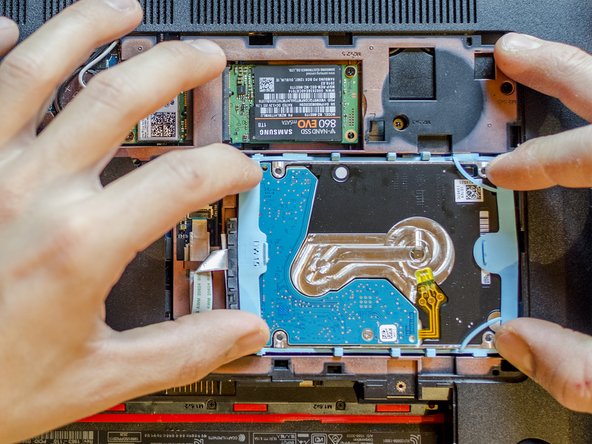
Вы заземлены? Если да, то пропустите кабель SATA через отверстие для его крепления на корпусе.
Положите жесткий диск. Захватив пластиковый язычок SATA-кабеля пинцетом, переместите его так, чтобы правильно уложить его синюю конечную часть в разъем ZIF: два синих нижних угла должны совпасть с белыми квадратами разъема.
Теперь держите последнюю часть кабеля в правильном положении с помощью пинцета, а другой рукой откиньте маленькую черную защелку разъема ZIF жесткого диска.
Наконец, аккуратно вставьте жесткий диск в отсек.
