
Введение
Оригинальный Chromebook Pixel, мощный Chromebook, выпущенный в 2013 году, перестал получать обновления от Google в августе 2018 года. Хотя ноутбук по-прежнему работает (и довольно хорошо), он больше не получает обновлений Chrome OS, включая исправления безопасности. Кроме того, Google будет постоянно напоминать вам красным уведомлением о том, что она отказалась от него.
Это руководство поможет вам снова модернизировать Pixel, получив обновления безопасности и улучшения ОС. Что самое приятное, в интерфейсе и системе почти ничего не изменится. Мы установим программу CloudReady Home Edition. CloudReady от компании Neverware призвана дать старым ноутбукам и настольным компьютерам новую жизнь с помощью слегка модифицированной версии Chromium OS, корня Chrome OS с открытым исходным кодом, которую компании ставят на Chromebooks.
Chromebook Pixel не указан в списке официально поддерживаемых устройств CloudReady, но, учитывая, что это Chromebook, он работает совершенно нормально. На момент написания этого руководства я пользовался им четыре месяца, и он работает на 98 %: Wi-Fi, Bluetooth, тачпад, сенсорный экран и дисплей, даже система Linux, встроенная в новые Chromebook. При загрузке иногда раздается странный звук, но на этом все. Вы не получите приложений для Android, но Google и не пытался установить их на Pixel.
Важно: Для того чтобы установка CloudReady прошла без проблем, необходимо удалить винт защиты от записи на Pixel и изменить BIOS ноутбука. Если не сделать эти две вещи, CloudReady может не установиться должным образом; как минимум, он потребует вводить команду Control+L при каждой загрузке Pixel, или же вы услышите очень громкий, не отключаемый звуковой сигнал. Первоначальные хлопоты того стоят.
К счастью, Pixel легко открыть и залезть внутрь. Раз уж вы уже открыли его, подумайте о замене батареи, если ваш Pixel едва может жить от зарядного устройства после 6 лет.
Шаг 1 Снимите резиновые накладки


Переверните Chromebook Pixel на спину.
С помощью отвертки с плоским концом аккуратно потяните вверх, чтобы снять резиновые накладки с ноутбука и открыть винты
Шаг 2 Снятие нижней панели


С помощью маленькой отвертки Philips открутите четыре винта под накладками.
С помощью пробки (или другого плоского, но слегка тупого предмета) аккуратно подденьте ноутбук.
Возможно, вам будет полезно начать с меньшей (более тонкой) головы и постепенно перейти к большему размеру.
Шаг 3 Откройте его


Аккуратно потяните вверх переднюю часть ноутбука и откройте его как раковину.
Шаг 4 Открутите винт защиты от записи (ЕСЛИ ЭТО ВОЗМОЖНО)


Найдите винт защиты от записи
Выкрутите его и можете приступать к прошивке BIOS!
Шаг 5 Создайте резервную копию полезных файлов на вашем Pixel

Закройте Chromebook Pixel обратно, работая в обратном направлении от Шага 3 к Шагу 1. Ножки не должны нуждаться в клее и плотно прилегать. Загрузите Chromebook.
На следующем этапе вы очистите Chromebook. Если в папке «Загрузки» есть файлы, которые вы хотели бы сохранить, сейчас самое время загрузить их на Google Диск или перенести на USB-накопитель.
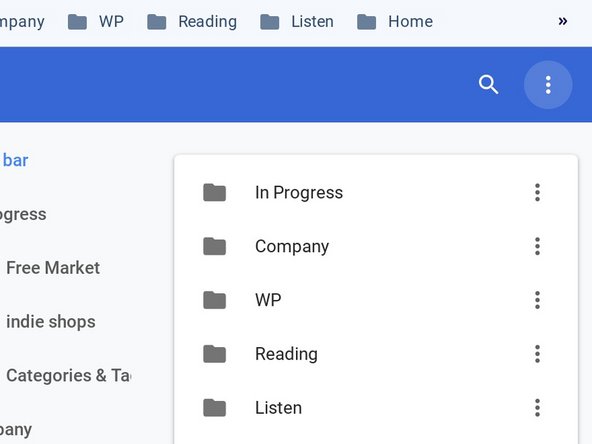
Если вы не включили синхронизацию закладок в своем аккаунте Google, вы можете создать резервную копию закладок на панели инструментов, перейдя в менеджер закладок (Ctrl+Shift+O, или из меню браузера с тремя точками, или щелкнув правой кнопкой мыши на панели закладок). Оказавшись в менеджере закладок, нажмите кнопку с тремя точками в правом верхнем углу, а затем выберите пункт «Экспорт закладок».
Шаг 6. Создайте USB-установщик CloudReady

Перейдите на страницу CloudReady для домашней версии и следуйте инструкциям, чтобы превратить USB-накопитель (8 ГБ или более) в программу установки CloudReady.
Удобнее всего создавать USB-установщик на устройстве под управлением Windows, но можно использовать и Mac, или этот предварительно очищенный Chromebook.
Если что-то пойдет не так при попытке использовать один USB-накопитель, попробуйте другой. Они более привередливы, чем можно было бы ожидать, будучи «универсальными».
Шаг 7 Включите режим разработчика


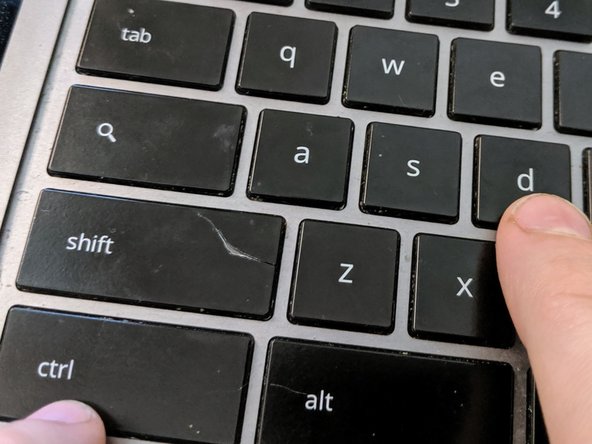
Чтобы установить другой BIOS и операционную систему, нам нужно включить режим разработчика. Чтобы включить режим разработчика, мы должны сначала вызвать режим восстановления.
Чтобы запустить Recovery Mode, включите Pixel. На экране входа в систему удерживайте клавиши Esc (крайняя левая верхняя клавиша) и Refresh (три клавиши справа от Esc на этой модели), затем нажмите кнопку питания (крайняя правая верхняя клавиша) на мгновение, пока не включится подсветка клавиатуры, и вы увидите, что дисплей погас и перезагрузился.
Как только вы увидите восклицательный знак и сообщение «Chrome OS отсутствует или повреждена», нажмите Control+D.
Вы увидите последнюю проверку того, что вам это действительно нужно (нужно!): «Чтобы отключить проверку ОС, нажмите Enter». Нажмите Enter. Как и было сказано, ноутбук перезагрузится, и ваши данные будут стерты.
Шаг 8 Перейдите в оболочку разработчика


Когда ваш Chromebook перезагрузится, вы получите еще одно предупреждение: «Проверка ОС отключена». Нажмите Ctrl+D еще раз, чтобы пропустить это предупреждение.
Когда вы войдете в Chrome OS, все будет выглядеть так, как будто вы настраиваете ее впервые. Возможно, вам придется нажать кнопку «Поехали», чтобы перейти к экрану, где можно выбрать сеть Wi-Fi. Выберите Wi-Fi, но не продолжайте!
Once you’ve selected a Wi-Fi network and successfully connected, hold the Ctrl and Alt keys and press the -> (вторая кнопка после клавиши esc). Вы должны увидеть строгий экран терминала и текстовую подсказку.
В строке с логином «localhost login» введите «chronos» в качестве логина. Это изменит приглашение на «chronos@localhost» и даст вам разрешения, необходимые для выполнения следующего шага.
Если у вас возникли проблемы с входом в систему через приглашение localhost, вы можете вернуться к настройкам ChromeOS (Ctrl и Alt и <- button). Once you're inside ChromeOS, hold Ctrl and Alt and hit 'T', then type "shell" at the command prompt. This also makes it easier to copy/paste the command in the next step.
Шаг 9 Запустите сценарий Mr. Chromebox

Mr. Chromebox — разработчик, который экономит нам всем время на вводе команд с помощью универсального скрипта. Перейдите на страницу его скрипта для прошивки Chrome OS и введите команду на этой странице (начиная с cd; curl …).
У вас должно появиться окно, похожее на то, что показано слева (но, возможно, не совсем точное; это окно для другого устройства и времени). Введите «3» и нажмите Enter, чтобы выбрать «Install/Update Full ROM Firmware», которая обычно является третьей опцией.
Когда скрипт спросит, нужно ли создать резервную копию прошивки, вы должны ответить (Да)! Подключите второй USB-накопитель (не тот, который вы используете для программы установки CloudReady), выберите его, когда появится запрос, и продолжайте работу. Также создайте резервную копию файла прошивки на диске Drive или в другом безопасном месте.
Как только сценарий закончит установку новой прошивки, введите «P», чтобы выключить устройство.
Шаг 10 Загрузка и выбор USB-накопителя

Выключив питание Chromebook, вставьте USB-накопитель с программой установки CloudReady, который вы сделали в шаге 6 (или сделайте его сейчас на другом компьютере, если вы этого не сделали).
Вставив флешку в один из USB-портов, включите Chromebook. Вы должны увидеть новую вещь: быстрого кролика в верхней части загрузочного экрана и сообщение внизу: «Нажмите ESC для выбора параметров загрузки/настроек».
Сделайте это! Нажмите Escape до того, как кролик исчезнет. Вам будет предложено выбрать устройство. Выберите вариант, похожий на вставленный USB-накопитель. На экране может появиться название производителя, например «Lexar» или «Sandisk», или просто «Generic USB».
Если вы его пропустили, подождите немного; в любом случае вы окажетесь в опциях BIOS, поскольку операционная система не установлена. Выберите меню «Boot device» (или что-то подобное) и поищите, где можно выбрать USB-накопитель для загрузки.
Шаг 11 Приступайте к установке


Вы получите приглашение к установке CloudReady, которое выглядит так же, как и при установке традиционного Chromebook. Ура!
Но вам не нужно проходить эту настройку — она нужна только для настройки «живой» сессии. Чтобы установить CloudReady, нажмите на значок в правом нижнем углу и выберите «Установить CloudReady».
Далее следуйте инструкциям по установке CloudReady.
