No Image

Удаление винта защиты от записи на Lenovo 11e ThinkPad Chromebook

475 просмотров
12 декабря 2023

Введение

В этом руководстве показано, как извлечь аккумулятор, карту WiFi, клавиатуру и винт защиты от записи на Lenovo 11e ThinkPad Chromebook.

Шаг 1 Снимите заднюю панель

Lenovo 11e ThinkPad Chromebook Write-Protect Screw Removal, Remove Backplate: step 1, image 1 of 3Lenovo 11e ThinkPad Chromebook Write-Protect Screw Removal, Remove Backplate: step 1, image 2 of 3Lenovo 11e ThinkPad Chromebook Write-Protect Screw Removal, Remove Backplate: step 1, image 3 of 3

Выключите компьютер.

Переверните Chromebook и открутите винты, крепящие заднюю панель.

Шаг 2 Извлечение винтов из-под ноутбука

Lenovo 11e ThinkPad Chromebook Write-Protect Screw Removal, Removing Screws from under laptop: step 2, image 1 of 3Lenovo 11e ThinkPad Chromebook Write-Protect Screw Removal, Removing Screws from under laptop: step 2, image 2 of 3Lenovo 11e ThinkPad Chromebook Write-Protect Screw Removal, Removing Screws from under laptop: step 2, image 3 of 3

Отсоедините аккумулятор

Открутите аккумулятор и извлеките его

Открутите все винты, обведенные кружком.

Я вынул беспроводную карту. Не знаю, нужна ли она.

Шаг 3 Извлеките клавиатуру

Lenovo 11e ThinkPad Chromebook Write-Protect Screw Removal, Remove the Keyboard: step 3, image 1 of 3Lenovo 11e ThinkPad Chromebook Write-Protect Screw Removal, Remove the Keyboard: step 3, image 2 of 3Lenovo 11e ThinkPad Chromebook Write-Protect Screw Removal, Remove the Keyboard: step 3, image 3 of 3

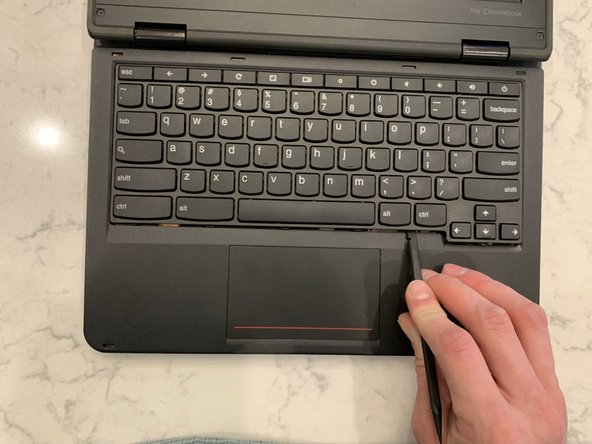
Сдвиньте клавиатуру вверх

Подложите что-нибудь под клавиатуру

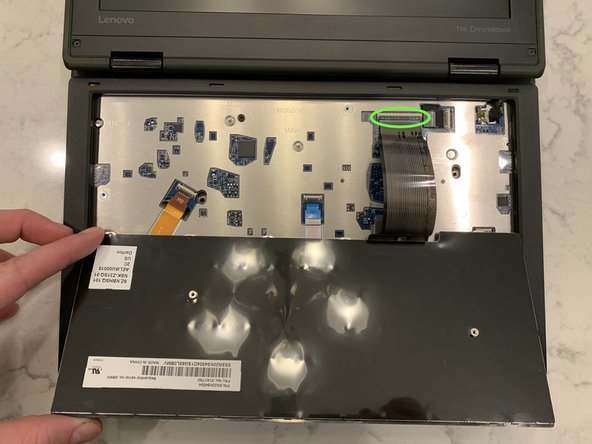
переверните клавиатуру

осторожно извлеките ленточный кабель клавиатуры

Шаг 4 Снятие ободка

Lenovo 11e ThinkPad Chromebook Write-Protect Screw Removal, Removing the Bezel: step 4, image 1 of 3Lenovo 11e ThinkPad Chromebook Write-Protect Screw Removal, Removing the Bezel: step 4, image 2 of 3Lenovo 11e ThinkPad Chromebook Write-Protect Screw Removal, Removing the Bezel: step 4, image 3 of 3

Открутите и отсоедините ленточные кабели

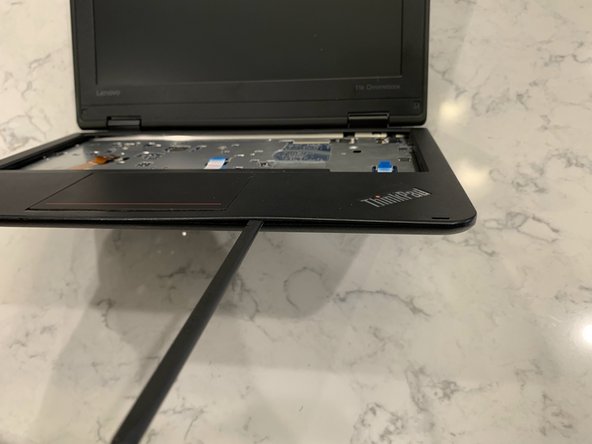
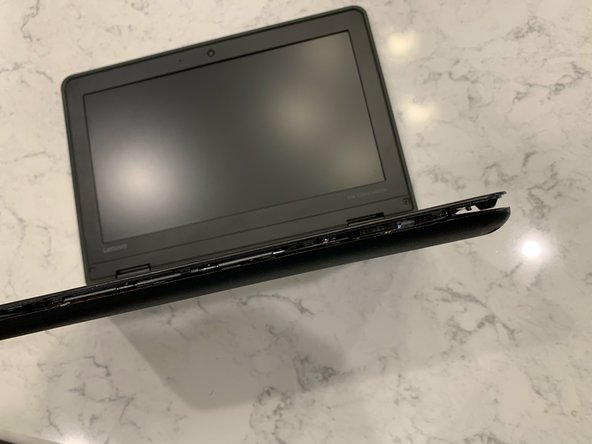
подсуньте что-нибудь между ободком и проведите по краю, пока ободок не поднимется (как при снятии велосипедной шины).

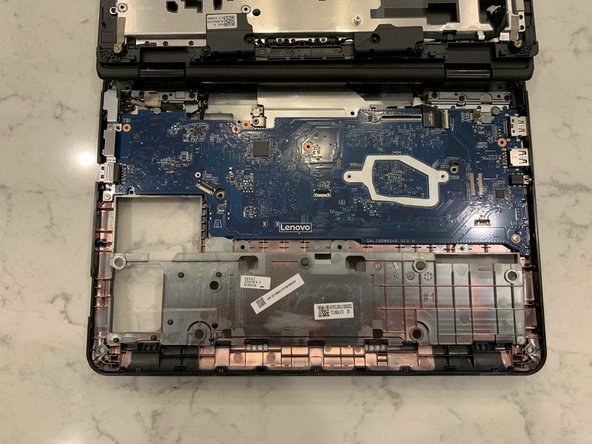
Шаг 5 Открутите винт защиты от записи

Lenovo 11e ThinkPad Chromebook Write-Protect Screw Removal, Remove the write-protect screw: step 5, image 1 of 2Lenovo 11e ThinkPad Chromebook Write-Protect Screw Removal, Remove the write-protect screw: step 5, image 2 of 2

Винт защиты от записи явно проводит электричество (сравните его с другими винтами на плате).

Не вынимайте винт WP из ноутбука.

Комментировать
475 просмотров
Комментариев нет, будьте первым кто его оставит

Это интересно
No Image Гайды
0 комментариев
No Image Гайды
0 комментариев
No Image Гайды
0 комментариев