
Введение
Libretto — отец современных нетбуков, этот маленький ноутбук поддерживает до 32 МБ оперативной памяти и 2 ГБ HD. Благодаря док-станции он поддерживает внешний экран, а в комплект поставки входит флоппи-дисковод!
Сложность: Средняя
Специальный: Сравнение между Libretto и iPod Touch!
Шаг 1 Разборка Toshiba Libretto 50CT


Поприветствуйте Libretto!
Он очень маленький, его размеры составляют 21×11,5×3.
Лучшая ОС, устанавливаемая на него, — Windows 95, базовая оперативная память — 16 Мб (да, именно 16!), а прилагаемый HD имеет 810 Мб памяти.
Встроенных дискет нет, есть только слот PCMCIA, ИК-порт, назначенный как COM2, мини-джек для аудио (сзади), динамик, разъем питания и базовое крепление.
Экран около 6″, 16-битный цвет, подсветка питается от CCFL-лампы, как обычно в ЖК-дисплеях.
Шаг 2


Прежде чем приступать к работе с отвертками, лучше сначала извлечь аккумулятор.
Все как в современных ноутбуках: сдвигаем кнопку-ползунок и вытаскиваем батарею.
В батарейном отсеке находится 9 аккумуляторов, как обычно 1.2v каждый по 1200mAh; это составляет 10.8v, что достаточно для одновременного питания HDD, PCMCIA, экрана и процессора.
Номер модели: PA2497U
Шаг 3


Теперь пришло время открутить несколько винтов.
Открутите их в семи указанных точках крестовой крестообразной отверткой.
Снимите дверцу жесткого диска и разложите ее.
То же самое касается двух винтов, расположенных сзади.
Похоже, одного не хватает?
Шаг 4


Не пытайтесь открыть, нам еще предстоит снять клавиатуру.
Плоской отверткой подденьте планку на клавиатуре.
Открутите один винт, который держит клавиатуру, и осторожно потяните ее вверх.
Шаг 5


Сама клавиатура удерживается двумя лентами, прикрепленными к рамке винтами, и, конечно, кабелем для передачи данных.
Открутите и вытащите ленты.
Откройте разъем и вытащите кабель.
Шаг 6

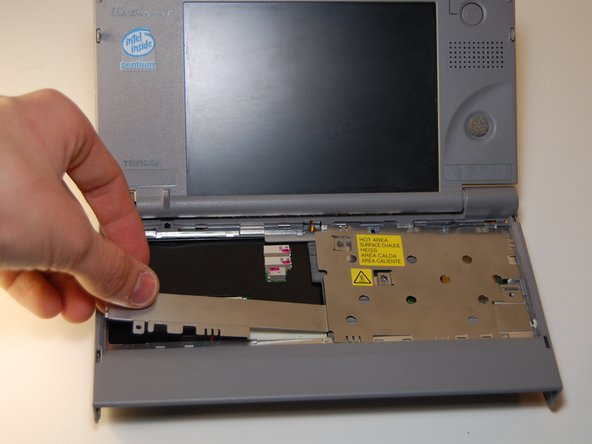
Крестовой отверткой нужно открутить четыре винта.
После этого можно разделить металлическую крышку.
Шаг 7


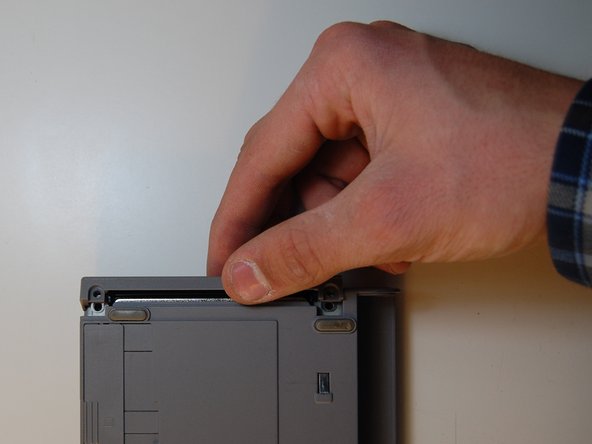
Пришло время открыть нижнюю часть.
Разблокируйте два фиксатора, надавив на них, как показано на фото.
Теперь поднимите верхнюю часть и… [wow]
Шаг 8


Отсоедините разъем экрана.
При сборке обратите внимание на маленькую L-образную железную деталь на разъеме телефона, установите ее на место, как показано на фото 3.
Шаг 9


Выньте материнскую плату, обращая внимание на то, чтобы правильно извлечь разъем питания.
С помощью ручки отсоедините жесткий диск и аккуратно положите его в безопасное место.
Шаг 10

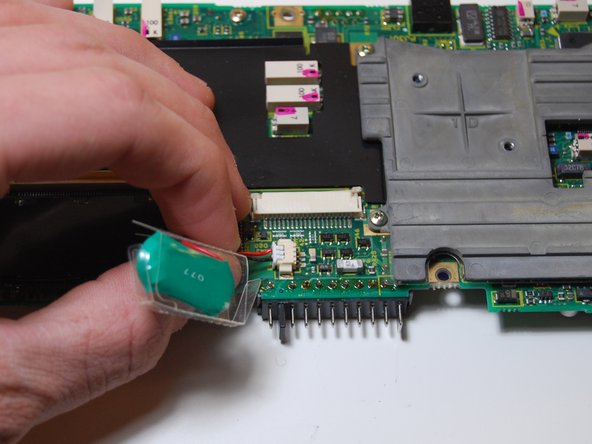
Отсоедините разъем питания и батарею.
ПРИМЕЧАНИЕ: Извлечение батарейки приводит к сбросу CMOS, поэтому дата, время, настройки BIOS и т. д. будут удалены и установлены по умолчанию.
Шаг 11


На материнской плате прикручен радиатор.
Открутите четыре указанных винта, обратите внимание, что они бывают двух типов — длинные и короткие.
Очень аккуратно снимите теплопроводник на процессоре, чтобы увидеть, что находится под ним.
Шаг 12
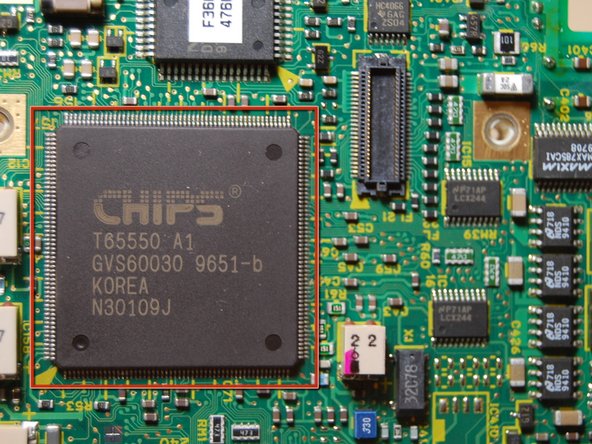


Давайте посмотрим на микросхемы
Правильно! Северный мост изготовлен компанией CHIPS; T6550 A1 GVS60030 9651-b made in KOREA (последнее — это серийник, я думаю).
Процессор — Intel Pentium PP75 Y856 75Mhz.
Есть еще один чип с прикрепленной к нему палочкой; F36000 476002
Шаг 13


Но подождите, есть еще кое-что: попробуйте снять черный пластиковый лист.
Здесь мы обнаружим еще три интересных чипа и, конечно же, оперативную память.
Первая из них имеет маркировку F36000 474008.
YAMAHA, это аудиочип, OPL YMF711-S 9645 WAMJ.
Toshiba 471HP C1997.
Шаг 14


Снимки материнской платы в высоком разрешении.
Обратите внимание, что здесь используется многослойная технология, запатентованная и применяемая в некоторых других моделях, таких как ZENITH Systems. Это позволяет сделать доски намного меньше, но на них очень трудно разглядеть дорожки.
Шаг 15


Экран! Открыть его не так-то просто.
Сначала удалите приклеенные ленты внизу, чтобы получить доступ к двум винтам, которые держат верхнюю часть.
С помощью отвертки снимите коврик для мыши.
Коврик приятен в использовании, удобен и прост в обращении, нужно только немного потренироваться, ноутбуки уже давно отказались от этого вида указательного устройства, но в моем случае оно по-прежнему отлично.
Шаг 16


С помощью палочки или плоской отвертки откройте экран, как показано на рисунке.
Не торопитесь и делайте это тихо, иначе можно сломать что-нибудь внутри.
Шаг 17


Теперь вы можете увидеть экран, лифт питания для лампы, элементы управления и динамик.
Не прикасайтесь к левой части схемы, трогать ее опасно, так как на нее подается высокое напряжение для питания CCFL-лампы; возьмите ее за края и обращайтесь осторожно.
Открутите крестовой отверткой, как показано на рисунке.
Осторожно сдвиньте экран, чтобы получить доступ к задним кабелям.
Шаг 18


Прежде чем отсоединять кабели экрана, я предлагаю вам снять элементы управления.
С помощью плоской отвертки отсоедините два кабеля, показанные на рисунке.
По частям снимите коврик и кнопки мыши.
Шаг 19


Теперь отсоедините кабель, подключенный к плате управления, как показано на рисунке.
Затем отсоедините динамик.
Шаг 20

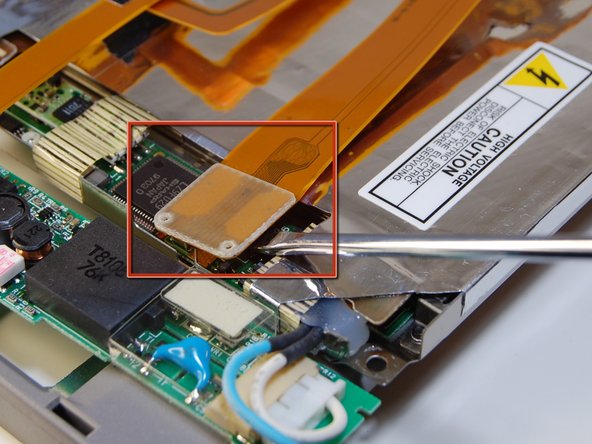

Пришло время отсоединить кабели экрана.
Первый отсоединить довольно просто, то же самое, что и в части 8 (см. рис. 2).
Будьте осторожны при отсоединении провода, подключенного к плате лифта, не ударите себя электрошоком!
Шаг 21

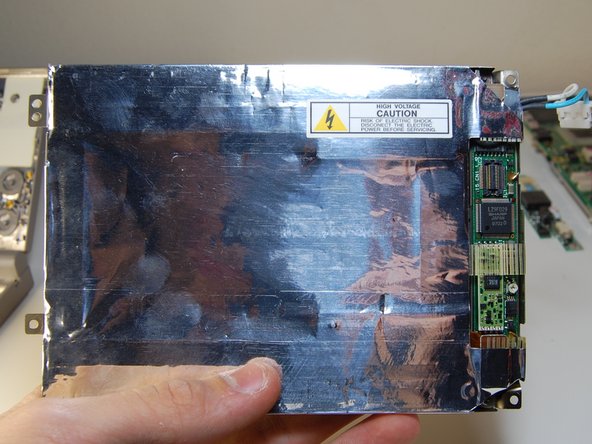

Стараясь не касаться никаких контактов, отсоедините кабель CCFL, просто потянув за него.
Экран очень маленький, максимальное реальное разрешение составляет всего 640×480, фактически минимальное для Win95.
Поскольку экран старый, он содержит ртуть, а кабели могут содержать BFR, поэтому постарайтесь ничего не сломать.
Шаг 22

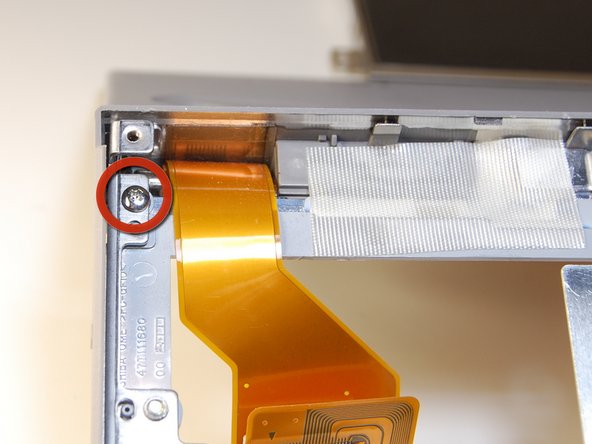

После удаления кнопок мыши попробуйте…
Что? Остались еще винты?
Шаг 23


Для завершения работы необходимо снять некоторые детали, поэтому не торопитесь и следуйте инструкциям шаг за шагом.
Снимите заднюю панель экрана.
С помощью той же крестовой отвертки открутите последний винт…
Шаг 24


Пришло время отделить кабель от пластиковой крышки.
Там есть липкий лист, который держит маленький кусочек пластика, снимите его.
Затем плоской отверткой попытайтесь снять его. Она хрупкая, так что будьте аккуратны.
Когда это будет сделано, вы сможете вытащить кабель.
Шаг 25


И вуаля! Работа закончена!
Это было не очень сложно, но собрать его не так просто, как открыть.
Мне пришлось следовать собственным инструкциям, чтобы превратить его обратно в единое целое, но, к счастью, после этого он по-прежнему работал отлично.
Шаг 26

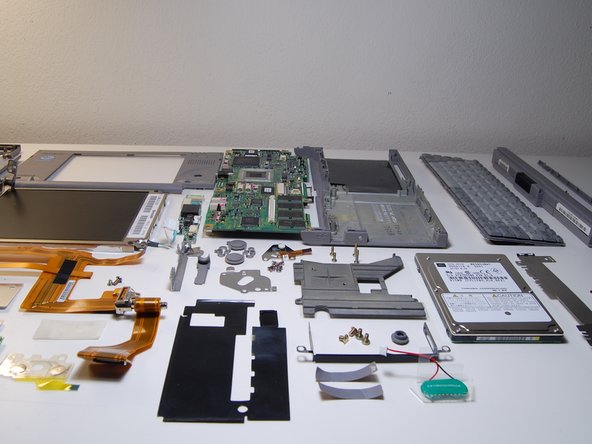

Фотографии компонентов в высоком разрешении.
Шаг 27


Как видите, маленький ПК по-прежнему отлично работает.
А теперь небольшое сравнение с iPod Touch 3G.
Результаты таковы, что iPod touch делает больше, стоит дешевле и настолько прост…! (где-то я это уже слышал).
Надеюсь, вам понравилось это руководство, если у вас есть какие-либо исправления, советы, дополнения или упреки, пожалуйста, напишите их!
Руководство составлено Mc128k
