
Введение
После многих лет использования маленькие пластиковые детали на кнопках передней панели выходят из строя, что затрудняет их использование, иногда нажимается не та кнопка. Их можно приклеить на место.
Шаг 1 Снятие подставки


С помощью отвертки PH2 выкрутите 4 винта (.3″ 7.7 мм черного цвета) и снимите подставку.
Шаг 2 Выкручивание винтов задней крышки


Найдите 2 винта и их крышку в нижней части задней крышки.
С помощью острого предмета, например шила, снимите 2 крышки винтов.
С помощью отвертки PH2 выкрутите 2 винта (.38″ 9,7 мм черного цвета).
Шаг 3 Отсоединение задней панели

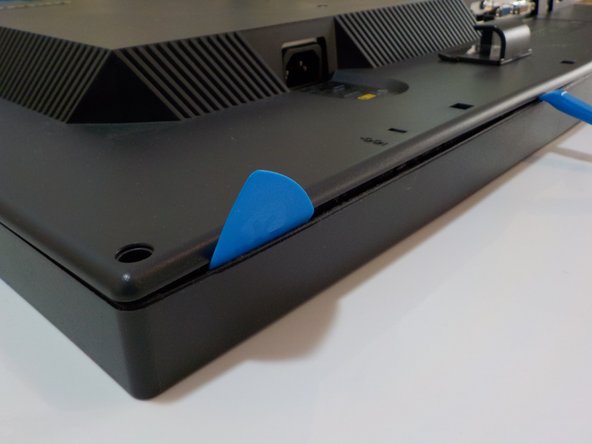
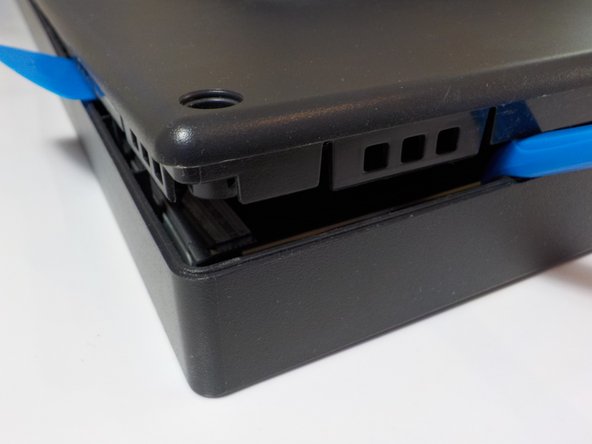
С помощью инструмента для открывания и медиатора отстегните все клипсы вокруг корпуса, потянув за край наружу.
Шаг 4 Снятие задней панели

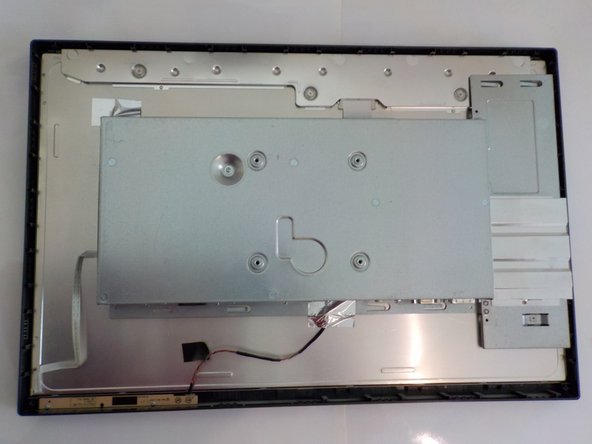
Перед тем как полностью снять заднюю панель, возможно, придется аккуратно подтолкнуть нижний кожух USB-разъема внутрь, чтобы освободить корпус.
Шаг 5. Извлечение печатной платы кнопок передней панели

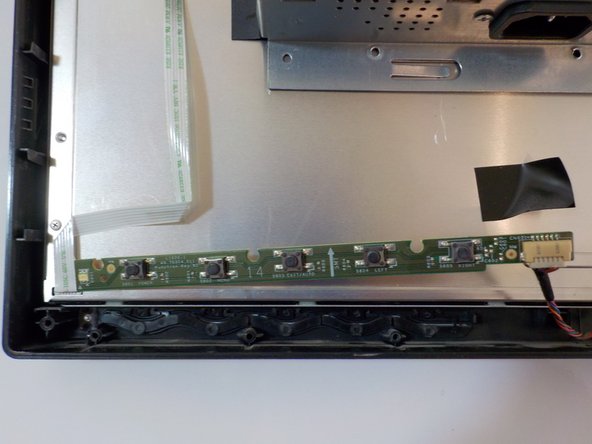
С помощью отвертки PH1 выкрутите два винта (0,3″ 7,6 мм серебристого цвета), крепящие печатную плату передней панели.
Шаг 6 Отделение передней панели от панели в сборе

Осторожно переверните панель в сборе на спину.
Вы сможете легко снять переднюю панель, чтобы поработать с ней. Некоторые крышки кнопок могут выпасть из нее, если они сломаны.
Шаг 7 Подготовка к ремонту крышки кнопок передней панели

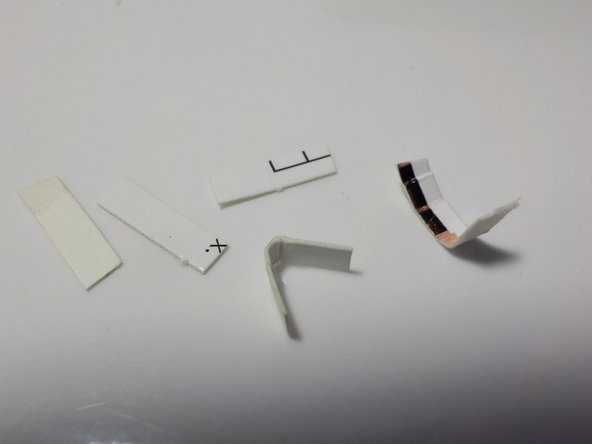
Удалите все сломанные крышки кнопок. Те, у которых ножка частично сломана, лучше полностью сломать острым лезвием.
Очистите крышки кнопок и те части, которые будут приклеены обратно, с помощью изопропилового спирта.
Найдите что-нибудь, что можно подложить под передний ободок, чтобы колпачки кнопок не прижимались при приклеивании.
Вырежьте 5 кусочков из легкой картонной коробки размером 5 мм x 15 мм и сложите их в форме буквы U. Они помогут удерживать колпачки кнопок и держать их по центру.
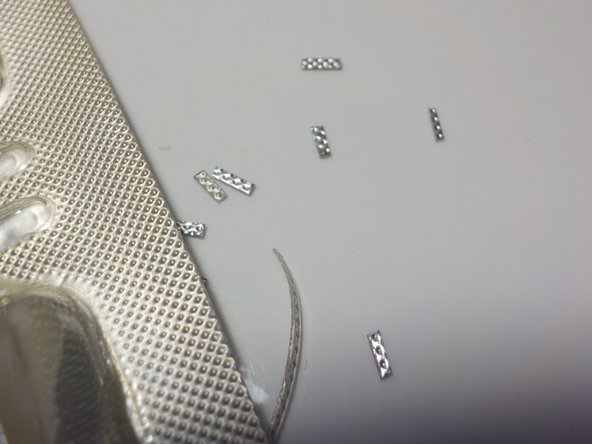
Отрежьте дюжину кусочков размером 1 мм х 4 мм от блистера для таблеток или другого ПВХ-блистера. Они будут использованы для укрепления части, которую мы приклеим.
Шаг 8 Приклеивание крышек кнопок передней панели

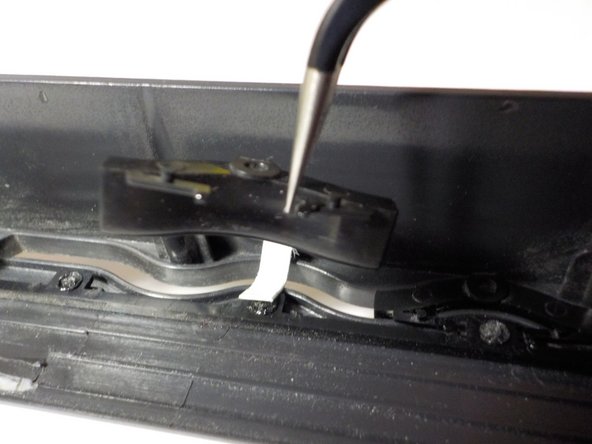
Нанесите немного клея на основе ацетона (например, UHU Plast), по одной капле на каждую сломанную ножку.
Вставьте один из U-образных картонных кусочков в отверстие колпачка кнопки и протолкните колпачок внутрь, пока он не будет правильно зафиксирован.
Убедитесь, что каждый стебель правильно встал на место как по горизонтали, так и по вертикали.
Повторите для каждого колпачка пуговицы.
Дайте клею высохнуть (до 24 часов).
Шаг 9 Укрепление крышек пуговиц

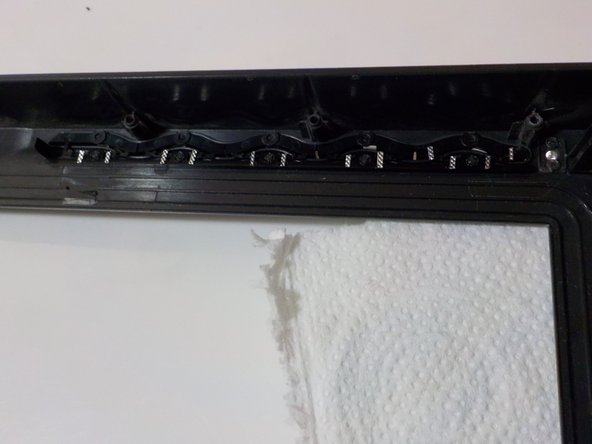
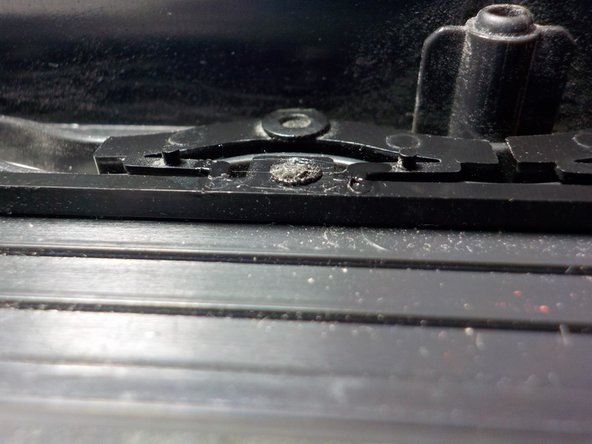
Нанесите каплю того же клея на каждое место, которое было приклеено обратно, и положите один из вырезанных нами кусочков блистера. Если вы использовали часть блистера с алюминиевым покрытием, убедитесь, что алюминий находится снаружи, а не напротив клея.
Возможно, вам придется сделать это и на другом конце стебля некоторых пуговиц, если вы заметите, что они имеют признаки износа.
Повторите для каждого колпачка пуговицы.
Дайте им высохнуть (до 24 часов).
Соберите все в обратном порядке.
Снимите картонные детали, удерживающие колпачки для пуговиц.
