
Введение
Если компьютер не может сохранить дату и время и выдает ошибку при загрузке. Тогда батарея RTC нуждается в замене. В этом руководстве показано, как выполнить замену батареи RTC.
Батарея RTC расположена в нижней части материнской платы, поэтому перед заменой батареи RTC ее необходимо извлечь.
Шаг 1 Замена батареи RTC

Сначала изучите отдельное руководство по извлечению батареи. Вставьте скрепку с прямым концом в держатель SIM-карты (стрелка), извлеките его и снимите.
Открутите 8 винтов, показанных на рисунке, включая металлическую пластину над разъемом для зарядки и держатель SIM-карты.
Радиочастотные кабели беспроводной локальной сети можно оставить на месте.
Отсоедините все остальные разъемы от материнской платы (а также ленту, фиксирующую разъемы и Flex-коннекторы).
Совет: запомните расположение магнита (квадрат) и его ориентацию на случай, если он сместится. при необходимости используйте маркер.
Шаг 2

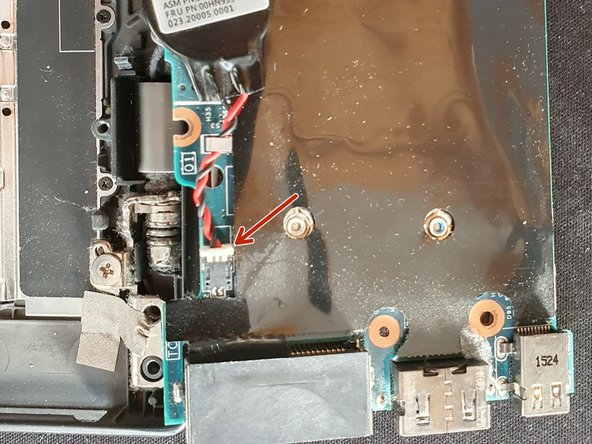
Аккуратно подденьте основную плату, приподняв ее за вентиляторы.
Осторожно потяните плату в сторону вентилятора, чтобы отсоединить разъемы от корпуса и освободить основную плату.
После освобождения переверните плату, чтобы увидеть ее обратную сторону.
Теперь можно заменить батарею RTC.
Напряжение исправного RTC выше 3,1 В.
Напряжение нового RTC составляет 3,3 В.
Во время сборки основной платы рекомендуется заклеить свободные разъемы вдали от основной платы.
